


Jika fitur pratinjau Pembersihan Konten Lanjutan yang Tidak Digunakan diaktifkan, admin dan pemilik konten dapat mengakses pengalaman pengelolaan konten yang lebih baik di Looker. Fitur pratinjau Pembersihan Konten Tidak Digunakan Lanjutan menyediakan kemampuan berikut:
- Memungkinkan admin dan pengguna mengakses folder Konten yang tidak digunakan baru untuk mengidentifikasi dan mengelola konten yang tidak digunakan dengan cepat di instance Looker.
- Memungkinkan admin menjadwalkan pembersihan konten secara terprogram untuk satu konten atau secara massal, dan mengirim notifikasi otomatis kepada pemilik konten.
- Memungkinkan pemilik konten memilih tidak ikut pembersihan terjadwal otomatis untuk konten tertentu.
- Memungkinkan admin dan pengguna memindahkan konten ke sampah.
Halaman ini memberikan panduan untuk mengaktifkan dan menggunakan fitur Pembersihan Konten Tidak Digunakan Lanjutan untuk instance Looker (asli) atau Looker (Google Cloud core) Anda. Halaman ini mencakup bagian-bagian berikut:
- Persyaratan pengguna dan instance
- Mengaktifkan Pembersihan Konten Lanjutan yang Tidak Digunakan
- Yang perlu diketahui
- Membuka folder Konten yang tidak digunakan
- Pengelolaan konten untuk admin
- Pengelolaan konten untuk pengguna
- Referensi terkait
Persyaratan pengguna dan instance
Untuk mengaktifkan dan menggunakan fitur pratinjau Pembersihan Konten Lanjutan yang Tidak Digunakan, persyaratan berikut harus dipenuhi:
- Instance Looker (asli) atau Looker (Google Cloud core) Anda harus menjalankan Looker 26.6 atau yang lebih baru, dan instance Looker (asli) Anda harus dihosting oleh Looker.
- Anda harus memiliki peran Admin untuk mengaktifkan fitur pratinjau Pembersihan Konten Tidak Digunakan Lanjutan.
- Untuk mengakses folder Konten yang tidak digunakan, Anda harus memiliki izin
save_dashboardsatausave_looks.
Mengaktifkan Pembersihan Konten Tidak Digunakan Lanjutan
Fitur pratinjau Pembersihan Konten Tidak Terpakai Lanjutan dinonaktifkan secara default.
Admin dapat mengaktifkan fitur pratinjau Pembersihan Konten Tidak Terpakai Lanjutan dengan mengikuti langkah-langkah berikut:
- Di Looker, klik opsi Admin di menu navigasi utama.
- Klik opsi Pratinjau di bagian Umum untuk membuka halaman Fitur Pratinjau.
- Klik tombol Pembersihan Konten Lanjutan yang Tidak Digunakan untuk mengaktifkan fitur pratinjau.
Yang perlu diketahui
Ada beberapa hal yang perlu diketahui tentang fitur pratinjau Pembersihan Konten Tidak Terpakai Lanjutan.
- Konten dianggap "tidak digunakan" jika memenuhi salah satu kriteria berikut:
- Jika ada 0 penayangan dalam jangka waktu yang dipilih
- Jika tidak ada jadwal aktif yang dikonfigurasi untuk konten
- Jika konten tidak dalam pengecualian sementara (ditandai sebagai aktif) oleh pemilik konten
- Konten masih dapat dianggap "tidak digunakan", meskipun bersertifikasi.
- Tampilan masih dapat dianggap "tidak digunakan", meskipun disimpan ke dasbor yang tidak "tidak digunakan".
- Menghapus konten dari folder Konten yang tidak digunakan tidak akan menghapus konten secara permanen, tetapi akan memindahkannya ke folder Sampah. Admin dapat memulihkan konten yang telah dipindahkan ke sampah dari folder Sampah.
- Admin dapat melihat semua konten yang tidak digunakan di seluruh instance pada tab Konten yang tidak digunakan di folder Konten yang tidak digunakan. Pengguna hanya akan melihat konten yang mereka miliki, dan konten yang akses Kelola Akses, Edit-nya mereka miliki.
- Pengguna hanya akan melihat konten yang mereka miliki, dan konten yang akses Kelola Akses, Edit-nya mereka miliki di tab Dijadwalkan untuk dihapus di folder Konten yang tidak digunakan.
- Dasbor dan bagian Look di tab Konten yang tidak digunakan dan Dijadwalkan untuk dihapus hanya akan menampilkan 30 konten sekaligus. Jika ada lebih dari 30 dasbor atau 30 Look, dasbor atau Look tersebut akan dibagi di beberapa halaman untuk setiap bagian. Anda akan melihat ikon navigasi halaman > dan teks Dasbor (atau Look) 1-30 di bagian bawah setiap bagian.
- Admin hanya dapat menjadwalkan penghapusan massal 30 konten per jadwal, per jenis konten. Misalnya, satu jadwal hanya dapat menyertakan hingga 30 dasbor, atau 30 Look. Tampilan dan dasbor harus dijadwalkan untuk dihapus secara terpisah di bagian masing-masing.
- Jika pengguna memilih untuk tidak menjadwalkan penghapusan konten, konten tersebut tidak akan memenuhi syarat untuk penjadwalan penghapusan selama 90 hari.
Membuka folder Konten yang tidak digunakan
Admin Looker dan pengguna dengan izin yang sesuai dapat menemukan folder Konten yang tidak digunakan dengan salah satu dari dua cara:
- Dengan meluaskan bagian Folder di panel navigasi utama
- Dengan mengklik opsi Folder di panel navigasi utama
Setelah membuka folder Konten yang tidak digunakan, Anda akan melihat elemen berikut:
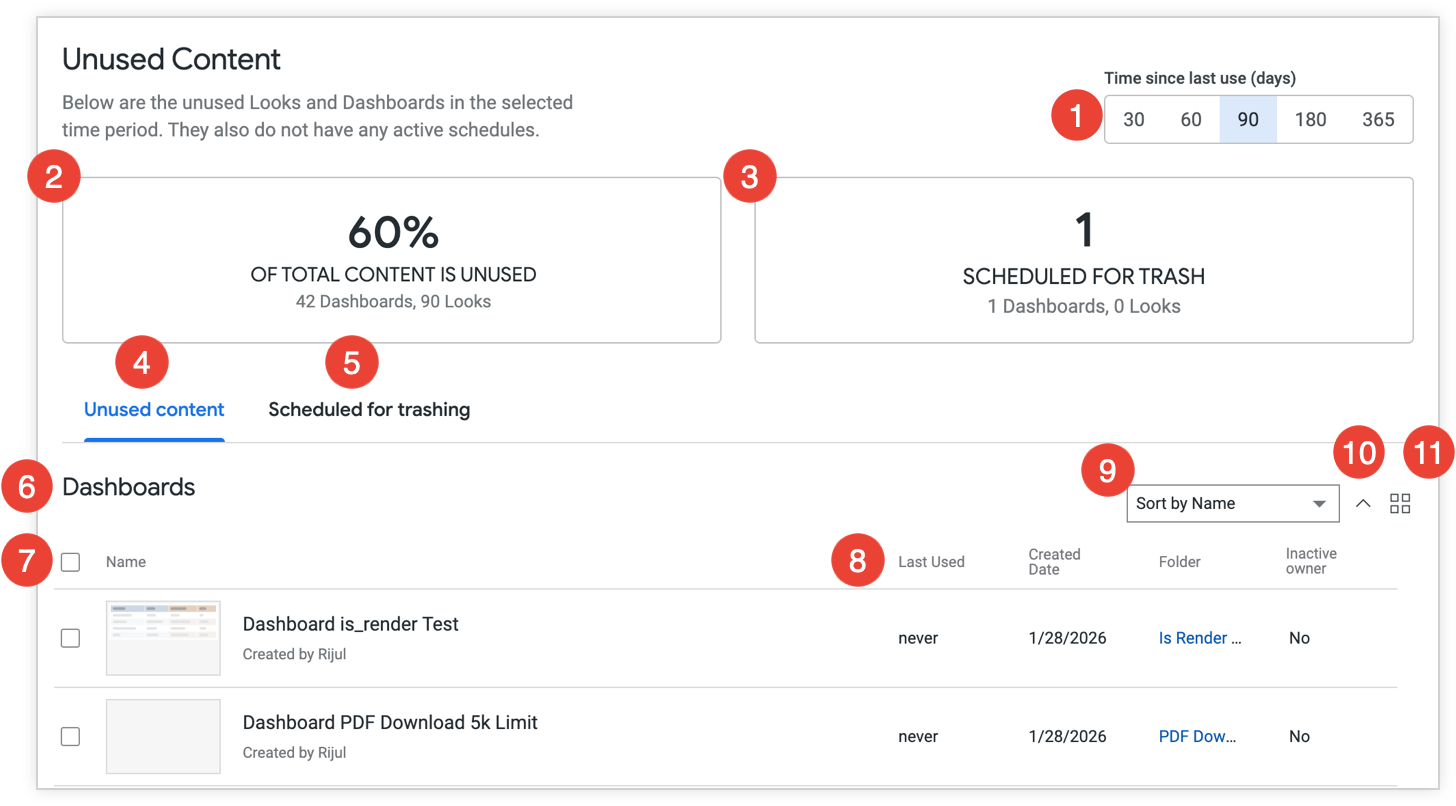
- Pemilih Waktu sejak penggunaan terakhir (hari): Memfilter folder Konten yang tidak digunakan untuk menampilkan konten yang tidak digunakan selama jumlah hari yang dipilih. 90 hari dipilih secara default.
Kartu % DARI TOTAL KONTEN TIDAK DIGUNAKAN: Menampilkan persentase konten yang tidak digunakan dibandingkan dengan total konten di instance untuk jangka waktu yang dipilih, dengan perincian jumlah dasbor dan Look.
Kartu DIJADWALKAN UNTUK DIHAPUS: Menampilkan jumlah total konten yang dijadwalkan untuk dihapus, dengan perincian jumlah dasbor dan Look.
Tab Konten yang tidak digunakan: Mencantumkan semua konten yang tidak digunakan untuk jangka waktu yang dipilih, yang disusun dalam bagian untuk Dasbor dan bagian untuk Tampilan.
Tab Dijadwalkan untuk dihapus: Mencantumkan semua konten yang tidak digunakan yang dijadwalkan untuk dihapus, yang disusun dalam bagian untuk Dasbor dan bagian untuk Tampilan.
Header bagian: Menentukan jenis konten yang tercantum. Konten di tab Konten yang tidak digunakan dan Dijadwalkan untuk dihapus diatur dalam bagian terpisah untuk Dasbor dan Tampilan, bergantung pada jenis konten.
Kotak centang pilihan: Memungkinkan pengguna memilih atau membatalkan pilihan masing-masing konten dengan mencentang kotak di samping nama konten, atau secara massal dengan mencentang kotak di samping subheader Nama.
Metadata konten: Menampilkan metadata untuk setiap konten.
- Metadata konten untuk tab Konten yang tidak digunakan mencakup hal berikut:
- Nama: Nama dasbor atau Look, dan nama pengguna yang membuat konten.
- Terakhir Digunakan: Tanggal dasbor atau Look terakhir dilihat.
- Tanggal Dibuat: Tanggal saat dasbor atau Look dibuat.
- Folder: Nama dan link ke folder tempat dasbor atau Look disimpan.
- Pemilik tidak aktif: Status pengguna yang membuat konten. Jika pengguna telah dinonaktifkan di instance, statusnya akan menampilkan Ya.
- Metadata konten untuk tab Dijadwalkan untuk dihapus mencakup hal berikut:
- Nama: Nama dasbor atau Look, nama pengguna yang membuat konten, dan total jumlah berapa kali setiap konten telah dilihat.
- Folder: Nama dan link ke folder tempat dasbor atau Look disimpan.
- Tanggal Penghapusan yang Direncanakan: Jumlah hari sejak hari ini hingga konten akan dihapus.
- Metadata konten untuk tab Konten yang tidak digunakan mencakup hal berikut:
Menu Urutkan menurut: Menampilkan opsi untuk mengurutkan konten.
- Opsi untuk mengurutkan tab Konten yang tidak digunakan meliputi:
- Nama
- Tanggal Terakhir Digunakan
- Tanggal Dibuat
- Opsi untuk mengurutkan tab Dijadwalkan untuk dihapus meliputi:
- Nama
- Tanggal Penghapusan yang Direncanakan
- Opsi untuk mengurutkan tab Konten yang tidak digunakan meliputi:
Ikon ^ Urutkan: Memungkinkan pengguna mengurutkan konten dalam urutan menaik atau menurun. Ikon akan menghadap ke bawah (v) atau ke atas (^) untuk menunjukkan arah pengurutan (menaik atau menurun).
Ikon Tampilkan item dalam petak atau Tampilkan item dalam daftar: Memungkinkan Anda menampilkan konten dalam tampilan petak (sebagai thumbnail) atau sebagai daftar. Tampilkan item dalam petak akan ditampilkan jika konten disusun dalam tampilan daftar, dan Tampilkan item dalam daftar akan ditampilkan jika konten disusun dalam tampilan petak.
Pengelolaan konten untuk admin
Admin dapat menggunakan fitur folder Konten yang tidak digunakan untuk melakukan tindakan berikut:
Menjadwalkan konten untuk dihapus
Untuk menjadwalkan item agar dihapus, ikuti langkah-langkah berikut:
- Buka folder Konten yang tidak digunakan dan buka tab Konten yang tidak digunakan.
- Pilih jangka waktu dari pemilih Time since last use (days). Pilihan defaultnya adalah 90 hari.
Jika melihat konten sebagai daftar, pilih konten dengan mencentang kotak di samping nama konten, atau pilih konten secara massal dengan mencentang kotak di samping subheader Nama. Klik kotak centang inline lagi untuk membatalkan pilihan konten, atau batalkan pilihan semua konten yang dipilih dengan mengklik kotak inline dengan subheader Nama.
Jika Anda melihat konten sebagai petak, Anda tidak dapat memilih konten secara massal. Anda dapat memilih dasbor atau Look dengan mengarahkan kursor ke thumbnail konten dan mengklik kotak centang Pilih.
Anda dapat mengklik ikon Tampilkan item dalam petak atau Tampilkan item dalam daftar untuk beralih antara tampilan daftar atau tampilan petak.
Setelah konten dipilih, klik Jadwalkan untuk dihapus guna membuka dialog Jadwalkan untuk dihapus.
Masukkan jumlah hari, dengan minimal 3 hari, ke kolom Pindahkan ke sampah dalam (hari). Nilai defaultnya adalah 14 hari.
Masukkan alamat email apa pun ke kolom Beri tahu pengguna tambahan jika ada pengguna lain selain pemilik konten yang ingin Anda beri tahu tentang penghapusan terjadwal.
Klik Jadwalkan untuk dihapus untuk menyelesaikan jadwal, atau klik Batalkan untuk membatalkan.
Setelah jadwal ditetapkan, pemilik konten dasbor atau Look yang terpengaruh akan menerima notifikasi berikut:
- Notifikasi awal: Dikirim segera setelah konten dijadwalkan untuk dihapus.
- Pengingat di tengah siklus: Dikirim di tengah durasi yang dijadwalkan.
- Peringatan terakhir: Dikirim satu hari sebelum penghapusan terjadwal.
Misalnya, jika item dijadwalkan untuk dihapus dalam 14 hari, pemilik konten akan menerima notifikasi berikut:
- Hari ke-1: Notifikasi awal dikirim.
- Hari ke-7: Pengingat pertengahan siklus dikirim.
- Hari ke-13: Peringatan terakhir dikirim.
Jika pengguna memilih untuk tidak ikut, kontennya akan dihapus dari folder Konten yang tidak digunakan dan tidak memenuhi syarat untuk penjadwalan penghapusan selama 90 hari.
Konten yang dijadwalkan untuk dihapus akan dipindahkan ke tab Dijadwalkan untuk dihapus, tempat Anda dapat membatalkan penghapusan terjadwal, atau menghapus konten sekarang.
Menghapus konten dari folder Konten yang tidak digunakan tidak akan menghapus konten secara permanen, tetapi akan memindahkannya ke folder Sampah. Admin dapat memulihkan konten yang telah dipindahkan ke sampah dari folder Sampah.
Membatalkan pengosongan sampah terjadwal
Admin dapat membatalkan penghapusan terjadwal untuk konten dengan mengikuti langkah-langkah berikut:
- Buka folder Konten yang tidak digunakan, lalu buka tab Dijadwalkan untuk dihapus.
Jika melihat konten sebagai daftar, pilih konten dengan mencentang kotak di samping nama konten, atau pilih konten secara massal dengan mencentang kotak di samping subheader Nama. Klik kotak centang inline lagi untuk membatalkan pilihan konten, atau batalkan pilihan semua konten yang dipilih dengan mengklik kotak inline dengan subheader Nama.
Jika Anda melihat konten sebagai petak, Anda tidak dapat memilih konten secara massal. Anda dapat memilih dasbor atau Look dengan mengarahkan kursor ke thumbnail konten dan mengklik kotak centang Pilih.
Anda dapat mengklik ikon Tampilkan item dalam petak atau Tampilkan item dalam daftar untuk beralih antara tampilan daftar atau tampilan petak.
Setelah konten dipilih, klik Hapus jadwal untuk membatalkan penghapusan terjadwal konten. Atau, klik Pulihkan konten.
Konten yang ditandai sebagai dipulihkan akan dihapus dari folder Konten yang tidak digunakan, dan tidak memenuhi syarat untuk penjadwalan penghapusan selama 90 hari. Konten yang tidak dijadwalkan dan dipindahkan ke tab Konten yang tidak digunakan akan tetap memenuhi syarat untuk penghapusan terjadwal pada masa mendatang. Dalam kedua kasus tersebut, pemilik konten tidak akan lagi melihat konten mereka di tab Dijadwalkan untuk dihapus.
Konfirmasi tindakan di dialog Pulihkan konten? atau Hapus jadwal?. Klik Batal untuk membatalkan tindakan.
Membuang konten sekarang
Selain menjadwalkan penghapusan untuk terjadi di masa mendatang, admin dapat memilih untuk menghapus konten sekarang. Untuk menghapus konten sekarang, ikuti langkah-langkah berikut:
- Buka folder Konten yang tidak digunakan dan buka tab Konten yang tidak digunakan atau tab Dijadwalkan untuk dihapus.
- Jika melihat konten di tab Konten yang tidak digunakan, pilih jangka waktu dari pemilih Waktu sejak terakhir digunakan (hari). Pilihan defaultnya adalah 90 hari.
Jika melihat konten sebagai daftar, pilih konten dengan mencentang kotak di samping nama konten, atau pilih konten secara massal dengan mencentang kotak di samping subheader Nama. Klik kotak centang inline lagi untuk membatalkan pilihan konten, atau batalkan pilihan semua konten yang dipilih dengan mengklik kotak inline dengan subheader Nama.
Jika Anda melihat konten sebagai petak, Anda tidak dapat memilih konten secara massal. Anda dapat memilih dasbor atau Look dengan mengarahkan kursor ke thumbnail konten dan mengklik kotak centang Pilih.
Anda dapat mengklik ikon Tampilkan item dalam petak atau Tampilkan item dalam daftar untuk beralih antara tampilan daftar atau tampilan petak.
Setelah konten dipilih, klik Pindahkan ke sampah untuk membuka dialog Pindahkan item yang dipilih ke sampah.
Klik Pindahkan ke sampah untuk mengonfirmasi, atau Batalkan untuk membatalkan.
Menghapus konten dari folder Konten yang tidak digunakan tidak akan menghapus konten secara permanen, tetapi akan memindahkannya ke folder Sampah. Admin dapat memulihkan konten yang telah dipindahkan ke sampah dari folder Sampah.
Pengelolaan konten untuk pengguna
Pengguna yang memiliki izin yang diperlukan dan memiliki akses Kelola Akses, Edit ke konten, atau memiliki konten, dapat menggunakan fitur folder Konten yang tidak digunakan untuk melakukan tindakan berikut:
- Mengidentifikasi dan memilih untuk tidak menyertakan konten dari penghapusan terjadwal
- Menghapus konten sekarang
Mengidentifikasi dan mengecualikan konten dari penghapusan terjadwal
Pengguna akan otomatis diberi tahu melalui email saat konten yang mereka miliki dijadwalkan untuk dihapus oleh admin.
Email yang diterima pengguna mencantumkan kriteria berikut dalam tabel:
- Nama konten, dan link ke konten di Looker.
- Jenis konten (Look atau dasbor).
- Pemilik konten (admin dapat mengirim email notifikasi kepada lebih banyak pengguna, bukan hanya pemilik konten).
- Jumlah hari sejak konten terakhir digunakan.
- Jumlah hari hingga konten akan dipindahkan ke sampah.
- Link Tinjau untuk membuka tab Dijadwalkan untuk dihapus di folder Konten yang tidak digunakan, tempat pemilik dapat memilih untuk tidak menghapus konten.
Untuk membatalkan penghapusan terjadwal suatu konten, ikuti langkah-langkah berikut:
- Buka folder Konten yang tidak digunakan, lalu buka tab Dijadwalkan untuk dihapus. Atau, klik link Tinjau di email notifikasi untuk membuka tab Dijadwalkan untuk dihapus.
Jika melihat konten sebagai daftar, pilih konten dengan mencentang kotak di samping nama konten, atau pilih konten secara massal dengan mencentang kotak di samping subheader Nama. Klik kotak centang inline lagi untuk membatalkan pilihan konten, atau batalkan pilihan semua konten yang dipilih dengan mengklik kotak inline dengan subheader Nama.
Jika Anda melihat konten sebagai petak, Anda tidak dapat memilih konten secara massal. Anda dapat memilih dasbor atau Look dengan mengarahkan kursor ke thumbnail konten dan mengklik kotak centang Pilih.
Anda dapat mengklik ikon Tampilkan item dalam petak atau Tampilkan item dalam daftar untuk beralih antara tampilan daftar atau tampilan petak.
Setelah konten dipilih, klik Pulihkan konten untuk membuka dialog Pulihkan konten?.
Klik Pulihkan konten untuk mengonfirmasi, atau Batalkan untuk membatalkan.
Konten yang dipulihkan akan dihapus dari folder Konten yang tidak digunakan, dan tidak memenuhi syarat untuk penjadwalan penghapusan selama 90 hari.
Membuang konten sekarang
Selain memilih untuk tidak menghapus konten terjadwal, pengguna juga dapat memilih untuk segera menghapus konten yang mereka miliki, atau menghapus konten yang akses Kelola Akses, Edit-nya mereka miliki.
Untuk menghapus konten sekarang, ikuti langkah-langkah berikut:
- Buka folder Konten yang tidak digunakan dan buka tab Konten yang tidak digunakan atau tab Dijadwalkan untuk dihapus.
- Jika melihat konten di tab Konten yang tidak digunakan, pilih jangka waktu dari pemilih Waktu sejak terakhir digunakan (hari). Pilihan defaultnya adalah 90 hari.
Jika melihat konten sebagai daftar, pilih konten dengan mencentang kotak di samping nama konten, atau pilih konten secara massal dengan mencentang kotak di samping subheader Nama. Klik kotak centang inline lagi untuk membatalkan pilihan konten, atau batalkan pilihan semua konten yang dipilih dengan mengklik kotak inline dengan subheader Nama.
Jika Anda melihat konten sebagai petak, Anda tidak dapat memilih konten secara massal. Anda dapat memilih dasbor atau Look dengan mengarahkan kursor ke thumbnail konten dan mengklik kotak centang Pilih.
Anda dapat mengklik ikon Tampilkan item dalam petak atau Tampilkan item dalam daftar untuk beralih antara tampilan daftar atau tampilan petak.
Setelah konten dipilih, klik Pindahkan ke sampah untuk membuka dialog Pindahkan item yang dipilih ke sampah.
Klik Pindahkan ke sampah untuk mengonfirmasi, atau Batalkan untuk membatalkan.
Menghapus konten dari folder Konten yang tidak digunakan tidak akan menghapus konten secara permanen, tetapi akan memindahkannya ke folder Sampah. Admin dapat memulihkan konten yang telah dipindahkan ke sampah dari folder Sampah.
Referensi terkait
- Pelajari lebih lanjut cara menemukan dan melihat konten di Looker
- Pelajari lebih lanjut cara mengatur dan mengelola akses ke konten
- Pelajari lebih lanjut cara memulihkan konten dari folder Sampah (untuk admin)