


Se a empresa usa a página inicial pré-criada do Looker, os administradores ou usuários com a manage_homepage permissão podem compartilhar texto, links e imagens com todos os usuários do Looker na barra lateral de anúncios à direita:
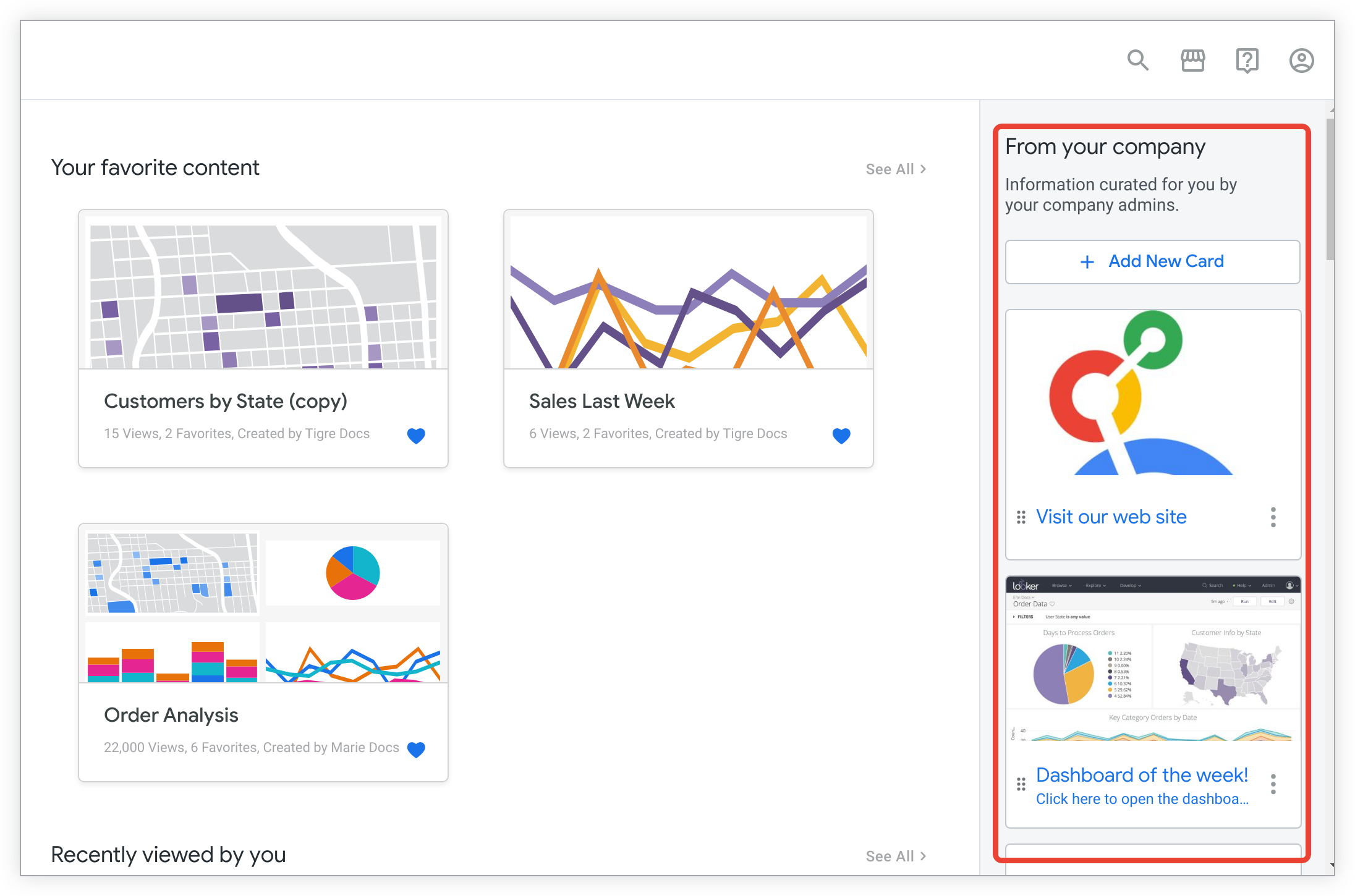
Se a barra lateral de avisos tiver sido fechada, ela poderá ser reaberta selecionando Guia básico para iniciantes no menu Ajuda no cabeçalho do Looker.
Os administradores e usuários com a permissão manage_homepage podem adicionar ou editar a barra lateral. Antes que o conteúdo seja adicionado à barra lateral, os usuários não administradores verão a página inicial pré-criada sem a barra lateral. Os administradores e usuários com a manage_homepage permissão vão receber solicitações para adicionar conteúdo à barra lateral.
Como adicionar um card
- Na parte de cima da barra lateral, clique em + Adicionar novo card.
- Em Título, insira um título para o card. O título aparece como texto de cabeçalho que está sempre visível no card. Os títulos com mais de 25 caracteres podem não ser exibidos corretamente. O final pode ser cortado.
- Opcionalmente, insira o seguinte:
- Descrição: texto que aparece após o título no card. O campo Descrição tem um limite de 250 caracteres.
- Link: URL que é aberto em uma nova guia do navegador quando um usuário clica no card. Insira o URL completo, incluindo
https://ouhttp://. O caminho do URL não aparece para o usuário, mas o título e o texto do card vão aparecer em azul se o card for um link ou em preto se não for. Você também pode usar o campo Descrição para adicionar uma descrição de texto do destino do link, como o título. - Fazer upload de imagem: clique no botão Fazer upload de imagem para fazer upload de uma imagem que aparece no card.
- Quando o novo card estiver concluído, clique em Criar.
Como editar um card
- Clique no ícone de menu de card de conteúdo de três pontos no card que você quer editar e selecione Editar.
- Opcionalmente, edite o seguinte:
- Título: texto em negrito que está sempre visível no card
- Descrição: texto que aparece após o título no card
- Link: URL que é aberto em uma nova guia do navegador quando um usuário clica no card
- Opcionalmente, clique no ícone da lixeira para excluir a imagem do card. Se você quiser fazer upload de uma nova imagem, clique em Fazer upload de imagem para navegar e fazer upload de uma nova imagem para o card.
- Selecione Salvar para salvar o card.
Como mudar o título ou a descrição de uma barra lateral
- Passe o cursor sobre o título ou a descrição da barra lateral para revelar o ícone de lápis Editar. Clique no ícone de lápis Editar.
- Selecione o título ou a descrição atual e substitua por um novo título ou descrição da barra lateral.
- Para salvar as mudanças, clique no ícone de marca de seleção Concluído.
Como reorganizar cards
Clique e arraste o ícone de alça de arrastar de seis pontos no canto inferior esquerdo de um card para mudar a ordem dele na barra lateral.
Como excluir um card
- Clique no ícone de menu de card de conteúdo de três pontos no card que você quer editar e selecione Excluir.
- Para confirmar a exclusão, clique em Confirmar.
Como criar links para documentos Markdown
Você pode escrever documentação, anúncios ou informações para projetos do Looker usando o Markdown com sabor do GitHub e criar links para os arquivos de documentação na barra lateral.
Os usuários com privilégios de desenvolvedor podem navegar e acessar o URL de um documento Markdown seguindo estas etapas:
- Navegue até o projeto.
- Selecione o nome do documento ou crie um novo.
- No menu do documento, selecione Visualizar documento.
- Na nova janela do navegador, copie o URL do documento.
- Cole o URL do arquivo Markdown no campo Link de um card da barra lateral.
Agora, os usuários podem clicar nesse card da barra lateral, e o Looker vai abrir o documento em uma nova guia do navegador.