


Si votre entreprise utilise la page d'accueil prédéfinie de Looker, les administrateurs ou les utilisateurs disposant de l'autorisation manage_homepage peuvent partager du texte, des liens et des images avec tous les utilisateurs Looker dans la barre latérale d'annonces à droite :
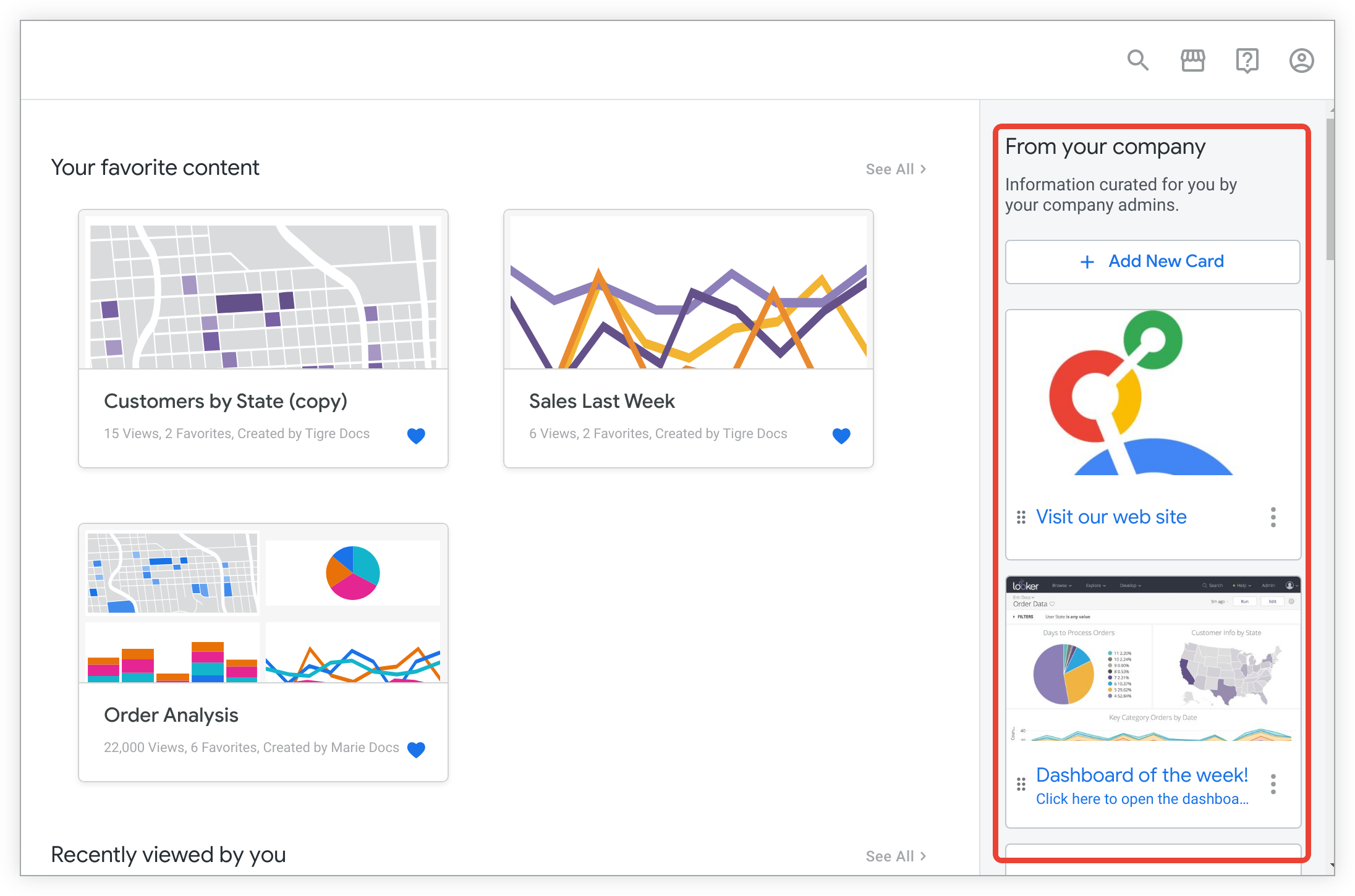
Si la barre latérale d'annonces a été fermée, vous pouvez la rouvrir en sélectionnant Welcome Guide (Guide de bienvenue) dans le menu Help (Aide) de l'en-tête Looker.
Les administrateurs et les utilisateurs disposant de l'autorisation manage_homepage peuvent ajouter ou modifier la barre latérale. Avant que du contenu ne soit ajouté à la barre latérale, les utilisateurs non administrateurs verront la page d'accueil prédéfinie sans la barre latérale. Les administrateurs et les utilisateurs disposant de l'manage_homepage autorisation verront des invites à ajouter du contenu à la barre latérale.
Ajouter une carte
- En haut de la barre latérale, cliquez sur + Add New Card (+ Ajouter une nouvelle carte).
- Sous Title (Titre), saisissez un titre pour la carte. Le titre apparaît sous forme de texte d'en-tête toujours visible sur la carte. Les titres de plus de 25 caractères peuvent ne pas s'afficher correctement (la fin peut être coupée).
- Vous pouvez également saisir les éléments suivants :
- Description : texte qui apparaît après le titre sur la carte. Le champ Description est limité à 250 caractères.
- Link (Lien) : URL qui s'ouvre dans un nouvel onglet de navigateur lorsqu'un utilisateur clique sur la carte. Saisissez l'URL complète, y compris
https://ouhttp://. Le chemin de l'URL n'apparaît pas à l'utilisateur, mais le titre et le texte de la fiche s'affichent en bleu si la fiche est un lien, ou en noir si elle n'en est pas un. Vous pouvez également utiliser le champ Description pour ajouter une description textuelle de la cible du lien, par exemple son titre. - Upload Image (Importer une image) : cliquez sur le bouton Upload Image (Importer une image) pour importer une image qui s'affiche sur la carte.
- Lorsque votre nouvelle carte est terminée, cliquez sur Create (Créer).
Modifier une carte
- Cliquez sur l'icône du menu à trois points Content Card Menu (Menu de la carte de contenu) de la carte que vous souhaitez modifier, puis sélectionnez Edit (Modifier).
- Vous pouvez également modifier les éléments suivants :
- Title (Titre) : texte en gras toujours visible sur la carte
- Description : texte qui apparaît après le titre sur la carte
- Link (Lien) : URL qui s'ouvre dans un nouvel onglet de navigateur lorsqu'un utilisateur clique sur la carte
- Vous pouvez également cliquer sur l'icône de la corbeille pour supprimer l'image de la carte. Si vous souhaitez importer une nouvelle image, cliquez sur Upload Image (Importer une image) pour accéder à une nouvelle image et l'importer pour la carte.
- Sélectionnez Save (Enregistrer) pour enregistrer la carte.
Modifier le titre ou la description d'une barre latérale
- Pointez sur le titre ou la description de la barre latérale pour afficher l'icône en forme de crayon Edit (Modifier). Cliquez sur l'icône en forme de crayon Edit (Modifier).
- Sélectionnez le titre ou la description existant, puis remplacez-le par un nouveau titre ou une nouvelle description de la barre latérale.
- Pour enregistrer les modifications, cliquez sur l'icône en forme de coche Done (OK).
Réorganiser les cartes
Cliquez sur l'icône à six points Drag handle (Poignée de déplacement) en bas à gauche d'une carte et faites-la glisser pour modifier l'ordre des cartes dans la barre latérale.
Supprimer une carte
- Cliquez sur l'icône du menu à trois points Content Card Menu (Menu de la carte de contenu) de la carte que vous souhaitez modifier, puis sélectionnez Delete (Supprimer).
- Pour confirmer la suppression, cliquez sur Confirm (Confirmer).
Créer un lien vers des documents Markdown
Vous pouvez rédiger de la documentation, des annonces ou des informations pour les projets Looker à l'aide de Markdown compatible avec GitHub et créer un lien vers les fichiers de documentation dans la barre latérale.
Les utilisateurs disposant de droits de développement peuvent accéder à un document Markdown et obtenir son URL en procédant comme suit :
- Accédez au projet.
- Sélectionnez le nom du document (ou créez-en un).
- Dans le menu du document, sélectionnez View Document (Afficher le document).
- Dans la nouvelle fenêtre du navigateur, copiez l'URL du document.
- Collez l'URL du fichier Markdown dans le champ Link (Lien) d'une carte de la barre latérale.
Les utilisateurs peuvent désormais cliquer sur cette carte de la barre latérale, et Looker ouvrira le document dans un nouvel onglet de navigateur.