


Wenn Ihr Unternehmen die vorgefertigte Looker-Startseite verwendet, können Administratoren oder Nutzer mit der Berechtigung manage_homepage Text, Links und Bilder in der rechten Seitenleiste für Ankündigungen für alle Looker-Nutzer freigeben:
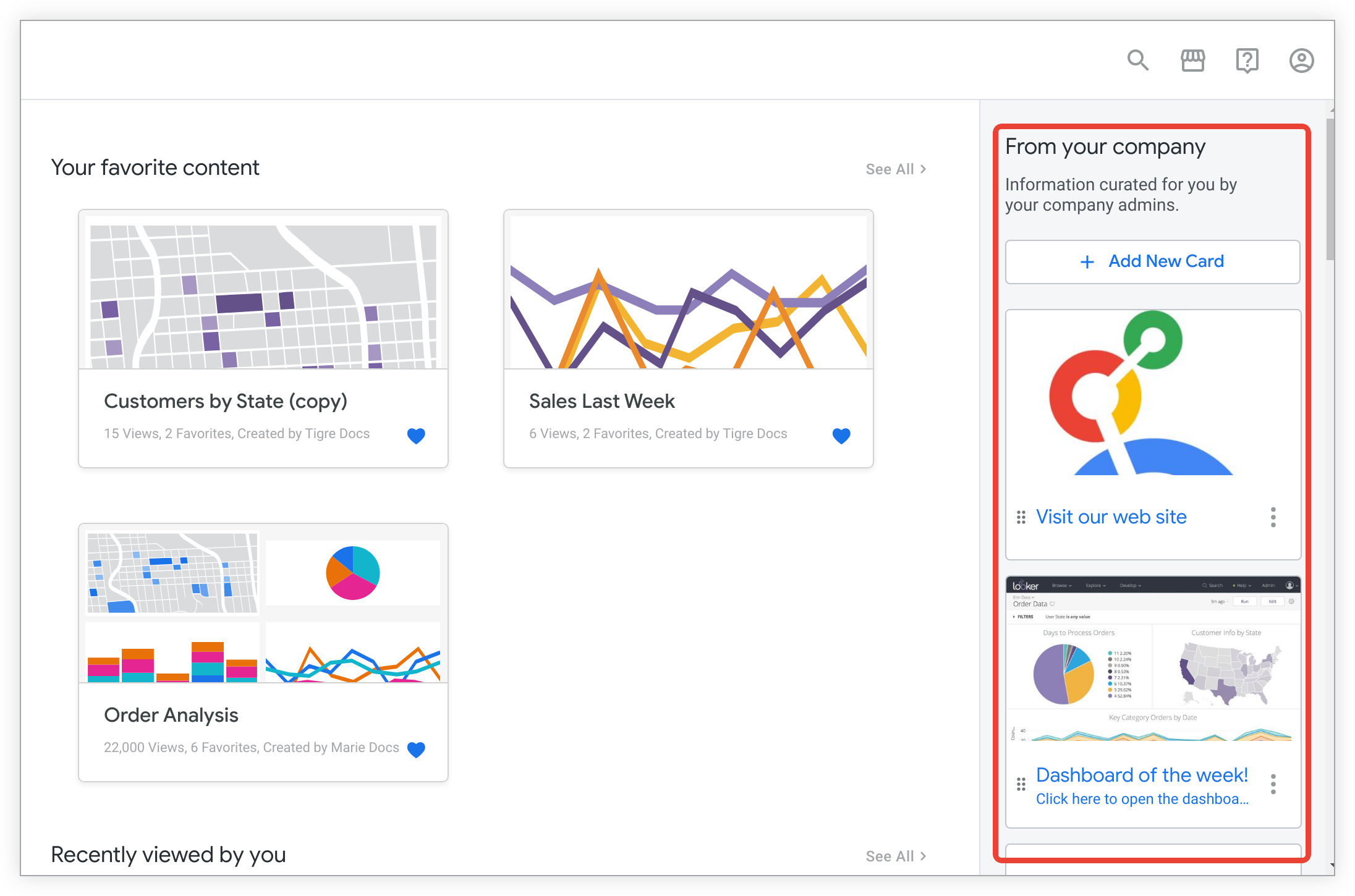
Wenn die Seitenleiste für Ankündigungen geschlossen wurde, kann sie wieder geöffnet werden. Wählen Sie dazu in der Looker-Kopfzeile im Menü Hilfe die Option Willkommensleitfaden aus.
Administratoren und Nutzer mit der manage_homepage Berechtigung können die Seitenleiste hinzufügen oder bearbeiten. Bevor der Seitenleiste Inhalte hinzugefügt werden, sehen Nutzer, die keine Administratoren sind, die vorgefertigte Startseite ohne Seitenleiste. Administratoren und Nutzer mit der manage_homepage Berechtigung werden aufgefordert, der Seitenleiste Inhalte hinzuzufügen.
Karte hinzufügen
- Klicken Sie oben in der Seitenleiste auf + Neue Karte hinzufügen.
- Geben Sie unter Titel einen Titel für die Karte ein. Der Titel wird als Überschrift angezeigt, die immer auf der Karte sichtbar ist. Titel mit mehr als 25 Zeichen werden möglicherweise nicht richtig angezeigt. Das Ende wird möglicherweise abgeschnitten.
- Optional können Sie Folgendes eingeben:
- Beschreibung: Text, der nach dem Titel auf der Karte angezeigt wird. Das Feld Beschreibung darf maximal 250 Zeichen enthalten.
- Link: URL, die in einem neuen Browsertab geöffnet wird, wenn ein Nutzer auf die Karte klickt. Geben Sie die vollständige URL ein, einschließlich
https://oderhttp://. Der URL-Pfad wird dem Nutzer nicht angezeigt. Der Titel und der Text der Karte werden jedoch blau angezeigt, wenn die Karte ein Link ist, und schwarz, wenn die Karte kein Link ist. Sie können das Feld Beschreibung auch verwenden, um eine Textbeschreibung des Linkziels hinzuzufügen, z. B. den Titel. - Bild hochladen: Klicken Sie auf die Schaltfläche Bild hochladen, um ein Bild hochzuladen, das auf der Karte angezeigt wird.
- Wenn Sie die neue Karte fertiggestellt haben, klicken Sie auf Erstellen.
Karte bearbeiten
- Klicken Sie auf der Karte, die Sie bearbeiten möchten, auf das Dreipunkt-Menü Menü der Inhaltskarte und wählen Sie Bearbeiten aus.
- Optional können Sie Folgendes bearbeiten:
- Titel: Fettdruck, der immer auf der Karte sichtbar ist
- Beschreibung: Text, der nach dem Titel auf der Karte angezeigt wird
- Link: URL, die in einem neuen Browsertab geöffnet wird, wenn ein Nutzer auf die Karte klickt
- Optional können Sie auf das Papierkorbsymbol klicken, um das Bild der Karte zu löschen. Wenn Sie ein neues Bild hochladen möchten, klicken Sie auf Bild hochladen , um ein neues Bild für die Karte auszuwählen und hochzuladen.
- Wählen Sie Speichern aus, um die Karte zu speichern.
Titel oder Beschreibung der Seitenleiste ändern
- Bewegen Sie den Mauszeiger auf den Titel oder die Beschreibung der Seitenleiste, um das Stiftsymbol Bearbeiten einzublenden. Klicken Sie auf das Stiftsymbol Bearbeiten.
- Wählen Sie den vorhandenen Titel oder die vorhandene Beschreibung aus und ersetzen Sie ihn bzw. sie durch einen neuen Titel oder eine neue Beschreibung für die Seitenleiste.
- Klicken Sie auf das Häkchensymbol Fertig, um die Änderungen zu speichern.
Karten neu anordnen
Klicken Sie unten links auf einer Karte auf das Symbol Drag handle mit den sechs Punkten und ziehen Sie es, um die Reihenfolge der Karte in der Seitenleiste zu ändern.
Karte löschen
- Klicken Sie auf der Karte, die Sie bearbeiten möchten, auf das Dreipunkt-Menü Menü der Inhaltskarte und wählen Sie Löschen aus.
- Klicken Sie auf Bestätigen, um das Löschen zu bestätigen.
Links zu Markdown-Dokumenten
Sie können Dokumentation, Ankündigungen oder Informationen für Looker-Projekte mit GitHub-Markdown erstellen und in der Seitenleiste auf die Dokumentationsdateien verlinken.
Nutzer mit Entwicklerberechtigungen können die URL für ein Markdown-Dokument so aufrufen:
- Rufen Sie das Projekt auf.
- Wählen Sie den Namen des Dokuments aus oder erstellen Sie ein neues Dokument.
- Wählen Sie im Dokumentmenü Dokument ansehen aus.
- Kopieren Sie im neuen Browserfenster die URL für das Dokument.
- Fügen Sie die URL der Markdown-Datei in das Feld Link einer Seitenleistenkarte ein.
Nutzer können jetzt auf diese Seitenleistenkarte klicken und Looker öffnet das Dokument in einem neuen Browsertab.