


在您修改 LookML 时,Looker IDE 会提醒您单个文件中的所有未解决的语法错误(请参阅 Looker IDE 概览 文档页面)。
如需执行完整的模型验证,请使用 LookML 验证器。有些错误(例如因缺少联接而导致的无效字段引用)需要全面审查模型,因此只有在运行 LookML 验证器时才会显示。请务必先验证 LookML 更改,然后再将其发布到生产环境。虽然验证不会捕获所有问题(例如数据库权限问题),但可以防止大多数错误。
LookML 验证器仅扫描自上次 LookML 验证以来已更新的 LookML 文件,或受更新影响的文件:
- 如果模型级设置发生更改,系统会再次验证所有内容。
- 如果视图发生更改,系统只会再次验证使用该视图的探索。
- 如果探索发生更改,系统只会再次验证该探索。
运行验证
如需运行 LookML 验证器,请选择 Looker IDE 右上角的验证 LookML 按钮;或者选择 IDE 顶部的项目健康状况 图标以打开项目健康状况 面板,然后点击验证 LookML 图标。
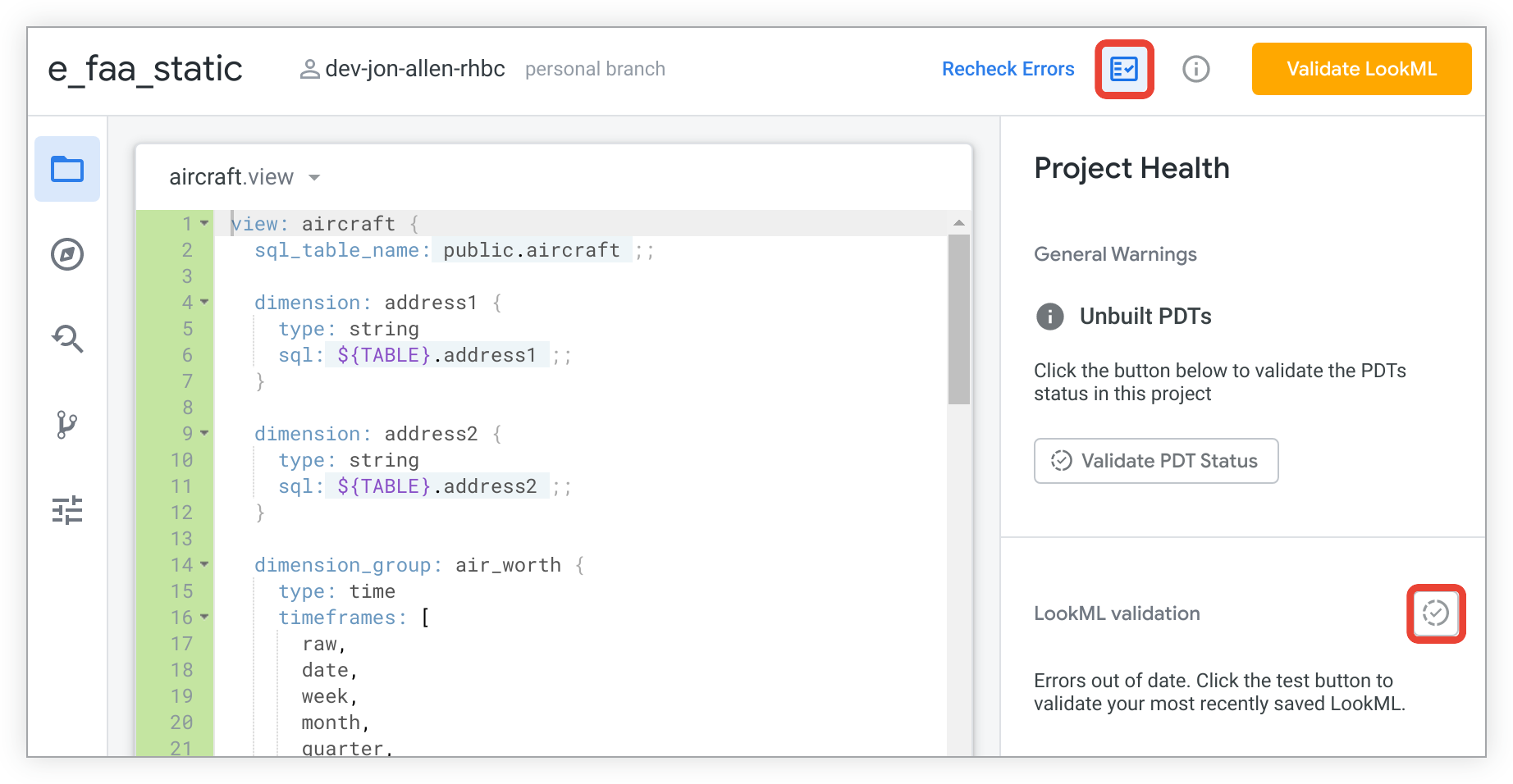
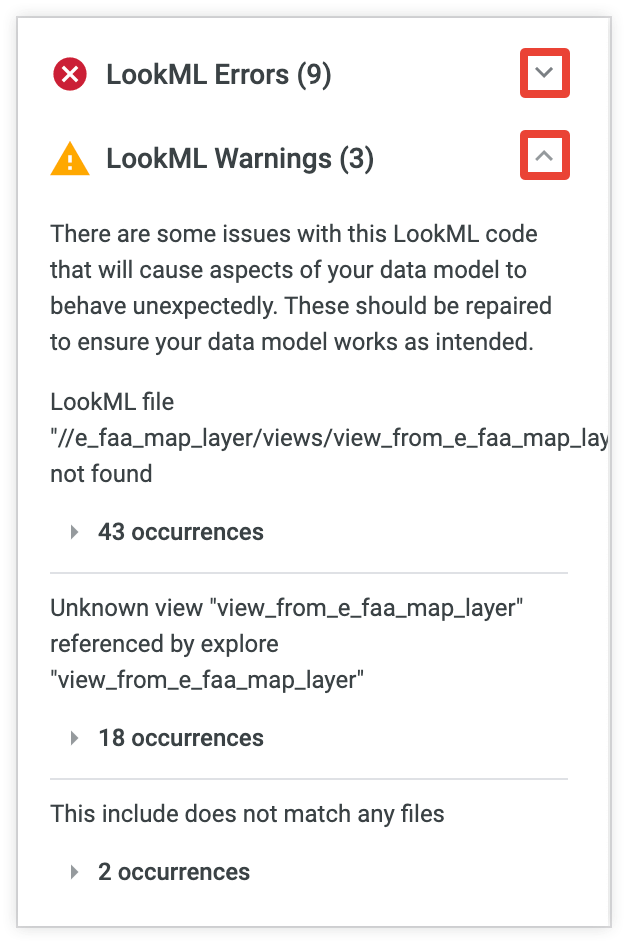
运行 LookML 验证器后,您可能会看到需要解决的错误和其他警告列表。您可以选择任意箭头来展开错误或警告列表。
如果您进行并保存另一项更改,项目健康状况 面板中的验证器按钮将再次可用。
验证消息
Looker 会在对 LookML 运行验证后显示验证消息。
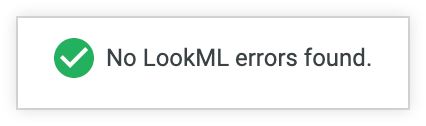
未找到任何 LookML 错误
如果验证器未发现任何问题,Looker 会显示一个绿色对勾标记以及文本未找到任何 LookML 错误 。
LookML 错误
LookML 错误是指可能会导致查询无法运行的问题。括号中的数字是找到的错误数(在以下示例中为 9 个):
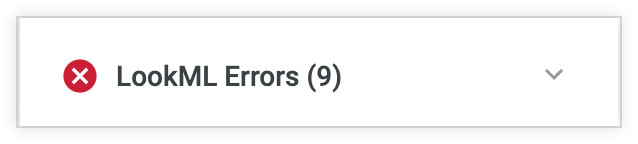
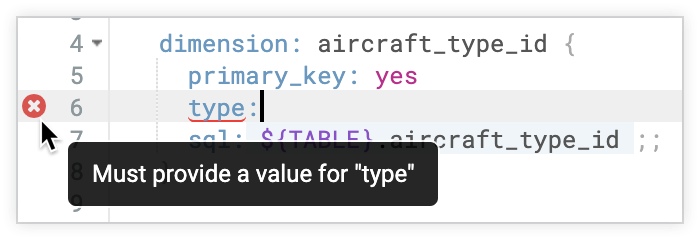
在展开的问题列表中,您将看到验证未通过的原因。通常,如果您点击错误,系统会直接将您带到存在问题的代码行。您会在该行旁边看到一个红色“X”。在某些情况下,将鼠标悬停在该图标上会提供更详细的错误信息:
聊天团队提示:我们最常被问到的验证错误是“Unknown or inaccessible field”(未知或无法访问的字段)。如需了解原因和解决方法,请访问错误:未知或无法访问的字段最佳实践页面。
LookML 警告
LookML 警告可能不会阻止查询运行,但仍可能会导致用户的功能损坏或出现意外行为。与错误一样,括号中的数字是找到的警告数(在以下示例中为 3 个警告):

与 LookML 错误一样,您可以展开警告,并通过在项目健康状况 面板中选择警告,然后将鼠标悬停在红色 X 图标上以查看更多信息,从而跳转到存在问题的代码:

部署更改
验证更改可以正常运行后,您可以使用 Looker 的 Git 集成将更改提交并部署到生产环境。