


Membuat model data di LookML
Pelajari cara menggunakan LookML dan Looker IDE untuk memodelkan data Anda secara terstruktur dan dapat digunakan kembali.
Cara termudah untuk memodelkan data di Looker adalah dengan meminta Looker sendiri membuat file LookML secara otomatis berdasarkan tabel di database Anda. Anda dapat berlatih melakukannya dengan panduan memulai Membuat model dari data sampel, dan Anda dapat melihat prosedur lengkapnya di halaman dokumentasi Membuat model LookML.
Tujuan panduan memulai cepat ini adalah untuk menunjukkan cara menambahkan file LookML secara manual ke project dan cara membuat elemen LookML baru secara manual sehingga Anda dapat menyesuaikan project LookML dengan data dan kebutuhan spesifik Anda. Panduan memulai cepat ini akan memandu Anda membuat file model LookML dan file tampilan LookML secara manual, membuat Eksplorasi untuk tampilan, membuat dimensi baru dalam file tampilan, dan menguji ukuran baru di UI Eksplorasi. Panduan memulai ini juga akan memandu Anda mengaktifkan Mode Pengembangan, menjelajahi IDE Looker, dan menggunakan fitur Bantuan Cepat IDE Looker. Panduan memulai cepat ini juga akan memberikan link ke dokumentasi yang relevan untuk mempelajari lebih lanjut topik ini.
Sebagai titik awal, panduan memulai ini menggunakan project LookML sampel yang dikonfigurasi secara otomatis di instance Looker (Google Cloud core).
Sebelum memulai
Untuk mengikuti panduan memulai ini, Anda memerlukan hal berikut:
- Akses ke instance Looker (Google Cloud core):
- Instance harus menyertakan project LookML contoh.
- Project Google Cloud instance harus mengaktifkan BigQuery API.
Peran yang diperlukan
Untuk menyelesaikan panduan memulai ini, Anda memerlukan peran Identity and Access Management (IAM) dan peran Looker yang sesuai.
Peran Identity and Access Management
Administrator Looker (Google Cloud core) memberi Anda akses ke aplikasi Looker (Google Cloud core) melalui sistem Identity and Access Management Google Cloud.
Untuk mendapatkan izin yang
diperlukan untuk mengakses aplikasi Looker (Google Cloud core),
minta administrator untuk memberi Anda
peran IAM Pengguna Instance Looker (roles/looker.instanceUser) di project Google Cloud yang berisi instance Looker (Google Cloud core).
Untuk mengetahui informasi selengkapnya tentang cara memberikan peran, lihat Mengelola akses ke project, folder, dan organisasi.
Peran bawaan ini berisi izin
looker.instances.login
, yang diperlukan untuk
mengakses aplikasi Looker (Google Cloud core).
Anda mungkin juga bisa mendapatkan izin ini dengan peran khusus atau peran bawaan lainnya.
Izin Looker
Anda memerlukan akun pengguna Looker dengan peran Admin Looker atau izin develop.
Mengaktifkan Mode Pengembangan
Project Looker dapat berada dalam salah satu dari dua mode: Mode Produksi dan Mode Pengembangan. Mode Pengembangan memungkinkan Anda membuat perubahan pada file LookML dan melihat pratinjau pengaruhnya terhadap konten di instance Anda tanpa memengaruhi lingkungan produksi (apa yang dilihat pengguna lain). Lihat halaman dokumentasi Mode Pengembangan dan Mode Produksi untuk mengetahui informasi selengkapnya.
Untuk panduan memulai cepat ini, Anda akan menggunakan Mode Pengembangan sehingga Anda dapat membuat perubahan pada file LookML dan menguji perubahan Anda di Eksplorasi.
Untuk mengaktifkan Mode Pengembangan, ikuti langkah-langkah berikut:
- Di halaman beranda Looker (inti Google Cloud), klik ikon Menu utama Looker untuk meluaskan menu navigasi utama, jika belum diluaskan.
- Pilih tombol Mode Pengembangan di bagian bawah menu.
Saat Mode Pengembangan diaktifkan, Looker akan menampilkan banner Mode Pengembangan di bagian atas layar.
Buka project LookML contoh di Looker IDE
Project LookML adalah kumpulan file LookML yang memberi tahu Looker cara terhubung ke database Anda, cara membuat kueri data Anda, dan cara menyajikan data di antarmuka pengguna. Dalam panduan memulai ini, Anda akan menggunakan project LookML sampel yang dikonfigurasi secara otomatis di instance Looker (Google Cloud core).
Untuk membuka file project LookML contoh di Looker IDE, ikuti langkah-langkah berikut:
- Klik ikon Menu utama Looker dan pilih Kembangkan, jika menu Kembangkan belum ditampilkan.
- Dari menu Develop, pilih sample_thelook_ecommerce.
Looker akan membuka panel File Browser Looker IDE dan menampilkan file project LookML contoh.
Buat folder project baru
Untuk memisahkan file yang Anda buat dalam panduan memulai ini dari file lainnya dalam project contoh LookML, Anda akan membuat folder project baru untuk file panduan memulai.
Untuk membuat folder di project Anda, ikuti langkah-langkah berikut:
- Di panel File Browser pada Looker IDE, klik ikon Add file or folder di bagian atas panel, lalu pilih opsi Create Folder dari menu Add file or folder.
Untuk nama folder baru, masukkan
quickstart.Klik Create.
Looker akan menambahkan folder baru ke panel File Browser di Looker IDE.
Informasi tambahan tentang folder IDE
Untuk mempelajari lebih lanjut cara menggunakan folder di project LookML, lihat halaman dokumentasi berikut:
- Untuk membuat folder dan file Anda sendiri di masa mendatang, dan untuk pertimbangan saat membuat folder di project Anda, lihat halaman dokumentasi Mengelola file dan folder LookML.
- Untuk mempelajari lebih lanjut file browser IDE Looker, lihat halaman dokumentasi Menggunakan file browser IDE.
Membuat file model LookML baru
File model LookML menentukan koneksi database dan kumpulan Eksplorasi Looker yang menggunakan koneksi tersebut. Eksplorasi adalah titik awal bagi pengguna Anda untuk mengkueri data Anda di Looker setelah data Anda dimodelkan di LookML (lihat Melihat dan berinteraksi dengan Eksplorasi di Looker).
Untuk membuat file model baru di project LookML Anda, ikuti langkah-langkah berikut:
- Di panel File Browser Looker IDE, pilih menu tiga titik Folder Options untuk folder
quickstartyang Anda buat dalam prosedur Create a new project folder. - Dari menu Folder Options, pilih Create Model.
- Dalam dialog Create File, masukkan nama
quickstart_practiceuntuk file baru, lalu klik Create. Looker akan membuat filequickstart_practice.modeldi folderquickstartdan membuka file baru di IDE Looker. Titik biru di samping file di panel File Browser menunjukkan bahwa file tersebut baru. - Di panel File Browser, klik folder
quickstartuntuk meluaskannya dan melihat filequickstart_practice.model. - Di Looker IDE, klik file
quickstart_practice.modeluntuk membukanya jika belum terbuka.
File quickstart_practice.model berisi contoh LookML yang dapat Anda gunakan sebagai titik awal untuk project Anda. Untuk saat ini, Anda dapat mempertahankan file apa adanya. Di bagian selanjutnya dalam panduan memulai, Anda akan membuat Eksplorasi dalam file model.
Informasi tambahan tentang file model
Untuk membuat file model Anda sendiri pada masa mendatang, perhatikan referensi berikut:
- Untuk mengetahui informasi tentang file model secara umum, lihat bagian File model di halaman dokumentasi File project LookML.
- Untuk prosedur lengkap dan opsi lain untuk membuat file di project, lihat halaman dokumentasi Mengelola file dan folder LookML.
- Untuk mengetahui informasi tentang konvensi penamaan file LookML, lihat bagian Sebelum memulai: Konvensi penamaan file dan folder penting di halaman Mengelola file dan folder LookML.
- Untuk mengetahui informasi tentang parameter LookML yang dapat Anda gunakan dalam file model, lihat halaman dokumentasi Parameter model.
Membuat file tampilan LookML baru
Di LookML, tampilan sesuai dengan satu tabel dalam database Anda atau satu tabel turunan. File tampilan menentukan tabel dalam database yang akan dikueri dan kolom (dimensi dan ukuran) yang akan disertakan dari tabel database tersebut. Setelah menentukan kolom dalam file tampilan, Anda dapat menggunakan operator penggantian $ untuk mereferensikan kolom di bagian lain LookML. Dengan begitu, Anda dapat menentukan kolom di satu lokasi sekaligus menggunakannya di beberapa tempat dalam project LookML.
Ada beberapa cara untuk membuat file tampilan baru, tetapi cara termudah untuk memulai adalah dengan meminta Looker sendiri membuat file tampilan secara otomatis berdasarkan tabel yang ada di database Anda.
Untuk membuat file tampilan baru di Looker, ikuti langkah-langkah berikut:
- Di panel File Browser Looker IDE, pilih menu tiga titik Folder Options untuk folder
quickstartyang Anda buat dalam prosedur Create a new project folder. - Pilih Buat Tampilan dari Tabel dari menu Opsi Folder.
Di halaman Create Views from Tables, klik kolom input Enter custom db, lalu ketik
bigquery-public-data: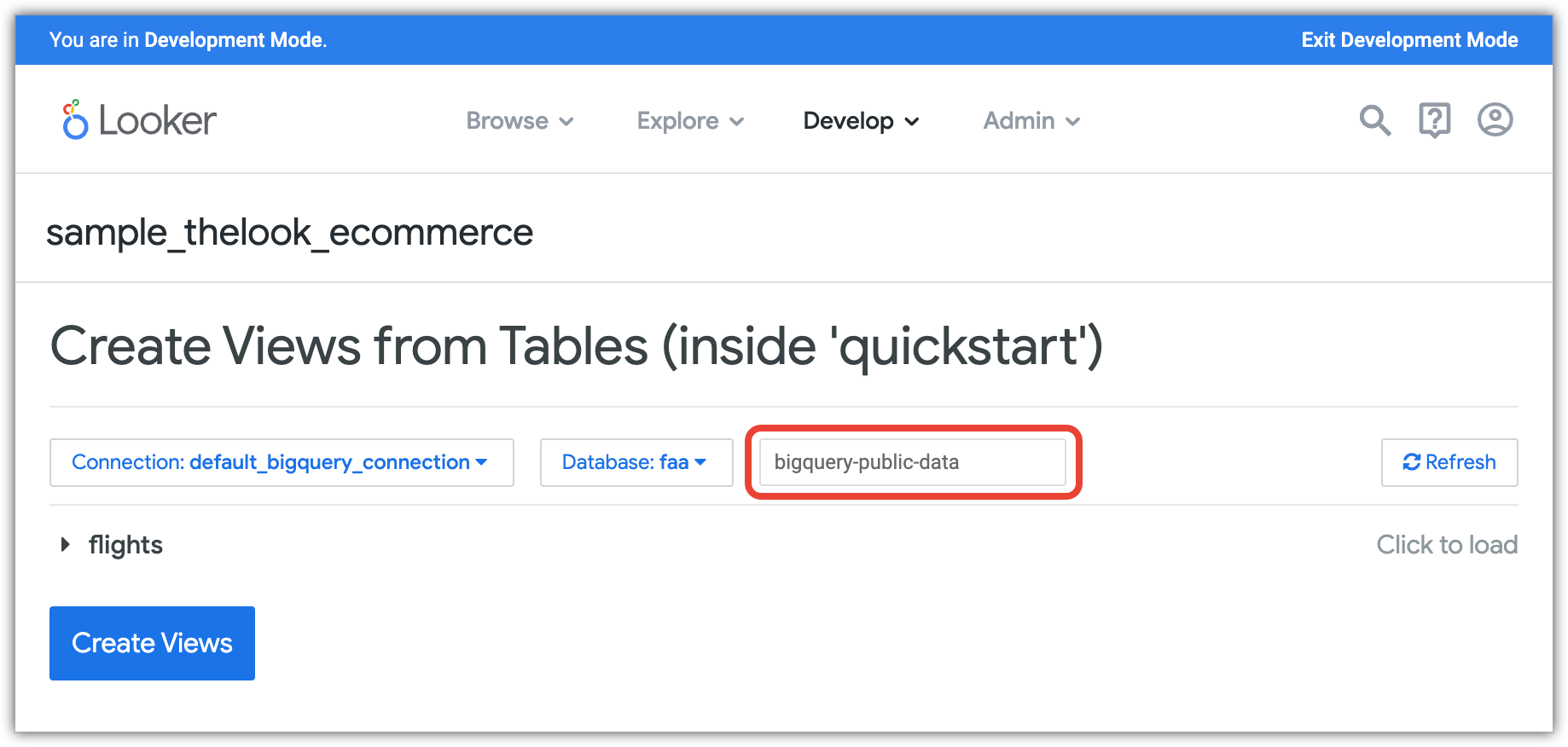
Tekan Enter untuk melihat set data publik BigQuery.
Scroll daftar hingga Anda menemukan set data
thelook_ecommerce.Klik set data
thelook_ecommerceuntuk meluaskannya.Pilih tabel
order_items.Klik tombol Buat Tampilan di bagian bawah halaman.
Looker akan menampilkan file tampilan order_items di Looker IDE. Di panel File Browser, folder quickstart diluaskan dan file tampilan order_items ditampilkan dengan titik biru untuk menunjukkan bahwa file tersebut adalah file baru.
Informasi tambahan tentang melihat file
Untuk membuat file tampilan Anda sendiri pada masa mendatang, perhatikan referensi berikut:
- Untuk mengetahui informasi tentang file tampilan secara umum, lihat bagian File tampilan di halaman dokumentasi File project LookML.
- Untuk prosedur lengkap dan opsi lain untuk membuat file di project, lihat halaman dokumentasi Mengelola file dan folder LookML.
- Untuk pertimbangan khusus terkait pembuatan file tampilan, lihat bagian Pertimbangan untuk membuat file tampilan di halaman Mengelola file dan folder LookML.
- Untuk mengetahui informasi tentang konvensi penamaan file LookML, lihat bagian Sebelum memulai: Konvensi penamaan file dan folder penting di halaman Mengelola file dan folder LookML.
- Untuk mengetahui informasi tentang parameter LookML yang dapat Anda gunakan dalam file tampilan, lihat halaman dokumentasi Parameter tampilan.
Bantuan Cepat Looker IDE
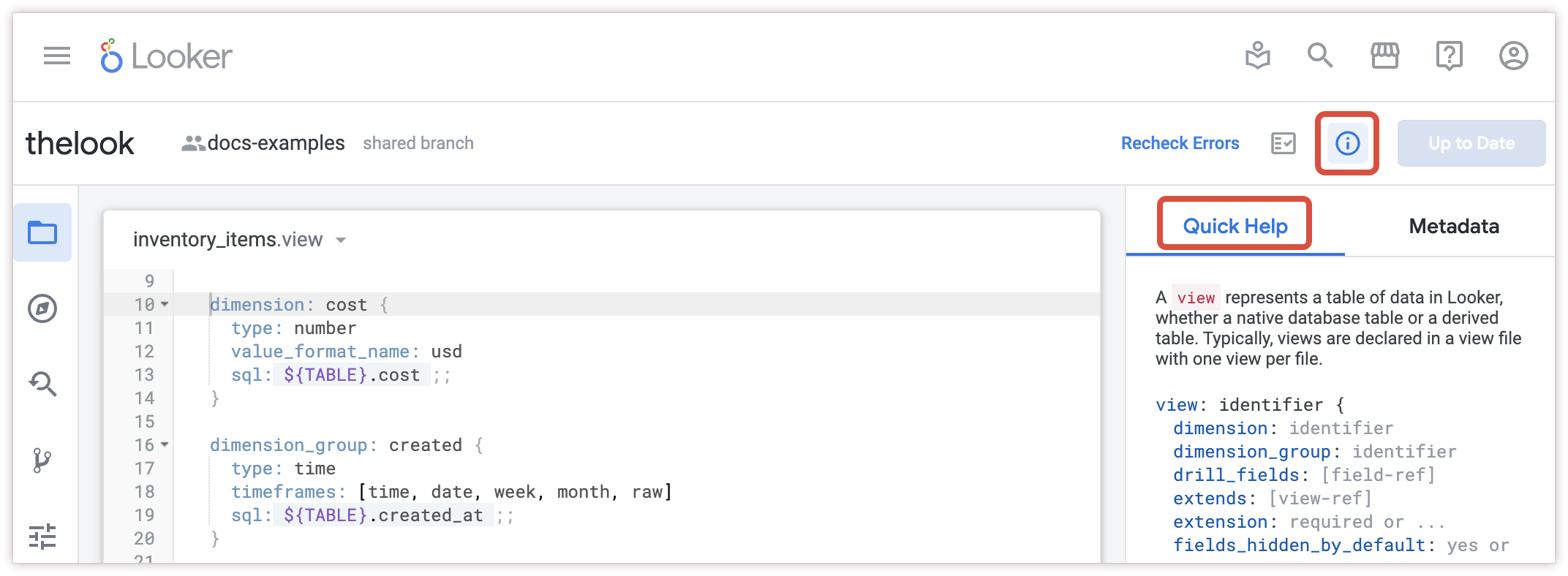
Sekarang Anda telah membuat file model LookML dan file tampilan LookML. Pada langkah berikutnya dalam panduan memulai ini, Anda akan mulai mengedit file-file ini. Sebelum mulai mengedit, Anda harus memahami fitur Bantuan Cepat IDE Looker. Panel Bantuan Cepat memberikan penjelasan dan opsi untuk lokasi kursor saat ini dalam file LookML Anda:
- Di panel editor IDE, Anda dapat mengklik kolom dan parameter dalam file LookML, dan panel Bantuan Cepat akan menampilkan opsi dan subparameter yang didukung untuk elemen LookML tersebut.
- Di panel Bantuan Cepat, Anda dapat mengklik nama parameter untuk membuka halaman dokumentasi Looker untuk parameter tersebut.
Jika panel Bantuan Cepat belum terbuka, Anda dapat membukanya dengan mengklik ikon Bantuan Cepat di Looker IDE:
Membuat Eksplorasi untuk tampilan Anda
Setelah melakukan prosedur Membuat file model LookML baru dan prosedur Membuat file tampilan LookML baru, Anda dapat menentukan Eksplorasi untuk file tampilan baru sehingga Anda dapat menggunakan Looker untuk mengkueri data yang telah Anda buat modelnya dalam file tampilan.
Eksplorasi biasanya ditentukan dalam file model. (Anda dapat membuat file Eksplorasi terpisah, tetapi untuk tujuan panduan memulai ini, Anda akan membuat Eksplorasi dalam file model.)
Dalam file LookML tempat Anda menentukan Eksplorasi, Anda harus menggunakan parameter include agar dapat mereferensikan file tampilan dalam definisi Eksplorasi. Prosedur ini akan memandu Anda melalui langkah-langkah tersebut.
Untuk membuat Eksplorasi untuk file tampilan order_items, ikuti langkah-langkah berikut:
- Di Looker IDE, buka file
quickstart_practice.model. Dalam file
quickstart_practice.model, ganti baris yang ada yang berisi parameterincludedengan baris berikut:include: "/quickstart/order_items.view"Tambahkan baris baru di bawah parameter
include, lalu masukkan LookML berikut: alue, yang dapat Anda pilih dari kolomnone explore: order_items {}Klik tombol Save Changes di bagian atas Looker IDE.
Jelajah ini adalah contoh paling dasar dari Jelajah yang memungkinkan pengguna membuat kueri tampilan order_items. Dari titik awal ini, Anda dapat membuat Eksplorasi dengan berbagai cara.
Informasi tambahan tentang Jelajah
Untuk membuat Eksplorasi Anda sendiri pada masa mendatang dan untuk mengembangkan Eksplorasi Anda, perhatikan referensi berikut:
- Untuk mengetahui informasi selengkapnya tentang cara membuat Jelajah, lihat halaman dokumentasi Membuat dan mengedit Jelajah.
- Untuk mengetahui informasi tentang penggabungan di tampilan lain, lihat halaman dokumentasi Bekerja dengan gabungan di LookML.
- Untuk mengetahui informasi tentang parameter LookML yang dapat Anda gunakan untuk Jelajah, lihat halaman dokumentasi Parameter jelajah.
- Untuk mengetahui informasi tentang cara membuat kueri data di halaman Jelajah di UI Looker, lihat halaman dokumentasi Melihat dan berinteraksi dengan Jelajah di Looker.
Membuat kolom baru
Setelah membuat file tampilan di bagian Membuat file tampilan LookML baru dalam panduan memulai cepat ini, Anda dapat melihat kolom yang dibuat Looker secara otomatis. Saat Anda membuat file tampilan yang didasarkan pada tabel database, Looker akan otomatis membuat dimensi, grup dimensi, dan ukuran:
- Dimensi adalah kolom yang merepresentasikan atribut, fakta, atau nilai, yang dapat dipilih pengguna dari pemilih kolom dalam Eksplorasi dan dapat digunakan untuk memfilter kueri. Jika kolom tidak berada di dalam fungsi agregat seperti SUM, COUNT, dan sejenisnya, kolom tersebut adalah dimensi. Looker otomatis membuat dimensi untuk setiap kolom dalam tabel database Anda.
- Grup dimensi digunakan untuk membuat sekumpulan dimensi berbasis waktu atau berbasis durasi sekaligus. Misalnya, grup dimensi untuk kolom stempel waktu akan berisi dimensi individual untuk tanggal, bulan, kuartal, waktu, minggu, dan tahun. Looker otomatis membuat grup dimensi untuk kolom berbasis waktu yang dideteksi Looker dalam tabel database Anda.
- Ukuran adalah kolom di Eksplorasi yang merepresentasikan informasi terukur tentang data Anda, seperti jumlah, hitungan, dll. Ukuran dideklarasikan dalam file tampilan dan dapat berupa jenis agregat atau non-agregat. Looker otomatis membuat ukuran
type:countuntuk file tabel virtual Anda, yang setara denganCOUNT(*)di SQL.
Di bagian ini, Anda akan mempelajari cara menambahkan dimensi Anda sendiri secara manual ke file tampilan order_items.
Untuk membuat dimensi baru secara manual dalam file tampilan order_items, ikuti langkah-langkah berikut:
- Buka file
quickstarts/order_items.viewjika belum terbuka: Di panel File Browser Looker IDE, klik folder quickstart untuk meluaskannya, lalu klik fileorder_items.viewuntuk membukanya. - Di file
quickstarts/order_items.view, buat baris baru sebelum parameterdimensionpertama dalam file. Pada baris baru, mulailah mengetik
dimension. Saat Anda mengetik, Looker IDE akan menampilkan daftar kemungkinan parameter yang dimulai dengan teks yang telah Anda ketik.- Gunakan tombol panah untuk menavigasi daftar saran ke opsi
dimension. - Tekan Enter untuk menyisipkan parameter yang dipilih ke dalam LookML Anda.
Looker akan menyisipkan parameter
dimensionbaru di baris baru yang Anda buat.
- Gunakan tombol panah untuk menavigasi daftar saran ke opsi
Untuk memberikan nama pada dimensi baru, klik di IDE sebelum
{}, lalu ketikshipped_to_delivered_days.Klik di dalam
{}dan tekan Enter untuk membuat baris baru di dalam{}.Lengkapi LookML untuk dimensi baru (Anda dapat menyalin dan menempelkan LookML berikut atau memasukkan LookML secara manual untuk melihat cara Looker IDE memberikan panduan):
dimension: shipped_to_delivered_days {
  group_label: "Other Dates"
  type: duration_day
  sql_start: ${shipped_raw} ;;
  sql_end: ${delivered_raw} ;;
}
Di bagian atas Looker IDE, klik tombol Save Changes.
Looker akan menyimpan file tampilan dengan dimensi baru Anda. Untuk baris baru dalam file, Looker IDE akan memberi warna hijau pada nomor baris.
Informasi tambahan tentang kolom LookML
Untuk membuat kolom Anda sendiri pada masa mendatang, perhatikan referensi berikut:
- Untuk mengetahui informasi tentang kolom LookML secara umum, lihat halaman dokumentasi referensi kolom LookML.
- Untuk mengetahui informasi tentang jenis dimensi, filter, dan parameter yang dapat Anda buat dalam file tampilan, lihat halaman dokumentasi Jenis dimensi, filter, dan parameter.
- Untuk mengetahui informasi tentang jenis ukuran yang dapat Anda buat dalam file tampilan, lihat halaman dokumentasi Jenis ukuran.
Melihat dan menguji perubahan Anda di UI Looker
Jika Anda melakukan prosedur Membuat Eksplorasi untuk tampilan guna membuat Eksplorasi untuk file tampilan order_items, Anda dapat melihat dimensi baru di UI Eksplorasi Looker.
Untuk melihat dan menguji perubahan Anda di Jelajahi di UI Looker, ikuti langkah-langkah berikut:
Dari file
quickstarts/order_items.viewdi Looker IDE, klik ikon panah See file actions di samping nama file tampilan di bagian atas panel editor file, lalu pilih opsi Explore Order Items - quickstart_practice.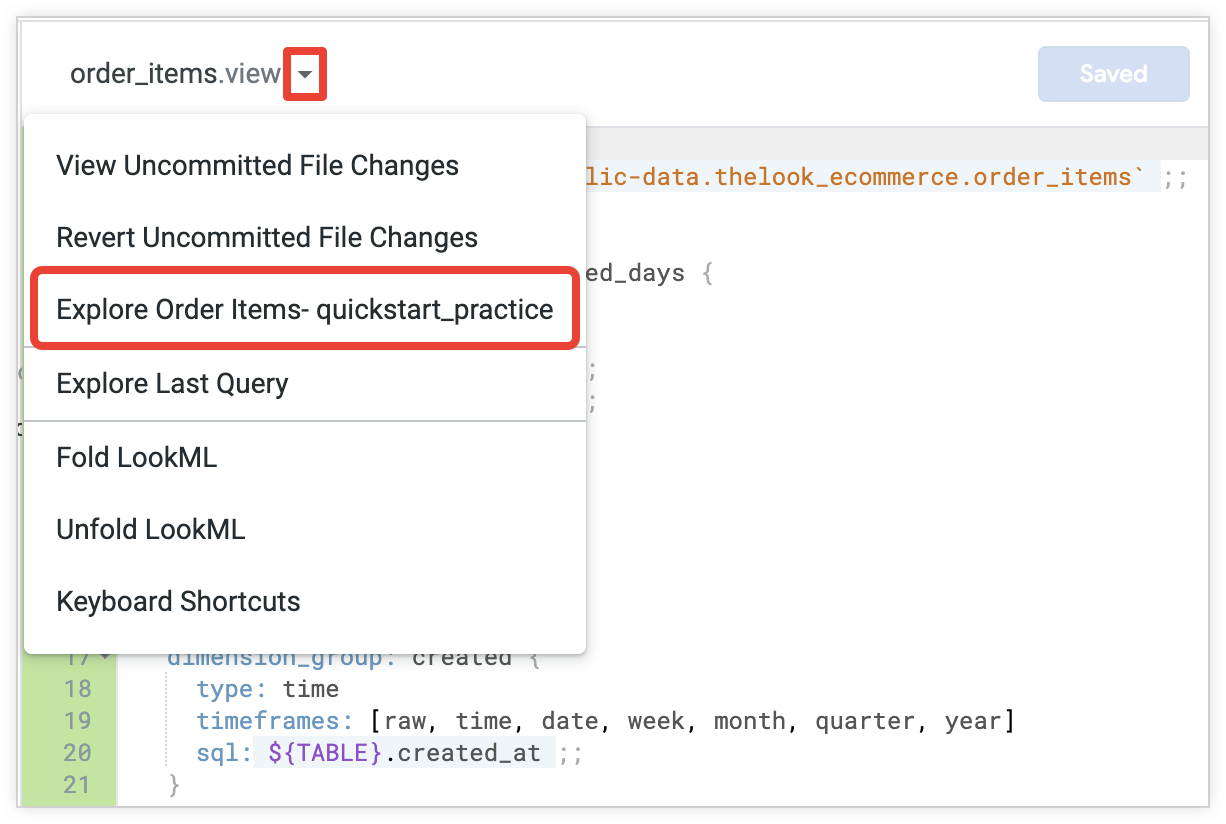
Di pemilih kolom Eksplorasi Item Pesanan, klik label grup Tanggal Lainnya untuk meluaskannya, lalu klik dimensi Hari Pengiriman hingga Pengantaran untuk menambahkannya ke Eksplorasi. (Anda juga dapat menelusuri dimensi dengan mengetik
Shipped to Delivered Daysdi kotak penelusuran pemilih kolom.)Di pemilih kolom Eksplorasi Order Items, klik label grup Shipped Date untuk meluaskannya, lalu klik dimensi Date untuk menambahkannya ke Eksplorasi.
Di pemilih kolom Eksplorasi Item Pesanan, klik label grup Tanggal Pengiriman untuk meluaskannya, lalu klik dimensi Tanggal untuk menambahkannya ke Eksplorasi.
Klik tombol Run di bagian atas Explore.
Looker akan menjalankan kueri dan menampilkan hasilnya di bagian Data pada Eksplorasi. Untuk setiap baris, Anda dapat memverifikasi bahwa nilai di Order Items Shipped to Delivered Days menunjukkan jumlah hari yang benar antara nilai Order Items Shipped Date dan nilai Order Items Delivered Date.
Memvalidasi LookML
Untuk tujuan panduan memulai ini, Anda tidak perlu memvalidasi LookML. Namun, pada masa mendatang, saat Anda membuat project sendiri untuk memodelkan data, sebaiknya ketahui alat Looker untuk memvalidasi LookML Anda.
Saat Anda mengedit LookML, Looker IDE akan memberi tahu Anda tentang error sintaksis yang belum terselesaikan dalam satu file (lihat halaman dokumentasi Ringkasan Looker IDE). Anda juga dapat melakukan validasi model penuh, yang akan memeriksa LookML Anda untuk menemukan error. Lihat halaman dokumentasi Memvalidasi LookML untuk mengetahui informasi selengkapnya.
Lakukan commit perubahan Anda
Dalam panduan memulai ini, Anda menggunakan koneksi Git yang telah dikonfigurasi sebelumnya dan disiapkan untuk project LookML contoh. Namun, pada masa mendatang, saat membuat project sendiri untuk memodelkan data, Anda harus menyiapkan koneksi Git untuk project Anda.
Saat Anda melakukan perubahan pada file project LookML, Looker IDE akan menampilkan berbagai operasi untuk tombol Git di sudut kanan atas IDE. Tombol ini menampilkan berbagai operasi untuk memandu Anda melalui proses validasi LookML dan men-deploy perubahan ke produksi.
File LookML dan Eksplorasi yang telah Anda lihat dalam panduan memulai ini hanya tersedia di cabang Git pribadi Anda saat dalam Mode Pengembangan. Jika ingin membuat model ini tersedia bagi pengguna lain di instance Looker (Google Cloud core), Anda harus melakukan perubahan, menggabungkan cabang, dan men-deploy cabang produksi.
Untuk tujuan panduan memulai ini, Anda tidak akan men-deploy perubahan ke produksi. Sebagai gantinya, Anda akan menghapus file ini, seperti yang dijelaskan dalam prosedur Pembersihan.
Pembersihan
Untuk memaksimalkan performa Looker, model yang tidak diperlukan tidak boleh di-deploy ke produksi. Untuk menjaga agar cabang Git pribadi tetap bersih dan menghindari deployment file ini secara tidak sengaja ke produksi, selesaikan langkah-langkah berikut untuk menghapus file yang Anda buat dalam panduan memulai ini:
- Klik ikon Menu utama Looker dan pilih Kembangkan, jika menu Kembangkan belum ditampilkan.
- Dari menu Develop, pilih sample_thelook_ecommerce.
- Di panel File Browser Looker IDE, pilih menu tiga titik Folder Options untuk folder
quickstartyang Anda buat dalam prosedur Create a new project folder. - Pilih Hapus dari menu Opsi Folder.
- Di jendela Hapus Folder, klik Hapus.
Looker akan menghapus folder quickstart dan semua isinya.