


Puoi pubblicare la tua istanza di Looker (Google Cloud core) con un dominio web personalizzato, ad esempio yourcompany.com, anziché il dominio predefinito fornito da Looker. Un dominio personalizzato contribuisce a migliorare il branding e crea un URL professionale e riconoscibile per i tuoi utenti.
Puoi configurare un dominio personalizzato per le istanze di Looker (Google Cloud core) che utilizzano qualsiasi opzione di connettività di rete. Per configurare un dominio personalizzato per le istanze che utilizzano connessioni sicure pubbliche o connessioni ibride, segui la procedura descritta in questa pagina. Per configurare un dominio personalizzato per le istanze che utilizzano connessioni private, consulta la documentazione relativa ai domini personalizzati per le istanze che utilizzano Private Service Connect o l'accesso privato ai servizi.
Google fornisce un certificato SSL gestito con rinnovo automatico per le istanze che utilizzano una connessione di rete pubblica.
Se la tua istanza utilizza connessioni ibride, tieni presente che il passaggio a una configurazione di connessioni private in un secondo momento invalida il dominio personalizzato, pertanto dovrai ricrearlo per la nuova configurazione.
Per implementare un dominio personalizzato per un'istanza con connessioni pubbliche o ibride, devi eseguire i seguenti passaggi:
Configura un dominio personalizzato
Una volta creata l'istanza di Looker (Google Cloud core), puoi configurare un dominio personalizzato.
Prima di iniziare
Prima di poter personalizzare il dominio dell'istanza di Looker (Google Cloud core), identifica la posizione in cui sono archiviati i record DNS del dominio, in modo da poterli aggiornare.
Ruoli obbligatori
Per ottenere le autorizzazioni necessarie per creare un dominio personalizzato per un'istanza di Looker (Google Cloud core), chiedi all'amministratore di concederti il ruolo IAM Amministratore di Looker (roles/looker.admin) nel progetto in cui risiede l'istanza.
Per saperne di più sulla concessione dei ruoli, consulta Gestisci l'accesso a progetti, cartelle e organizzazioni.
Potresti anche riuscire a ottenere le autorizzazioni richieste tramite i ruoli personalizzati o altri ruoli predefiniti.
Crea un dominio personalizzato
Nella Google Cloud console, segui questi passaggi per personalizzare il dominio dell'istanza di Looker (Google Cloud core):
- Nella pagina Istanze, fai clic sul nome dell'istanza per cui vuoi configurare un dominio personalizzato.
- Fai clic sulla scheda DOMINIO PERSONALIZZATO.
Fai clic su AGGIUNGI UN DOMINIO PERSONALIZZATO.
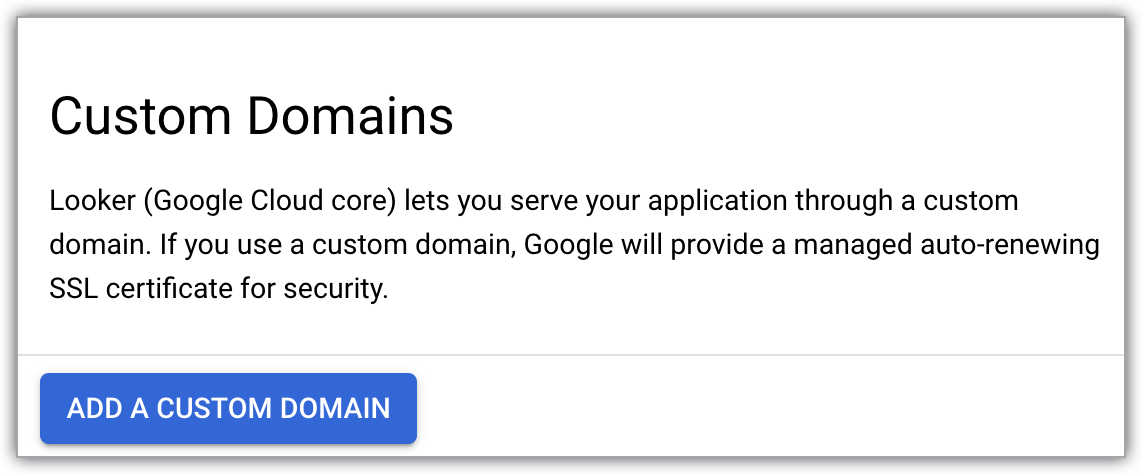
Questa azione apre il riquadro Aggiungi un nuovo dominio personalizzato.
Utilizzando solo lettere, numeri e trattini, inserisci il nome host di un massimo di 64 caratteri per il dominio web che vuoi utilizzare, ad esempio
looker.examplepetstore.com.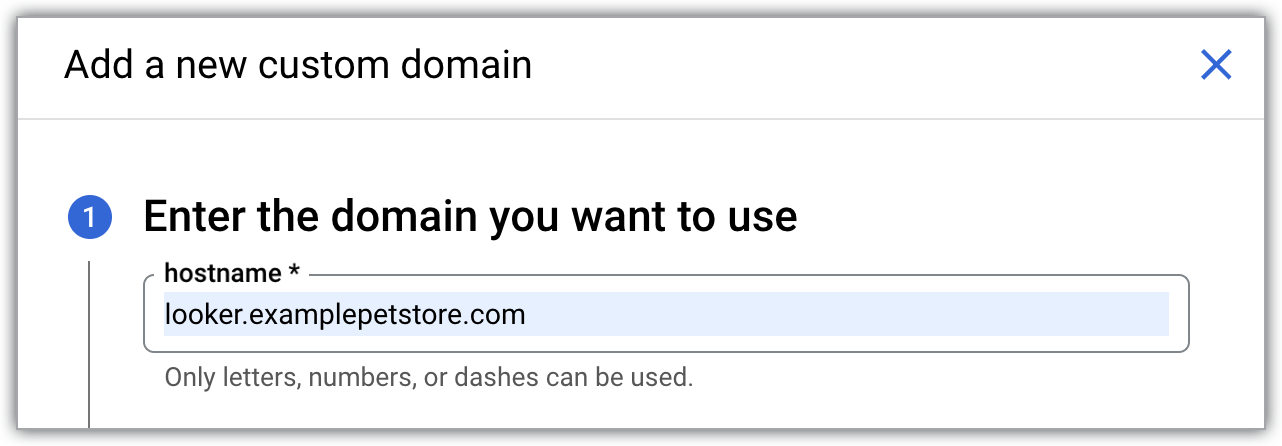
Fai clic sul pulsante Continua.
Se non hai associato credenziali OAuth manuali all'istanza di Looker (Google Cloud core) (ad esempio, se hai un'istanza con connessioni sicure pubbliche e non hai aggiunto manualmente le credenziali OAuth), si apre la sezione Credenziali applicazione OAuth. Segui le istruzioni per completare le due attività seguenti:
- Genera un ID client OAuth e un client secret.
- Aggiungi l'URI di reindirizzamento autorizzato nella sezione URI di reindirizzamento autorizzati del client OAuth. A questo punto della procedura, inserisci l'URL generato automaticamente da Looker visualizzato nella pagina Istanze all'interno della Google Cloud console. Inserirai il dominio personalizzato quando aggiornerai le credenziali OAuth.
Inserisci le credenziali nei campi ID client OAuth e Client secret OAuth, quindi fai clic sul pulsante Continua.
Se all'istanza di Looker (Google Cloud core) sono già associate credenziali OAuth manuali (ad esempio, se hai un'istanza con connessioni ibride) o se hai appena aggiunto le credenziali OAuth nella sezione Credenziali applicazione OAuth del riquadro, si apre la sezione Aggiorna i record DNS. Utilizza l'IP pubblico in entrata elencato nel campo Dati quando crei o aggiorni l'indirizzo IP del record A.
Fai clic su FINE nel riquadro Aggiungi un nuovo dominio personalizzato per tornare alla scheda DOMINIO PERSONALIZZATO.
Una volta configurato il dominio personalizzato, questo viene visualizzato nella colonna Dominio della scheda DOMINIO PERSONALIZZATO della pagina dei dettagli dell'istanza di Looker (Google Cloud core) nella Google Cloud console.
Dopo aver creato il dominio personalizzato, puoi visualizzare le informazioni o eliminarlo.
Accedi al dominio personalizzato
Per configurare l'accesso a un dominio personalizzato per un'istanza di Looker (Google Cloud core) che utilizza connessioni sicure pubbliche, crea un record DNS e aggiorna le credenziali OAuth.
Prima di iniziare
Per ottenere le autorizzazioni necessarie per configurare l'accesso a un dominio personalizzato con connessioni sicure pubbliche, chiedi all'amministratore di concederti i seguenti ruoli IAM nel progetto in cui risiede l'istanza:
- Amministratore di Looker (
roles/looker.admin) - Amministratore DNS (
roles/dns.admin) -
Utilizza Google OAuth:
Editor di configurazione OAuth (
roles/oauthconfig.editor)
Per saperne di più sulla concessione dei ruoli, consulta Gestisci l'accesso a progetti, cartelle e organizzazioni.
Potresti anche riuscire a ottenere le autorizzazioni richieste tramite i ruoli personalizzati o altri ruoli predefiniti.
Crea un record DNS
Ovunque siano archiviati i record DNS, crea un record A nella zona DNS per il tuo dominio. Per un'istanza che utilizza una connessione di rete pubblica, utilizza l'IP pubblico in entrata dell'istanza di Looker (Google Cloud core) per l'indirizzo IP del record A. L'IP pubblico in entrata è disponibile nella scheda Dettagli dell'istanza di Looker (Google Cloud core) nella Google Cloud console. (Viene visualizzato anche nel campo Dati della sezione Aggiorna i record DNS del riquadro Aggiungi un nuovo dominio personalizzato.)
Se nella scheda DOMINIO PERSONALIZZATO dell'istanza di Looker (Google Cloud core) viene visualizzato un pulsante VERIFICA DOMINIO, il record DNS potrebbe richiedere una configurazione aggiuntiva. Fai clic su VERIFICA DOMINIO per completare la configurazione del dominio personalizzato.
Una volta aggiornati i record DNS del dominio e verificato il dominio nella console Google Cloud, lo stato del dominio personalizzato mappato all'istanza verrà aggiornato da Non verificato a Disponibile nella scheda Dominio personalizzato.
Aggiorna le credenziali OAuth
- Accedi al client OAuth navigando nella Google Cloud console in API e servizi > Credenziali e selezionando l'ID client OAuth per il client OAuth utilizzato dall'istanza di Looker (Google Cloud core).
Fai clic sul pulsante Aggiungi URI per aggiornare il campo Origini JavaScript autorizzate nel client OAuth in modo da includere lo stesso nome DNS che la tua organizzazione utilizzerà per accedere a Looker (Google Cloud core). Ad esempio, se il dominio personalizzato è
looker.examplepetstore.com, devi inserirelooker.examplepetstore.comcome URI.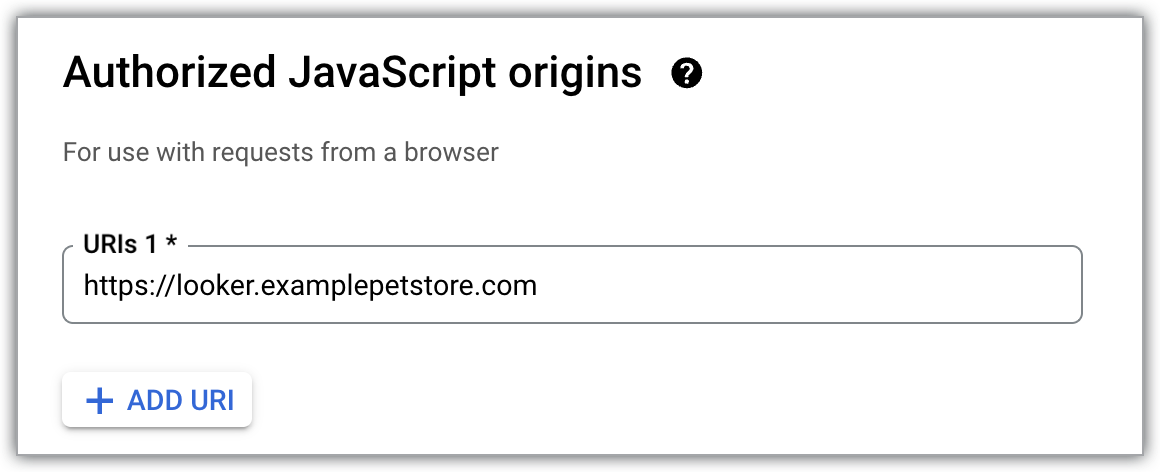
Aggiungi il dominio personalizzato all'elenco degli URI di reindirizzamento autorizzati per le credenziali OAuth che hai utilizzato quando hai creato l'istanza di Looker (Google Cloud core). Aggiungi
/oauth2callbackalla fine dell'URI. Ad esempio, se il dominio personalizzato èlooker.examplepetstore.com, devi inserirelooker.examplepetstore.com/oauth2callback.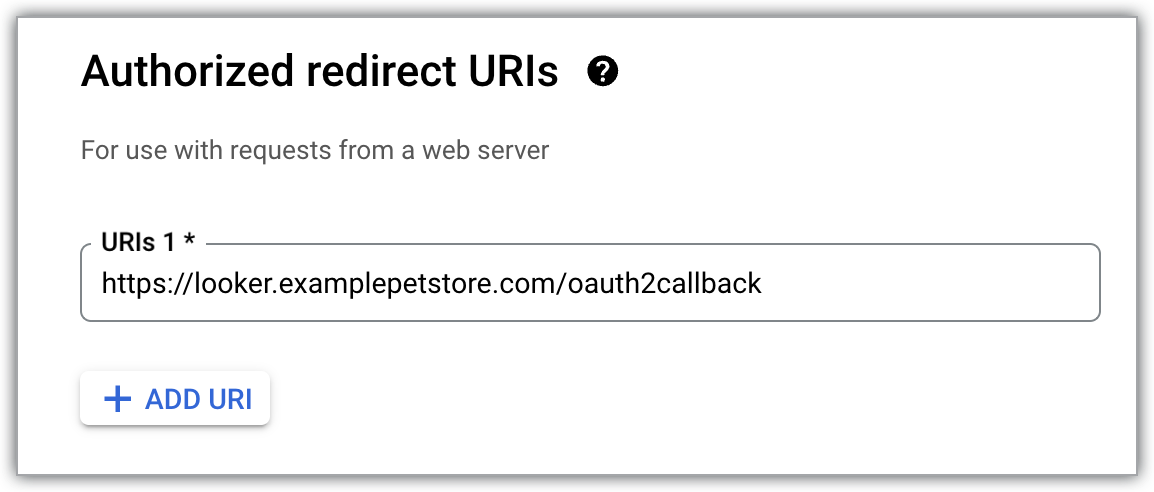
Devi avere sia l'URL del dominio personalizzato sia l'URL generato automaticamente da Looker (Google Cloud core) elencati nella sezione URI di reindirizzamento autorizzati del client OAuth.
Aggiungi utenti
Una volta completati i passaggi precedenti, l'URL del dominio personalizzato è accessibile agli utenti.
Prima di aggiungere utenti all'istanza, assicurati che il metodo di autenticazione utente sia completamente configurato per l'istanza di Looker (Google Cloud core).
Passaggi successivi
- Configura una lista consentita di indirizzi IP per Looker (Google Cloud core)
- Gestisci gli utenti in Looker (Google Cloud core)
- Configura l'istanza di Looker (Google Cloud core)
- Connetti Looker (Google Cloud core) al tuo database