


אתם יכולים להשתמש בדומיין אינטרנט מותאם אישית כדי להפעיל את המופע, במקום בדומיין ברירת המחדל שמסופק על ידי Looker (ליבת Google Cloud).
בדף התיעוד הזה מתוארת הגדרת דומיין בהתאמה אישית למופעים שעומדים באחד מהקריטריונים הבאים:
- המופע משתמש רק בחיבורים מאובטחים ציבוריים.
- המופע משתמש בחיבורים היברידיים. חיבורים היברידיים כוללים חיבור ציבורי מאובטח לכניסה.
אם יוצרים דומיין בהתאמה אישית עם מופע שמשתמש בחיבור לרשת ציבורית, Google מספקת אישור SSL מנוהל עם חידוש אוטומטי.
כדי להטמיע דומיין בהתאמה אישית בסוג כזה של מופע, צריך לבצע את השלבים הבאים:
הגדרת דומיין מותאם אישית
אחרי שיוצרים את המכונה של Looker (Google Cloud core), אפשר להגדיר דומיין בהתאמה אישית.
לפני שמתחילים
לפני שמתאימים אישית את הדומיין של מופע Looker (Google Cloud core), צריך לזהות איפה מאוחסנות רשומות ה-DNS של הדומיין כדי שתוכלו לעדכן אותן.
התפקידים הנדרשים
כדי לקבל את ההרשאות שנדרשות ליצירת דומיין בהתאמה אישית למופע של Looker (Google Cloud core), צריך לבקש מהאדמין להקצות לכם את תפקיד ה-IAM Looker Admin (roles/looker.admin) בפרויקט שבו נמצא המופע.
כדי לקרוא הסבר על מתן תפקידים, ראו איך מנהלים את הגישה ברמת הפרויקט, התיקייה והארגון.
יכול להיות שאפשר לקבל את ההרשאות הנדרשות גם באמצעות תפקידים בהתאמה אישית או תפקידים מוגדרים מראש.
יצירת דומיין מותאם אישית
כדי להתאים אישית את הדומיין של מופע Looker (Google Cloud core) במסוף Google Cloud :
- בדף Instances (מכונות), לוחצים על השם של המכונה שרוצים להגדיר לה דומיין מותאם אישית.
- לוחצים על הכרטיסייה דומיין מותאם אישית.
לוחצים על הוספת דומיין מותאם אישית.
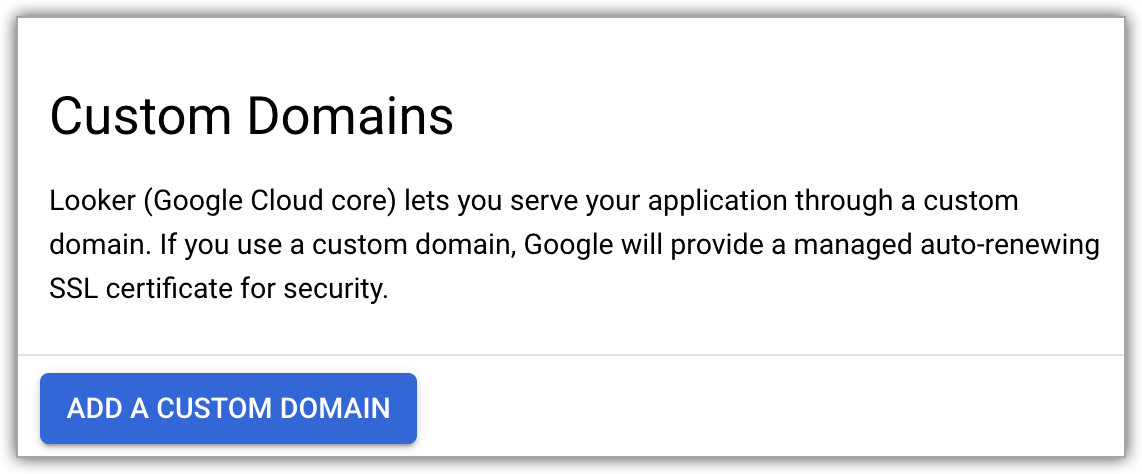
פעולה זו תפתח את החלונית הוספת דומיין מותאם אישית חדש.
מזינים את שם המארח של דומיין האינטרנט שרוצים להשתמש בו, באורך של עד 64 תווים, תוך שימוש באותיות, במספרים ובמקפים בלבד – לדוגמה:
looker.examplepetstore.com.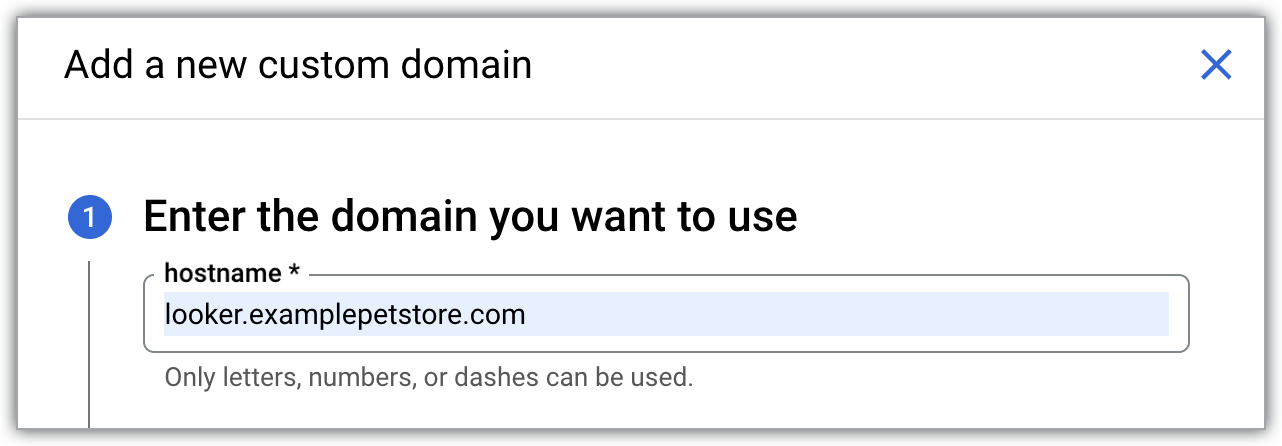
לוחצים על הלחצן המשך.
אם לא שייכתם פרטי כניסה ידניים ל-OAuth למופע של Looker (Google Cloud core) (לדוגמה, אם יש לכם מופע של חיבורים ציבוריים מאובטחים ולא הוספתם פרטי כניסה ל-OAuth באופן ידני), ייפתח הקטע פרטי כניסה לאפליקציית OAuth. פועלים לפי ההוראות כדי להשלים את שתי המשימות הבאות:
- איך יוצרים מזהה לקוח וסוד לקוח ב-OAuth
- מוסיפים את כתובת ה-URI המורשית להפניה אוטומטית בקטע Authorized redirect URIs (כתובות URI מורשות להפניה אוטומטית) של לקוח OAuth. בשלב הזה בתהליך, מזינים את כתובת ה-URL שנוצרה אוטומטית ב-Looker שמופיעה בדף Instances במסוף Google Cloud . תצטרכו להזין את הדומיין המותאם אישית כשתעדכנו את פרטי הכניסה בפרוטוקול OAuth.
מזינים את פרטי הכניסה בשדות מזהה לקוח OAuth וסוד לקוח OAuth, ואז לוחצים על הלחצן המשך.
אם למופע Looker (Google Cloud core) שלכם כבר משויכים פרטי כניסה ידניים ל-OAuth (לדוגמה, אם יש לכם מופע של חיבורים היברידיים), או אם הרגע הוספתם פרטי כניסה ל-OAuth בקטע פרטי כניסה לאפליקציית OAuth בחלונית, ייפתח הקטע עדכון רשומות ה-DNS. משתמשים בכתובת ה-IP הציבורית של הכניסה שמופיעה בשדה Data כשיוצרים או מעדכנים את כתובת ה-IP של רשומת A.
לוחצים על סיום בחלונית הוספת דומיין חדש מותאם אישית כדי לחזור לכרטיסייה דומיין מותאם אישית.
אחרי שמגדירים את הדומיין המותאם אישית, הוא מוצג בעמודה Domain בכרטיסייה CUSTOM DOMAIN בדף פרטי המופע של Looker (Google Cloud core) ב Google Cloud מסוף.
אחרי שיוצרים דומיין מותאם אישית, אפשר לראות מידע עליו או למחוק אותו.
גישה לדומיין המותאם אישית
כדי להגדיר גישה לדומיין מותאם אישית עבור מופע Looker (Google Cloud core) שמשתמש בחיבורים מאובטחים ציבוריים, צריך ליצור רשומת DNS ולעדכן את פרטי הכניסה של OAuth.
לפני שמתחילים
כדי לקבל את ההרשאות שנדרשות להגדרת גישה לדומיין בהתאמה אישית של חיבורים ציבוריים מאובטחים, צריך לבקש מהאדמין להקצות לכם את תפקידי ה-IAM הבאים בפרויקט שבו נמצא המופע:
- אדמין ב-Looker (
roles/looker.admin) - אדמין DNS (
roles/dns.admin) -
שימוש ב-Google OAuth:
עורך הגדרות OAuth (
roles/oauthconfig.editor)
להסבר על מתן תפקידים, ראו איך מנהלים את הגישה ברמת הפרויקט, התיקייה והארגון.
יכול להיות שאפשר לקבל את ההרשאות הנדרשות גם באמצעות תפקידים בהתאמה אישית או תפקידים מוגדרים מראש.
יצירת רשומת DNS
במקום שבו רשומות ה-DNS מאוחסנות, יוצרים רשומת A בתחום ה-DNS של הדומיין. במקרה של מופע שמשתמש בחיבור לרשת ציבורית, משתמשים בכתובת ה-IP הציבורית של הכניסה של מופע Looker (Google Cloud core) בשביל כתובת ה-IP של רשומת A. אפשר לראות את כתובת ה-IP הציבורית של התנועה הנכנסת בכרטיסייה Details של מופע Looker (Google Cloud core) במסוף Google Cloud . (הוא מוצג גם בשדה נתונים בקטע עדכון רשומות ה-DNS בחלונית הוספת דומיין מותאם אישית חדש).
אם מופיע לחצן VERIFY DOMAIN בכרטיסייה CUSTOM DOMAIN במופע של Looker (Google Cloud core), יכול להיות שרשומת ה-DNS שלכם דורשת הגדרה נוספת. לוחצים על אימות הדומיין כדי להשלים את ההגדרה של הדומיין המותאם אישית.
אחרי שרשומות ה-DNS של הדומיין יעודכנו והדומיין יאומת במסוף Google Cloud, הסטטוס של הדומיין המותאם אישית שממופה למופע ישתנה מלא מאומת לזמין בכרטיסייה דומיין בהתאמה אישית.
עדכון פרטי הכניסה של OAuth
- כדי לגשת ללקוח OAuth, עוברים במסוף Google Cloud אל APIs & Services > Credentials ובוחרים את מזהה לקוח OAuth של לקוח OAuth שבו נעשה שימוש במופע Looker (Google Cloud core).
לוחצים על הלחצן הוספת URI כדי לעדכן את השדה מקורות מורשים של JavaScript בלקוח OAuth, כך שיכלול את אותו שם DNS שהארגון שלכם ישתמש בו כדי לגשת ל-Looker (Google Cloud core). לדוגמה, אם הדומיין המותאם אישית הוא
looker.examplepetstore.com, מזיניםlooker.examplepetstore.comכ-URI.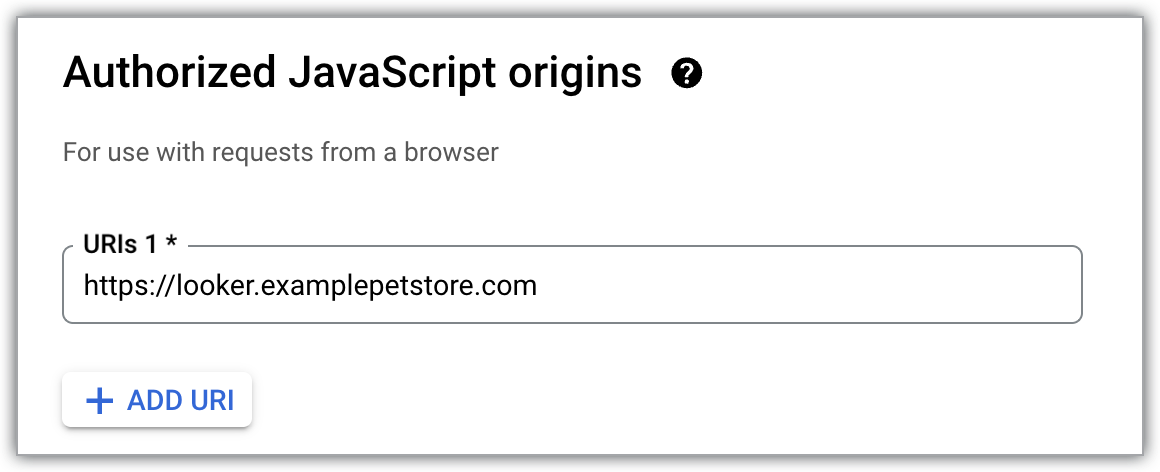
מוסיפים את הדומיין המותאם אישית לרשימת כתובות ה-URI המורשות להפניה אוטומטית של פרטי הכניסה ל-OAuth שבהם השתמשתם כשיצרתם את מופע Looker (Google Cloud core). מוסיפים
/oauth2callbackלסוף ה-URI. לדוגמה, אם הדומיין המותאם אישית שלכם הואlooker.examplepetstore.com, אתם צריכים להזיןlooker.examplepetstore.com/oauth2callback.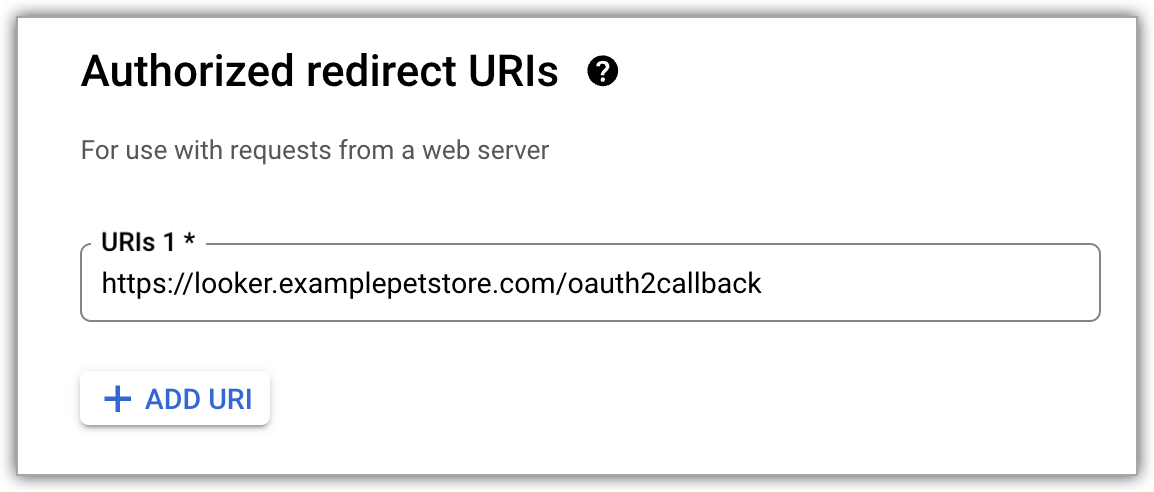
כתובת ה-URL של הדומיין המותאם אישית וכתובת ה-URL המקורית שנוצרה אוטומטית ב-Looker (ליבת Google Cloud) צריכות להופיע בקטע Authorized redirect URIs (כתובות URI מורשות להפניה אוטומטית) של לקוח OAuth.
הוספת משתמשים
אחרי שמשלימים את השלבים הקודמים, כתובת ה-URL של הדומיין המותאם אישית נגישה למשתמשים.
לפני שמוסיפים משתמשים למופע Looker (Google Cloud core), צריך לוודא ששיטת אימות המשתמשים מוגדרת באופן מלא עבור המופע.
המאמרים הבאים
- הגדרת רשימת כתובות IP מותרות ל-Looker (Google Cloud core)
- ניהול משתמשים ב-Looker (Google Cloud Core)
- הגדרת מופע Looker (Google Cloud Core)
- קישור Looker (Google Cloud Core) למסד הנתונים