


É possível disponibilizar sua instância do Looker (Google Cloud Core) com um domínio da Web personalizado, como yourcompany.com, em vez do domínio padrão fornecido pelo Looker. Um domínio personalizado ajuda a melhorar a marca e cria um URL profissional e reconhecível para seus usuários.
É possível configurar um domínio personalizado para instâncias do Looker (Google Cloud Core) que usam qualquer opção de conectividade de rede. Para configurar um domínio personalizado para instâncias que usam conexões seguras públicas ou conexões híbridas, siga o processo nesta página. Para configurar um domínio personalizado para instâncias que usam conexões particulares, consulte a documentação de domínio personalizado para instâncias que usam o Private Service Connect ou o acesso a serviços particulares.
O Google fornece um certificado SSL gerenciado com renovação automática para instâncias que usam uma conexão de rede pública.
Se a instância usar conexões híbridas, saiba que mudar para uma configuração de conexões particulares depois vai invalidar seu domínio personalizado, exigindo que você o recrie para a nova configuração.
Para implementar um domínio personalizado em uma instância de conexões públicas ou híbridas, siga estas etapas:
Configurar um domínio personalizado
Depois que a instância do Looker (Google Cloud Core) for criada, você poderá configurar um domínio personalizado.
Antes de começar
Antes de personalizar o domínio da sua instância do Looker (Google Cloud Core), identifique onde os registros DNS do domínio estão armazenados para poder atualizá-los.
Funções exigidas
Para receber as permissões necessárias para
criar um domínio personalizado para uma instância do Looker (Google Cloud Core),
peça ao administrador para conceder a você o papel do IAM de
Administrador do Looker (roles/looker.admin) no projeto em que a instância está localizada.
Para mais informações sobre a concessão de papéis, consulte Gerenciar o acesso a projetos, pastas e organizações.
Também é possível conseguir as permissões necessárias usando papéis personalizados ou outros papéis predefinidos.
Criar um domínio personalizado
No Google Cloud console, siga estas etapas para personalizar o domínio da sua instância do Looker (Google Cloud Core):
- Na página Instâncias, clique no nome da instância em que você quer configurar um domínio personalizado.
- Clique na guia DOMÍNIO PERSONALIZADO.
Clique em ADICIONAR UM DOMÍNIO PERSONALIZADO.
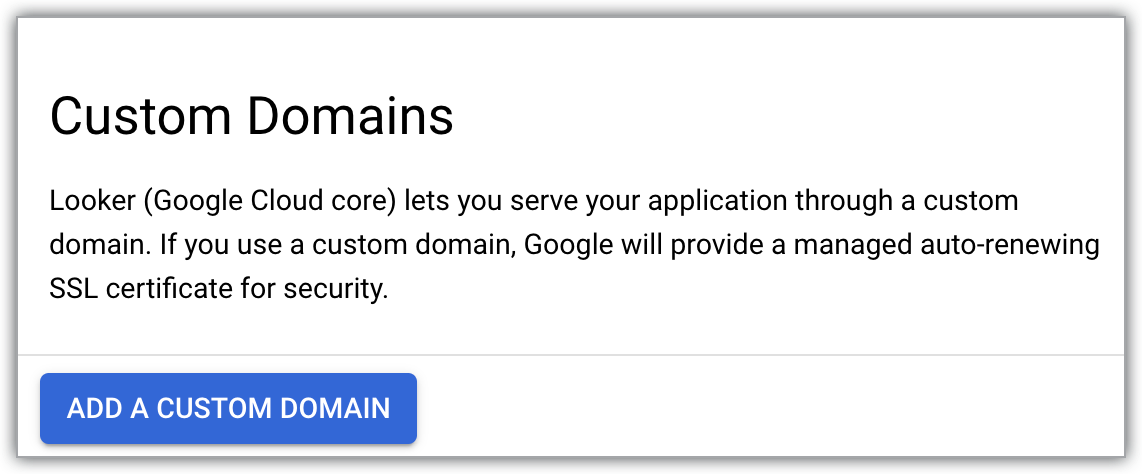
Essa ação abre o painel Adicionar um novo domínio personalizado.
Usando apenas letras, números e traços, insira o nome do host de até 64 caracteres para o domínio da Web que você quer usar. Por exemplo:
looker.examplepetstore.com.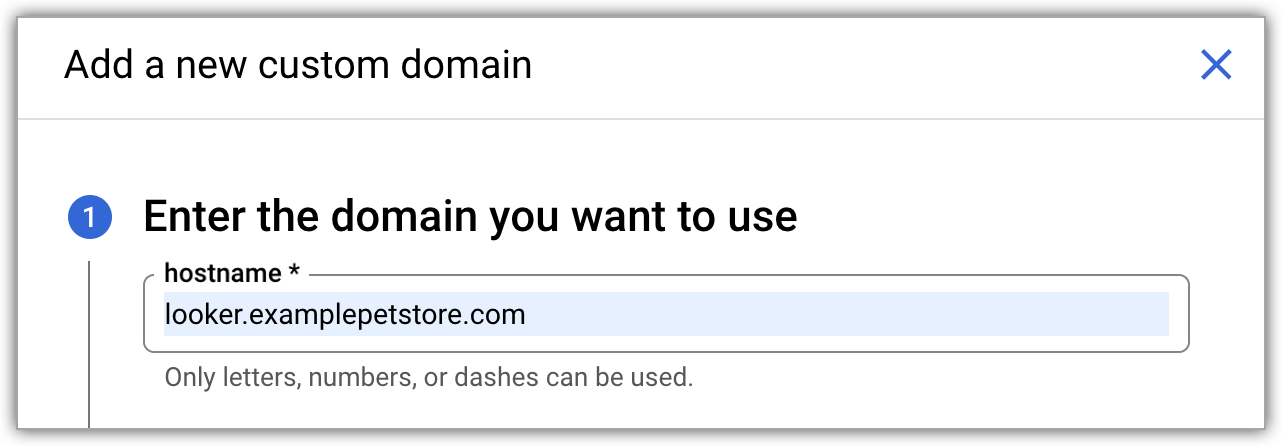
Clique no botão Continuar.
Se você não associou credenciais OAuth manuais à sua instância do Looker (Google Cloud Core), por exemplo, se você tem uma instância pública de conexões seguras e não adicionou credenciais OAuth manualmente, a seção Credenciais do aplicativo OAuth será aberta. Siga as instruções para concluir as duas tarefas a seguir:
- Gere um ID e uma chave secreta do cliente OAuth.
- Adicione o URI de redirecionamento autorizado na seção URIs de redirecionamento autorizados do cliente OAuth. Neste ponto do processo, insira o URL autogerado do Looker que aparece na página Instâncias no console do Google Cloud . Você vai inserir o domínio personalizado ao atualizar as credenciais OAuth.
Insira as credenciais nos campos ID do cliente OAuth e Chave secreta do cliente OAuth e clique no botão Continuar.
Se a instância do Looker (Google Cloud Core) já tiver credenciais OAuth manuais associadas a ela (por exemplo, se você tiver uma instância de conexões híbridas) ou se você acabou de adicionar credenciais OAuth na seção Credenciais do aplicativo OAuth do painel, a seção Atualizar seus registros DNS será aberta. Use o IP público de entrada listado no campo Dados ao criar ou atualizar o endereço IP do registro A.
Clique em CONCLUÍDO no painel Adicionar um novo domínio personalizado para voltar à guia DOMÍNIO PERSONALIZADO.
Depois que o domínio personalizado é configurado, ele aparece na coluna Domínio da guia DOMÍNIO PERSONALIZADO na página de detalhes da instância do Looker (Google Cloud Core) no console Google Cloud .
Depois de criar seu domínio personalizado, você pode ver informações sobre ele ou excluí-lo.
Acessar o domínio personalizado
Para configurar o acesso a um domínio personalizado para uma instância do Looker (Google Cloud Core) que usa conexões seguras públicas, crie um registro DNS e atualize as credenciais OAuth.
Antes de começar
Para receber as permissões necessárias para configurar o acesso a um domínio personalizado de conexões seguras públicas, peça ao administrador para conceder a você os seguintes papéis do IAM no projeto em que a instância reside:
- Administrador do Looker (
roles/looker.admin) - Administrador do DNS (
roles/dns.admin) -
Usar o OAuth do Google:
Editor de configuração do OAuth (
roles/oauthconfig.editor)
Para mais informações sobre a concessão de papéis, consulte Gerenciar o acesso a projetos, pastas e organizações.
Também é possível conseguir as permissões necessárias usando papéis personalizados ou outros papéis predefinidos.
Criar um registro DNS
Crie um registro A na zona de DNS do seu domínio, onde quer que os registros DNS estejam armazenados. Para uma instância que usa uma conexão de rede pública, use o IP público de entrada da instância do Looker (Google Cloud Core) para o endereço IP do registro A. O IP público de entrada pode ser encontrado na guia Detalhes da instância do Looker (Google Cloud Core) no console Google Cloud . Ele também é exibido no campo Dados da seção Atualizar seus registros DNS do painel Adicionar um novo domínio personalizado.
Se um botão VERIFICAR DOMÍNIO aparecer na guia DOMÍNIO PERSONALIZADO da instância do Looker (Google Cloud Core), seu registro DNS poderá exigir mais configuração. Clique em VERIFICAR DOMÍNIO para concluir a configuração do domínio personalizado.
Depois que os registros DNS do domínio forem atualizados e o domínio for verificado no console do Google Cloud, o status do domínio personalizado mapeado para a instância será atualizado de Não verificado para Disponível na guia Domínio personalizado.
Atualizar as credenciais do OAuth
- Acesse seu cliente OAuth navegando no console Google Cloud até APIs e serviços > Credenciais e selecionando o ID do cliente OAuth usado pela sua instância do Looker (Google Cloud Core).
Clique no botão Adicionar URI para atualizar o campo Origens JavaScript autorizadas no cliente OAuth e incluir o mesmo nome de DNS que sua organização vai usar para acessar o Looker (Google Cloud Core). Por exemplo, se o domínio personalizado for
looker.examplepetstore.com, insiralooker.examplepetstore.comcomo o URI.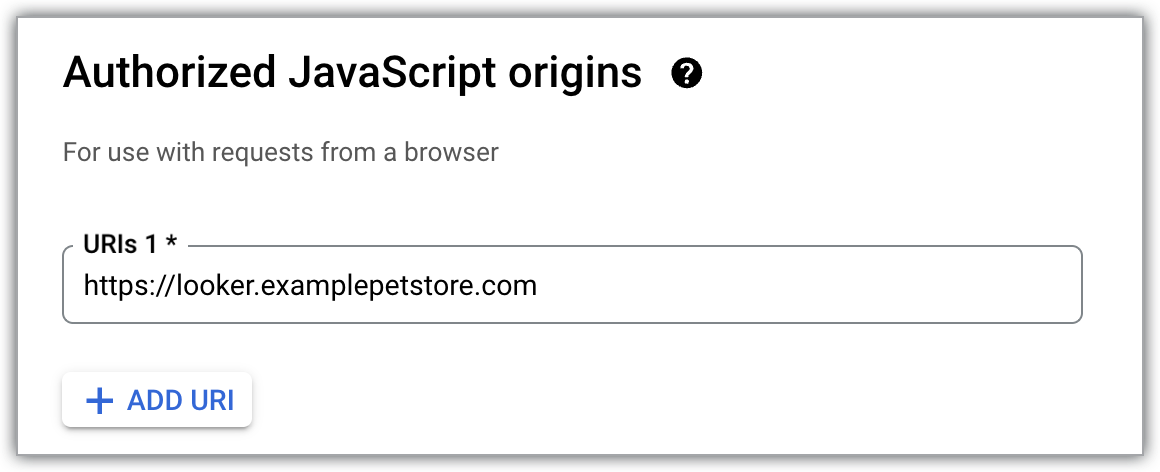
Adicione o domínio personalizado à lista de URIs de redirecionamento autorizados para as credenciais OAuth que você usou ao criar a instância do Looker (Google Cloud Core). Adicione
/oauth2callbackao final do URI. Por exemplo, se o domínio personalizado forlooker.examplepetstore.com, insiralooker.examplepetstore.com/oauth2callback.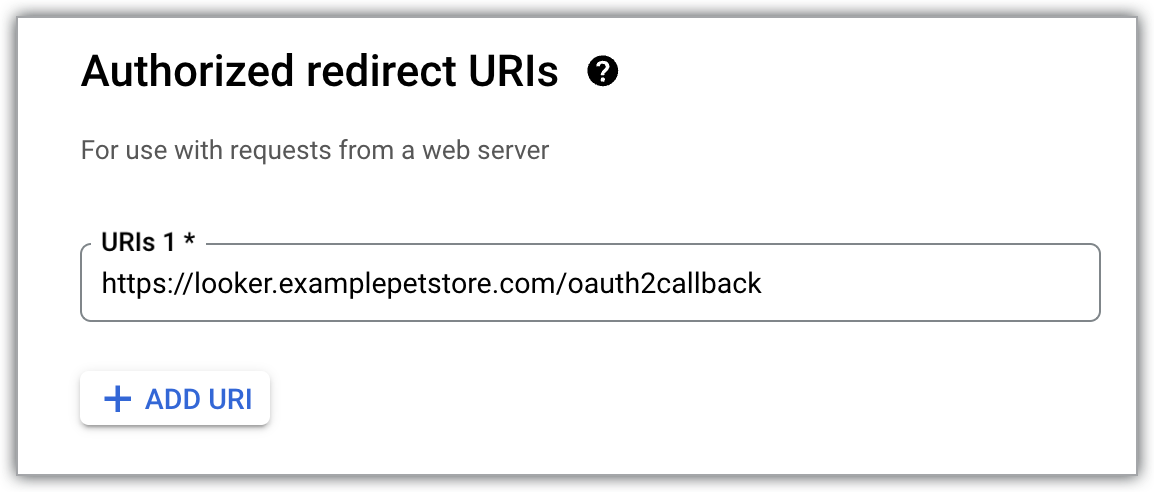
O URL do domínio personalizado e o URL autogerado original do Looker (Google Cloud Core) precisam estar listados na seção URIs de redirecionamento autorizados do cliente OAuth.
Adicionar usuários
Depois que as etapas anteriores forem concluídas, o URL do domínio personalizado vai ficar acessível aos usuários.
Verifique se o método de autenticação do usuário está totalmente configurado para a instância do Looker (Google Cloud Core) antes de adicionar usuários a ela.
A seguir
- Configurar uma lista de permissão de IP para o Looker (Google Cloud Core)
- Gerenciar usuários no Looker (Google Cloud Core)
- Configurar sua instância do Looker (Google Cloud Core)
- Conectar o Looker (Google Cloud Core) ao seu banco de dados