


Looker (Google Cloud core) harus terhubung ke database untuk mengaktifkan penjelajahan data. Koneksi default ke database BigQuery SQL standar dapat dibuat menggunakan Koneksi BigQuery QuickStart.
Sebelum memulai
Mengonfigurasi Koneksi BigQuery QuickStart memerlukan izin berikut.
Izin Looker
Anda dapat melihat dan mengedit halaman Koneksi BigQuery QuickStart di halaman Beranda instance Looker (Google Cloud core) jika Anda memiliki salah satu izin Looker berikut:
- Peran Admin Looker
- Izin Looker
manage_project_connections
Izin IAM
Instance Looker (Google Cloud core) dapat menggunakan Kredensial Default Aplikasi (ADC) untuk melakukan autentikasi saat Anda menyiapkan koneksi ke BigQuery. Saat Anda menggunakan ADC, koneksi akan melakukan autentikasi ke database menggunakan kredensial akun layanan Looker (Google Cloud core). Akun layanan harus memiliki izin IAM berikut untuk mengakses set data BigQuery:
Untuk project yang berisi set data BigQuery, akun layanan Looker harus memiliki peran IAM berikut:
- Pelanggan Service Usage (
roles/serviceusage.serviceUsageConsumer) - BigQuery Job User (
roles/bigquery.jobUser) BigQuery Data Editor (
roles/bigquery.dataEditor), atau izin IAM berikut:bigquery.config.getbigquery.datasets.createbigquery.datasets.getbigquery.tables.createbigquery.tables.get
- Pelanggan Service Usage (
Untuk project penagihan, akun layanan Looker harus memiliki peran IAM berikut:
- Pelanggan Service Usage (
roles/serviceusage.serviceUsageConsumer) - BigQuery Job User (
roles/bigquery.jobUser)
- Pelanggan Service Usage (
Jika akun layanan Looker (Google Cloud core) belum memiliki peran IAM yang diperlukan, gunakan alamat email akun layanan saat memberikan peran di project tersebut. Untuk menemukan alamat email akun layanan, buka halaman IAM di Google Cloud konsol dan centang kotak Sertakan pemberian peran yang disediakan Google. Email akan memiliki format service-<project number>@gcp-sa-looker.iam.gserviceaccount.com. Gunakan email tersebut untuk memberikan peran yang tepat ke akun layanan.
Mengonfigurasi Koneksi BigQuery QuickStart
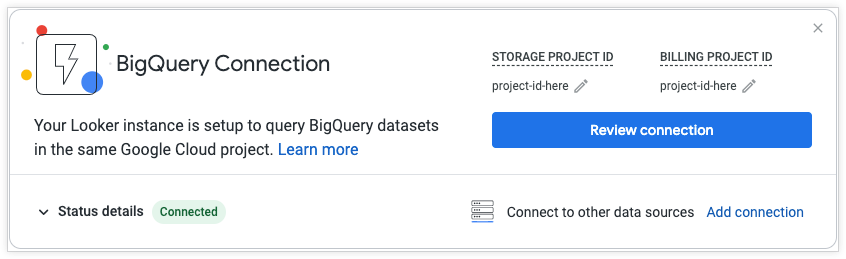
Koneksi BigQuery QuickStart dapat dilihat dan diedit oleh pengguna yang memiliki izin yang benar dari halaman Beranda atau dari halaman Koneksi di panel Admin. Di halaman Koneksi, Koneksi BigQuery QuickStart akan muncul dengan nama Koneksi BigQuery Default. Di instance baru, kolom Project ID Storage dan Project ID Penagihan akan ditetapkan secara default ke Tidak Ada.
Dari halaman Beranda, klik tombol Tinjau koneksi untuk mengelola koneksi. Anda dapat menutup kartu halaman Beranda dengan mengklik x atau dengan mengaktifkan/menonaktifkan opsi BigQuery Quick Start di sidebar Temukan.
Koneksi BigQuery QuickStart berisi bagian berikut:
ID Project Penagihan
Project ID berfungsi sebagai ID unik untuk Google Cloud project penagihan. Project penagihan adalah Google Cloud project yang ditagih untuk penggunaan BigQuery, tetapi Anda masih dapat mengkueri set data di project lain jika developer LookML Anda menentukan nama tabel yang sepenuhnya tercakup dalam parameter sql_table_name dari tampilan, Jelajah, atau gabungan LookML Anda. Google Cloud Kolom ini wajib diisi.
Untuk melakukan autentikasi ke database BigQuery menggunakan OAuth: Untuk koneksi BigQuery, Looker (Google Cloud core) dapat otomatis menggunakan kredensial aplikasi OAuth yang digunakan admin Looker (Google Cloud core) Anda saat membuat instance. Lihat halaman Membuat klien dan kredensial OAuth untuk instance Looker (Google Cloud core) untuk mengetahui informasi selengkapnya.
Luaskan bagian Detail Status untuk menguji setelan koneksi Anda.
Set Data Utama
Halaman Set Data Utama berisi setelan berikut.
Project ID Storage
Di kolom Project ID Storage, masukkan project ID untuk project yang berisi set data BigQuery yang ingin Anda hubungkan, meskipun project tersebut sama dengan project yang berisi instance Looker (Google Cloud core). Kolom ini wajib diisi.
Set Data Utama
Set data utama adalah tempat BigQuery akan mencari tabel jika lokasinya tidak ditentukan dalam teks kueri SQL. Perhatikan bahwa kueri Looker (Google Cloud core) dapat mereferensikan tabel di project atau set data mana pun, asalkan kueri menggunakan nama tabel yang sepenuhnya tercakup dengan format project_id.dataset_name.table_name. Akun layanan Looker (Google Cloud core) juga memerlukan izin IAM yang sesuai untuk mengakses tabel di lokasi tersebut. Kolom ini wajib diisi.
Untuk mempelajari set data lebih lanjut, lihat halaman dokumentasi Menghubungkan Looker ke BigQuery.
Luaskan bagian Detail Status untuk menguji setelan koneksi Anda.
Mengonfigurasi setelan opsional untuk koneksi BigQuery Anda
Bagian Setelan Opsional berisi opsi berikut:
Koneksi Maksimum per Node: Jumlah maksimum koneksi ke database yang diizinkan dalam satu waktu. Catatan: Setelan ini berlaku untuk setiap node dalam deployment Looker (Google Cloud core). Nilai harus antara 5 dan 100, dan dapat dibiarkan pada nilai default pada awalnya. Baca selengkapnya tentang setelan ini di bagian Koneksi maksimum per node di halaman dokumentasi Menghubungkan Looker ke database Anda.
Waktu Tunggu Kumpulan Koneksi: Jumlah detik yang akan ditunggu kueri sebelum waktu tunggu habis saat kumpulan koneksi penuh. Dapat dibiarkan pada nilai default pada awalnya. Baca selengkapnya tentang setelan ini di bagian Waktu Tunggu Kumpulan Koneksi di halaman dokumentasi Menghubungkan Looker ke database Anda.
Parameter JDBC Tambahan: Tambahkan parameter JDBC tambahan, seperti label BigQuery (lihat bagian Label tugas dan komentar konteks untuk koneksi BigQuery di halaman ini untuk mengetahui informasi selengkapnya).
Jadwal Pemeliharaan: Ekspresi cron yang menunjukkan frekuensi maksimum pemeriksaan pemicu grup data dan pemeliharaan PDT. Baca selengkapnya tentang setelan ini di dokumentasi Jadwal Pemeliharaan.
SSL: Pilih apakah Anda ingin menggunakan enkripsi SSL untuk melindungi data saat data berpindah antara Looker (Google Cloud core) dan database Anda. SSL hanyalah salah satu opsi yang dapat digunakan untuk melindungi data Anda; opsi aman lainnya dijelaskan di halaman dokumentasi Mengaktifkan akses database yang aman.
Verifikasi SSL: Pilih apakah Anda ingin mewajibkan verifikasi sertifikat SSL yang digunakan oleh koneksi. Baca selengkapnya tentang setelan ini di bagian Verifikasi SSL di halaman dokumentasi Menghubungkan Looker ke database Anda.
Tabel dan kolom yang di-cache sebelumnya: Di SQL Runner, semua informasi tabel dimuat sebelumnya segera setelah Anda memilih koneksi dan skema. Hal ini memungkinkan SQL Runner menampilkan kolom tabel dengan cepat segera setelah Anda mengklik nama tabel. Namun, untuk koneksi dan skema dengan banyak tabel atau dengan tabel yang sangat besar, Anda mungkin tidak ingin SQL Runner memuat semua informasi sebelumnya.
Mengambil dan meng-cache skema: Untuk beberapa fitur penulisan SQL seperti kesadaran agregat, Looker (Google Cloud core) menggunakan skema informasi database Anda untuk mengoptimalkan penulisan SQL. Baca selengkapnya tentang setelan ini di bagian Mengambil Skema Informasi Untuk Penulisan SQL di halaman dokumentasi Menghubungkan Looker ke database Anda.
Aktifkan PDT: Aktifkan tombol Aktifkan PDT untuk mengaktifkan tabel turunan persisten. Saat PDT diaktifkan, jendela Setelan Opsional akan menampilkan kolom PDT tambahan dan bagian Penggantian PDT.
Database sementara: Masukkan set data di BigQuery tempat Looker (Google Cloud core) akan membuat tabel turunan persisten. Anda harus mengonfigurasi set data ini sebelumnya, dengan izin tulis yang sesuai. Kolom ini diperlukan untuk menggunakan PDT.
Jumlah Maksimum Koneksi Pembuat PDT: Setelan Jumlah maksimum koneksi pembuat PDT ditetapkan secara default ke 1, tetapi dapat ditetapkan hingga 100. Namun, nilai tidak boleh lebih tinggi dari nilai yang ditetapkan di Koneksi maksimum per node. Baca selengkapnya tentang setelan ini di bagian Jumlah Maksimum Koneksi Pembuat PDT di halaman dokumentasi Menghubungkan Looker ke database Anda. Tetapkan nilai ini dengan cermat. Jika nilainya terlalu tinggi, Anda dapat membebani database. Jika nilainya rendah, PDT atau tabel agregat yang berjalan lama dapat menunda pembuatan tabel persisten lainnya atau memperlambat kueri lain pada koneksi.
Coba lagi build PDT yang gagal: Tombol Coba lagi build PDT yang gagal mengonfigurasi cara regenerator Looker (Google Cloud core) mencoba membangun kembali tabel yang dipertahankan pemicu yang gagal dalam siklus regenerator sebelumnya. Baca selengkapnya tentang setelan ini di bagian Coba lagi build PDT yang gagal di halaman dokumentasi Menghubungkan Looker ke database Anda.
Kontrol PDT API: Tombol Kontrol PDT API menentukan apakah panggilan API
start_pdt_build,check_pdt_build, danstop_pdt_builddapat digunakan untuk koneksi ini. Jika tombol Kontrol PDT API dinonaktifkan, panggilan API ini akan gagal saat mereferensikan PDT pada koneksi ini.Penggantian PDT: Jika database Anda mendukung tabel turunan persisten, dan Anda telah mengaktifkan tombol Aktifkan PDT di setelan koneksi, Looker (Google Cloud core) akan menampilkan bagian Penggantian PDT. Di bagian Penggantian PDT, Anda dapat memasukkan parameter JDBC terpisah (host, port, database, nama pengguna, sandi, skema, parameter tambahan, dan setelah menghubungkan pernyataan) yang khusus untuk proses PDT. Baca selengkapnya tentang setelan ini di bagian Penggantian PDT di halaman dokumentasi Menghubungkan Looker ke database Anda.
Zona Waktu Database: Zona waktu tempat database Anda menyimpan informasi berbasis waktu. Looker (Google Cloud core) perlu mengetahui hal ini agar dapat mengonversi nilai waktu untuk pengguna, sehingga memudahkan pemahaman dan penggunaan data berbasis waktu. Lihat halaman dokumentasi Menggunakan setelan zona waktu untuk mengetahui informasi selengkapnya.
Zona Waktu Kueri: Opsi Zona Waktu Kueri hanya terlihat jika Anda telah menonaktifkan Zona Waktu Khusus Pengguna. Lihat halaman dokumentasi Menggunakan setelan zona waktu untuk mengetahui informasi selengkapnya.
Luaskan bagian Detail Status untuk menguji setelan koneksi Anda.
Tinjau
Tinjau dan ubah detail koneksi yang Anda masukkan di bagian sebelumnya di bagian Tinjau.
Luaskan bagian Detail Status untuk menguji setelan koneksi Anda. Klik ikon edit di samping setiap bagian untuk kembali ke bagian tersebut guna mengubah setelan Anda.
Menyimpan dan menguji koneksi
Untuk menyimpan perubahan yang dilakukan pada Koneksi BigQuery QuickStart, klik Simpan.
Anda dapat menguji setelan koneksi dari beberapa tempat di UI Looker (Google Cloud core):
- Luaskan bagian Detail Status di bagian bawah halaman Koneksi QuickStart, lalu klik Uji Koneksi.
- Dari halaman Beranda, luaskan bagian Detail Status di bagian bawah kartu Koneksi QuickStart, lalu klik Uji Koneksi.
- Di halaman Admin Koneksi, pilih tombol Uji di samping listingan koneksi, seperti yang dijelaskan di halaman dokumentasi Koneksi.
Setelah Anda memasukkan setelan koneksi, klik Uji untuk memverifikasi bahwa informasi sudah benar dan database dapat terhubung.
Jika koneksi Anda tidak lulus satu atau beberapa pengujian, berikut beberapa opsi pemecahan masalah:
- Coba beberapa langkah pemecahan masalah di halaman dokumentasi Menguji konektivitas database.
- Akses log instance Looker (Google Cloud core) Anda untuk mendapatkan pesan error yang lebih mendetail.
- Hubungi dukungan untuk mendapatkan bantuan pemecahan masalah tambahan.
Langkah berikutnya
- Mengelola pengguna dalam Looker (Google Cloud core)
- Mengelola instance Looker (Google Cloud core) dari konsol Google Cloud
- Setelan admin Looker (Google Cloud core)
- Menggunakan project LookML contoh di instance Looker (Google Cloud core)