


Lorsque la fonctionnalité bêta Visualisation des KPI est activée, vous pouvez visualiser les points de données des KPI avec l'option de graphique KPI (valeur unique) dans Looker. L'option de graphique KPI (valeur unique) remplace l'option de graphique Valeur unique dans les explorations.
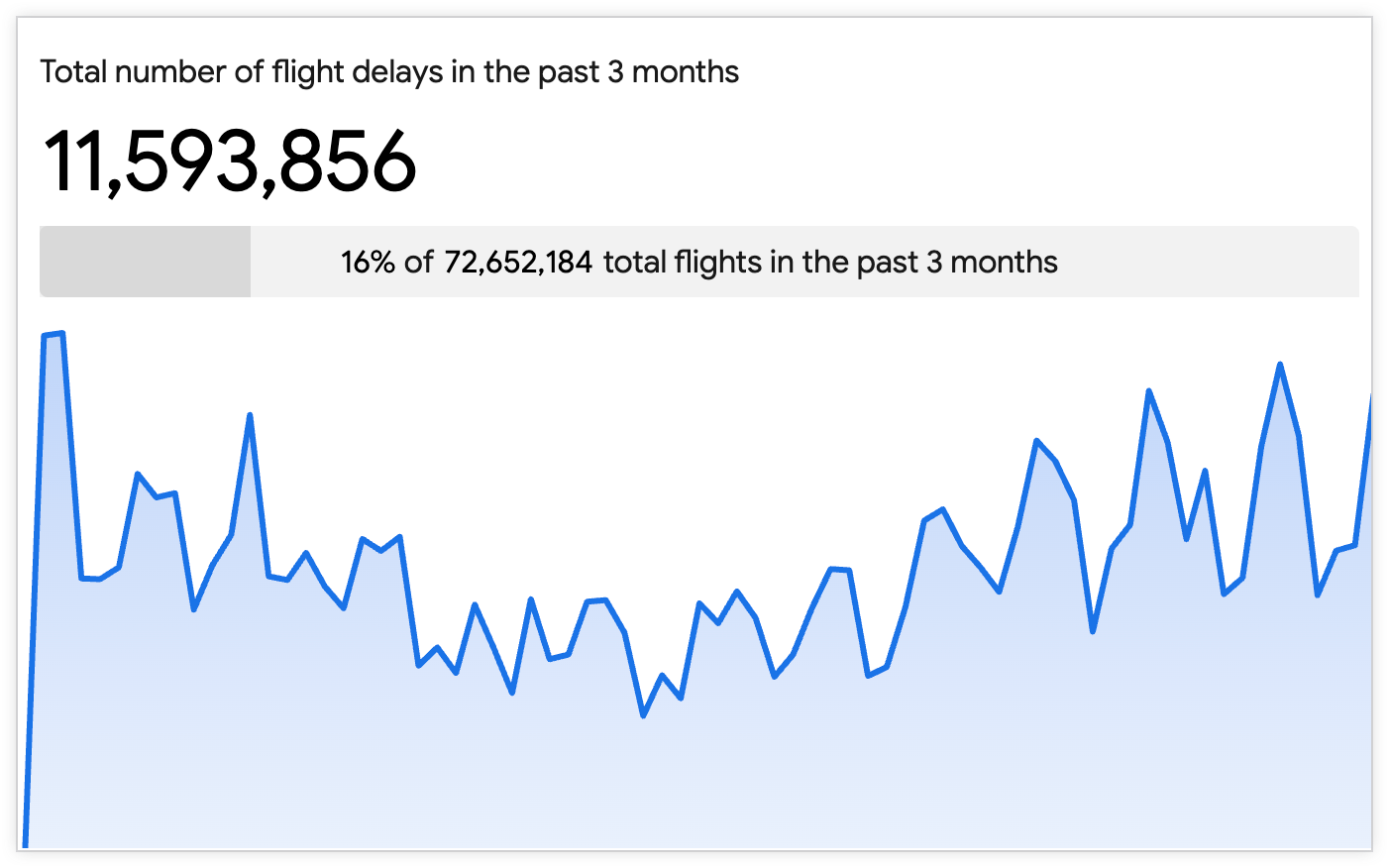
La fonctionnalité bêta Visualisation des KPI offre les fonctionnalités suivantes aux utilisateurs :
- Ajouter des visualisations secondaires : les utilisateurs peuvent ajouter une courbe ou un graphique à barres dans une visualisation pour afficher les tendances ou les distributions liées au KPI principal.
- Afficher des comparaisons améliorées : les utilisateurs peuvent spécifier et comparer une valeur principale à n'importe quelle autre mesure dans une requête d'exploration, à l'aide des données de la première ligne, de la deuxième ligne, de la dernière ligne ou de la ligne des totaux.
- Accéder à des options de style améliorées : les utilisateurs ont plus de contrôle sur l'apparence de la visualisation, y compris la couleur d'arrière-plan de la carte et l'alignement des valeurs.
Cette page explique comment activer et utiliser la fonctionnalité bêta Visualisation des KPI pour votre instance Looker (version initiale) ou Looker (Google Cloud Core). Cette page comprend les sections suivantes :
- Conditions requises pour les utilisateurs et les instances
- Activer la visualisation des KPI
- Informations importantes
- Options de graphique KPI (valeur unique)
- Ressources associées
Conditions requises pour les utilisateurs et les instances
Pour activer et utiliser la fonctionnalité bêta Visualisation des KPI, vous devez remplir les conditions suivantes :
- Votre instance Looker (version initiale) ou Looker (Google Cloud Core) doit exécuter Looker 26.10 ou une version ultérieure, et votre instance Looker (version initiale) doit être hébergée par Looker.
- Vous devez disposer du rôle Looker Administrateur pour activer la fonctionnalité bêta Visualisation des KPI.
- Pour afficher les explorations et interagir avec elles, y compris pour créer des visualisations, vous devez disposer des droits d'accès suivants :
- Le rôle Looker Utilisateur ou un autre rôle contenant l'autorisation
explore - L'accès au modèle LookML sous-jacent sur lequel l'exploration est basée pour afficher et utiliser ses champs dans une visualisation
- Le rôle Looker Utilisateur ou un autre rôle contenant l'autorisation
Activer la visualisation des KPI
La fonctionnalité bêta Visualisation des KPI est activée par défaut.
Les administrateurs peuvent activer ou désactiver la fonctionnalité bêta Visualisation des KPI en procédant comme suit :
- Dans Looker, cliquez sur l'option Admin dans le menu de navigation principal.
- Cliquez sur l'option Bêta dans la section Général pour ouvrir la page Fonctionnalités bêta.
- Cliquez sur le bouton Visualisation des KPI pour activer ou désactiver la fonctionnalité bêta.
Informations importantes
Lorsque plusieurs visualisations à valeur unique apparaissent sur un tableau de bord, chaque visualisation utilise par défaut la même taille de police pour une apparence cohérente. Toutefois, les visualisations à valeur unique redimensionnent automatiquement les polices lorsqu'une taille de carte est réduite. Si la police d'une visualisation ne peut pas afficher la valeur entière dans l'espace disponible, la valeur est tronquée par des points de suspension (...).
Si la fonctionnalité Taille de texte intelligente à valeur uniqueest activée, les polices affichées sur les visualisations à valeur unique dans les cartes du tableau de bord sont automatiquement redimensionnées pour afficher au moins 8 à 10 caractères de valeur dans la carte, quelle que soit sa taille.
Options de graphique KPI (valeur unique)
Pour modifier le graphique KPI (valeur unique), cliquez sur Modifier dans le volet Visualisation de l'exploration.
Une fois en mode édition, les utilisateurs peuvent effectuer des sélections dans les menus Style, Comparaison et Mise en forme pour personnaliser l'apparence de la visualisation KPI (valeur unique).
Options du menu Style
Le menu Style comprend les options suivantes.
Collection de couleurs
Choisissez une collection de couleurs dans le menu Collection de couleurs. Une collection vous permet de créer des visualisations et des tableaux de bord thématiques qui s'affichent correctement ensemble. Vous pouvez voir toutes les palettes de chacune des collections de couleurs intégrées de Looker sur la page de documentation Collections de couleurs. Votre administrateur Looker peut également créer une collection de couleurs personnalisée pour votre organisation.
Couleur de la valeur
Pour définir la couleur de la valeur du graphique, cliquez sur l'échantillon de couleur dans la section Couleur de la valeur pour ouvrir le menu du sélecteur de couleurs.
- Pour choisir une couleur dans une palette, cliquez sur l'onglet Palettes du menu du sélecteur de couleurs, puis utilisez les flèches gauche et droite pour parcourir les palettes disponibles. Sélectionnez une couleur en cliquant sur l'une des palettes.
- Pour sélectionner une couleur personnalisée, cliquez sur l'onglet Personnalisé du sélecteur de palettes, puis utilisez le dégradé de couleurs et le curseur de valeur pour choisir une couleur personnalisée, ou saisissez une chaîne hexadécimale RVB, telle que
#2ca6cd, ou un nom de couleur CSS, tel quemediumblue, dans le champ de saisie.
Looker utilisera la couleur sélectionnée pour les visualisations à valeur unique avec et sans liens hypertexte.
Selon vos besoins, envisagez d'utiliser les techniques alternatives suivantes :
- Modifiez la couleur de la police pour faire la différence entre les bons et les mauvais résultats : activez le paramètre Afficher la comparaison dans le menu Comparaison, puis choisissez l'option Afficher comme variation.
- Modifiez la couleur de la police pour la valeur d'un champ particulier partout, y compris dans le volet Données de l'exploration : un développeur LookML peut ajouter un paramètre
htmlà la définition du champ.
Valeur de redimensionnement automatique
L'activation de l'option Valeur de redimensionnement automatique redimensionne automatiquement la police de la visualisation à valeur unique affichée dans les cartes du tableau de bord. Les polices sont redimensionnées pour afficher au moins 8 à 10 caractères de valeur dans une carte. Si les caractères de la visualisation débordent horizontalement ou verticalement à une taille donnée, la taille de la police diminue progressivement. La taille de police minimale autorisée est de 14 pixels. Une fois la taille de police minimale atteinte, tous les caractères qui débordent sont tronqués par des points de suspension (...). La taille de police maximale autorisée est de 104 pixels.
Lorsque vous utilisez cette fonctionnalité, les cartes à valeur unique des tableaux de bord peuvent sembler moins cohérentes, mais davantage de caractères s'afficheront sur les cartes plus petites.
Ce paramètre n'a aucun effet si le paramètre Taille de texte intelligente à valeur unique est activé sur la page Admin > Paramètres généraux. Pour utiliser cette commande par visualisation, le paramètre au niveau de l'administrateur doit être désactivé.
Afficher le titre
Vous pouvez déterminer si un titre s'affiche sous le nombre. Pour un Look enregistré, le titre par défaut est le nom du Look. Vous pouvez également spécifier un autre titre à l'aide du champ Titre.
Remplacement du titre
Vous pouvez spécifier un titre à afficher avec la valeur. Ce champ est disponible lorsque l'option Afficher le titre est activée. Pour un Look enregistré, si ce champ est laissé vide, le titre par défaut est le nom du Look enregistré.
Afficher le graphique miniature
Activez le paramètre Afficher le graphique miniature pour afficher une visualisation secondaire qui indique la variation de la valeur des données. Lorsque ce paramètre est activé, vous pouvez personnaliser la visualisation secondaire avec les paramètres suivants :
- Type de graphique : choisissez un graphique en aires ou à colonnes comme visualisation secondaire.
- Couleur du graphique : choisissez une couleur pour la visualisation secondaire, comme pour le paramètre Couleur de la valeur.
- Axe X visible : activez ce paramètre pour afficher les valeurs de l'axe X pour le graphique secondaire.
Valeur principale
Les paramètres de cette section vous permettent de choisir la valeur principale de la visualisation KPI (valeur unique), y compris les éléments suivants :
- Série principale : choisissez une mesure dans l'exploration à définir comme série principale. La valeur de la mesure sera celle qui sera comparée lorsque le paramètre Afficher la comparaison du menu Comparaison sera activé.
- Ligne principale : spécifiez la valeur d'une ligne de la série principale à afficher. Les options incluent 1re, 2e, Dernière et Total (lorsque les Totaux sont activés). 1re est sélectionné par défaut.
- Alignement : choisissez une option d'alignement pour les valeurs de la visualisation. Les options incluent Gauche, Centré et Droite. Ce paramètre s'applique à toutes les valeurs de la visualisation.
Options du menu Comparaison
Le menu Comparaison comprend les options suivantes.
Afficher la comparaison
Vous pouvez activer le paramètre Afficher la comparaison pour ajouter des informations de comparaison d'un deuxième champ à votre visualisation KPI (valeur unique). Lorsque le paramètre Afficher la comparaison est activé, vous pouvez utiliser les options de style qui s'affichent dans le menu Comparaison.
Série de comparaison
La série de comparaison apparaît sous la série principale dans la visualisation. Les paramètres de cette section vous permettent de choisir la valeur secondaire à comparer, y compris les éléments suivants :
- Série de comparaison : choisissez une mesure dans l'exploration à définir comme série de comparaison. La valeur de la mesure sélectionnée sera celle qui sera comparée à la valeur principale.
- Ligne de comparaison : spécifiez la valeur d'une ligne de la série de comparaison à afficher. Les options incluent 1re, 2e, Dernière et Total (lorsque les Totaux sont activés). 1re est sélectionné par défaut.
- Libellés de valeur : vous pouvez spécifier comment la série de comparaison est utilisée dans la visualisation. Les options sont les suivantes :
- Afficher comme valeur : la valeur de la série de comparaison est affichée.
- Afficher comme variation : la valeur de la comparaison est affichée, avec une mise en forme conditionnelle pour indiquer le type de variation par rapport à la série principale. Si la variation de la valeur est négative, un triangle pointe vers le bas. Si la variation de la valeur est positive, le triangle pointe vers le haut. Par défaut, un nombre négatif apparaît en rouge avec un triangle rouge, et un nombre positif apparaît en vert avec un triangle vert. Ces couleurs peuvent être inversées en activant le paramètre Les valeurs positives sont mauvaises.
- Afficher comme variation en pourcentage : la valeur de la série de comparaison est affichée avec la variation en pourcentage par rapport à la série principale, avec une mise en forme conditionnelle qui indique le type de variation. Si la variation en pourcentage de la valeur est négative, un triangle pointe vers le bas. Si la variation en pourcentage de la valeur est positive, le triangle pointe vers le haut. Par défaut, un pourcentage négatif apparaît en rouge avec un triangle rouge, et un pourcentage positif apparaît en vert avec un triangle vert. Ces couleurs peuvent être inversées en activant le paramètre Les valeurs positives sont mauvaises.
- Calculer la progression : la valeur du champ principal est divisée par la valeur du champ de comparaison, et le pourcentage apparaît sous forme de barre de progression.
- Calculer la progression (avec pourcentage) : la valeur du champ principal est divisée par la valeur du champ de comparaison. Le pourcentage apparaît sous forme de barre de progression libellée avec le pourcentage et la valeur du champ de comparaison, par exemple "83% de 347,8 K $". Si le paramètre Afficher le libellé est activé, la barre de progression affiche également le libellé du champ de comparaison, par exemple "83% de l'objectif mensuel de 347,8 K $".
- Afficher le libellé : activez ce paramètre pour afficher un libellé pour le champ de comparaison. Par défaut, le libellé correspond au nom du champ de comparaison. Si vous souhaitez afficher un autre libellé, saisissez-en un nouveau dans le champ Libellé.
Options du menu Mise en forme
Activez l'option Activer la mise en forme conditionnelle pour définir des règles qui codent en couleur votre visualisation en spécifiant les valeurs qui vous intéressent.
Collection de couleurs
Une collection vous permet de créer des visualisations et des tableaux de bord thématiques qui s'affichent correctement ensemble. Toutes les collections de couleurs intégrées de Looker apparaissent sur la page de documentation Collections de couleurs. Votre administrateur Looker peut également créer une collection de couleurs personnalisée pour votre organisation.
Vous pouvez choisir une collection de couleurs dans le menu Collection de couleurs. Les palettes qui s'affichent pour les échantillons de couleurs dans chaque règle proviennent de cette collection.
Inclure les valeurs nulles comme zéro
Activez le paramètre Inclure les valeurs nulles comme zéro pour que Looker traite les valeurs nulles comme des zéros. L'inclusion des valeurs nulles comme zéro permet d'éliminer les erreurs mathématiques dans les calculs, d'éviter les écarts dans vos visualisations et de garantir une agrégation précise des métriques.
Plusieurs règles
Vous pouvez avoir plusieurs règles pour la mise en forme conditionnelle. Pour ajouter une règle, procédez comme suit :
- Pour ajouter une règle, cliquez sur Ajouter une règle.
- Si vous avez plusieurs règles, celles qui se trouvent en haut de la liste sont prioritaires sur celles qui se trouvent en bas de la liste. Pour modifier la priorité d'une règle, cliquez sur son poignée de déplacement et faites-la glisser vers le haut ou le bas de la liste.
- Pour supprimer une règle, cliquez sur Supprimer la règle.
Format
Pour chaque règle, utilisez les options du menu Format pour sélectionner l'une des options de règle suivantes :
- entre
- égal à
- supérieur à
- de moins que
- non compris entre
- not equal to (non égal à)
- not null
- null
Ensuite, saisissez les valeurs de comparaison dans les champs de texte qui s'affichent, en fonction de votre sélection. Lorsque vous saisissez des valeurs dans la règle, n'utilisez pas de séparateurs des milliers.
Styles
Cliquez sur les échantillons de couleurs à côté de Couleur d'arrière-plan ou Couleur de la police pour ouvrir le menu du sélecteur de couleurs, qui vous permet de choisir ou de personnaliser une couleur :
- Pour choisir une couleur dans une palette, cliquez sur l'onglet Palettes du menu du sélecteur de couleurs, puis utilisez les flèches gauche et droite pour parcourir les palettes disponibles. Sélectionnez une couleur en cliquant sur l'une des palettes.
- Pour sélectionner une couleur personnalisée, cliquez sur l'onglet Personnalisé du sélecteur de palettes, puis utilisez le dégradé de couleurs et le curseur de valeur pour choisir une couleur personnalisée, ou saisissez une chaîne hexadécimale RVB, telle que
#2ca6cd, ou un nom de couleur CSS, tel quemediumblue, dans le champ de saisie.
Ressources associées
Maintenant que vous savez comment créer une visualisation KPI (valeur unique) dans Looker, vous pouvez apprendre à effectuer les opérations suivantes :
- Enregistrer les requêtes d'exploration en tant que Looks.
- Ajouter des requêtes d'exploration à des tableaux de bord.
- Partager des données avec d'autres utilisateurs.