


在 Looker IDE 中使用文件夹,更有效地整理 Looker 项目文件。文件夹可避免文件结构过于扁平,并按字母顺序排序,从而更轻松地管理和浏览复杂的项目。通过 Looker 的开发菜单访问 Looker IDE。文件夹显示在 IDE 的左侧导航窗格中。如需了解详情以及访问项目文件的其他选项,请参阅访问项目文件。
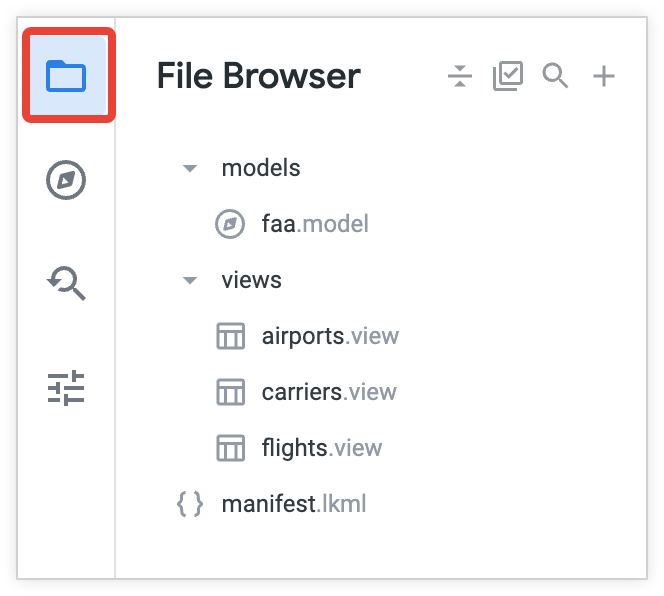
如果您的 Looker 项目未整理到文件夹中,则该项目将具有扁平的文件结构,文件将按字母顺序列在文件浏览器面板中。如需了解如何更新项目以使用 IDE 文件夹,请参阅使用 IDE 文件夹整理现有项目。
Looker IDE 会保留您打开的文件以及文件浏览器面板的展开或收起状态。您可以在 IDE 设置中重置持久性。
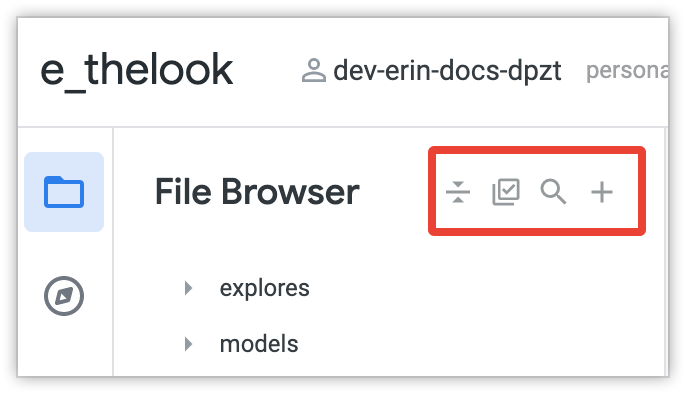
您可以选择文件浏览器面板顶部工具栏中的图标,以折叠所有文件夹、移动和删除文件和文件夹、搜索项目文件,或创建新文件夹和新文件。
导入的项目文件夹
如果您导入项目,Looker IDE 会自动创建 imported_projects 文件夹。imported_projects 文件夹中列出了本地项目和远程项目中的文件。从 imported_projects 中的文件列表中选择一个导入的项目文件,以查看该文件的内容。
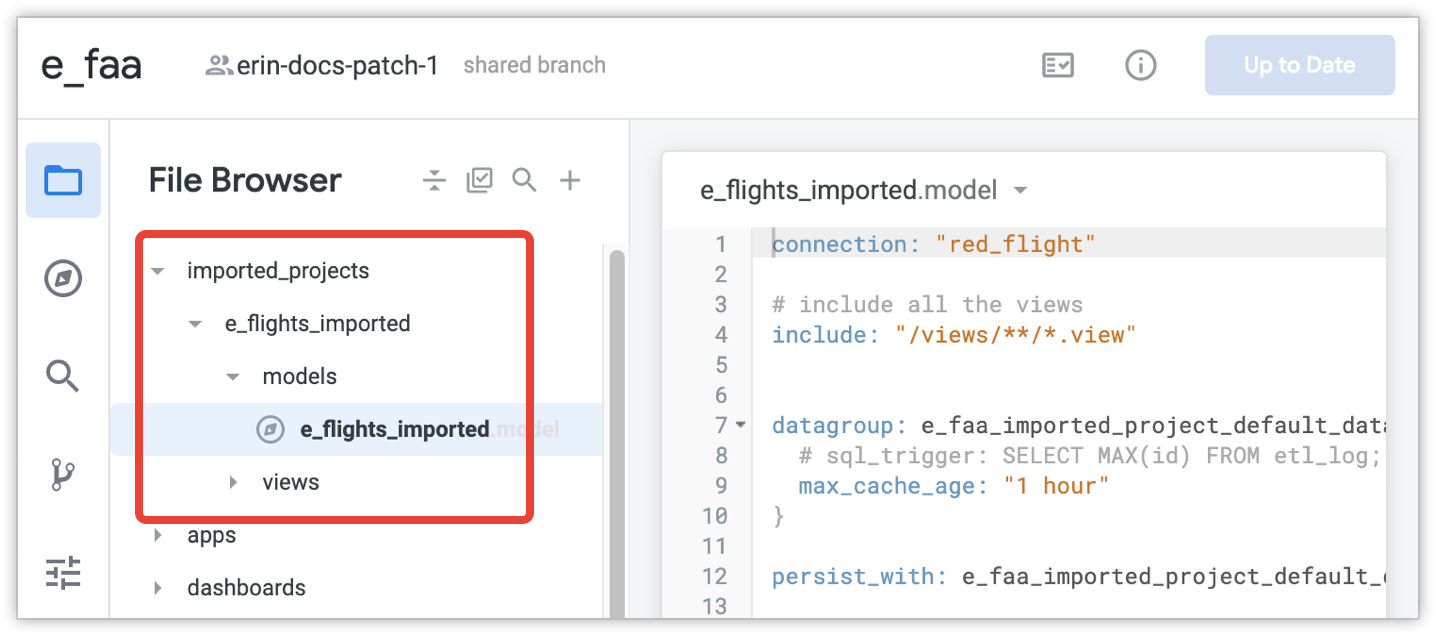
由于无法修改导入的项目文件,因此当您在 IDE 中批量修改文件以移动或删除这些文件时,系统不会显示导入的项目文件。
使用 IDE 文件夹整理现有项目
如果您的项目之前采用的是旧版扁平文件结构,或者您想重新整理文件夹中的文件,可以选择保留此结构;但如果您选择将项目文件整理到文件夹中,我们强烈建议您做好以下准备工作:
- 提前与所有开发者一起规划文件结构。
- 确保所有 Looker 开发者都已将所有更新部署到生产环境。如果开发者有未部署的更改,其分支将反映上次从生产环境拉取时存在的文件结构。如果项目当时采用的是扁平文件结构,则开发者的文件版本将按原样推送到生产环境,因此您最终会得到两个文件副本。此外,如果开发者在迁移到文件夹期间有未部署的更改,那么在迁移后从生产环境拉取时,该开发者会遇到合并冲突。
- 在项目完全迁移到新目录结构之前,与所有开发者一起实施临时代码冻结。
- 指派一名开发者来移动文件。以下过程假设单个开发者会将项目迁移到 IDE 文件夹。如果您需要让多位开发者移动文件,请将任务分配给这些开发者,以避免合并冲突。如果您确实遇到了合并冲突,请参阅使用版本控制和部署文档页面,了解如何解决这些冲突。
所有开发者推送并提交更改,并暂停对项目的所有工作后,您就可以将项目迁移到新的目录结构。
指定一位开发者执行以下所有步骤:
- 验证所有开发分支上的所有更新是否都已部署到生产环境。这包括执行迁移到 IDE 文件夹的开发者的开发分支。
- 验证所有其他开发者是否已停止对项目进行更改。
- 从生产环境中拉取。
- 创建项目的文件夹。
- 将项目文件移入文件夹,可以一次移动一个文件,也可以使用批量修改功能。
- 验证项目的 LookML。由于
include和map_layer语句使用对文件位置的引用,而这些文件位置很可能已在此过程中被移动,因此您可能会遇到多个 LookML 错误和警告。 更新项目中的所有
include和map_layer语句,以与文件的新路径匹配。此外,您可能会看到 LookML 验证错误,因为引用的对象已找不到,其文件路径已更改。如需了解详情,请参阅有关将include与 IDE 文件夹搭配使用和将map_layer与 IDE 文件夹搭配使用的文档。提交更改。
告知其他 Looker 开发者,他们现在可以从正式版中拉取更新,并继续在该项目中进行开发。