


Atur file project Looker Anda dengan lebih efektif menggunakan folder di Looker IDE. Folder mencegah struktur file datar yang diurutkan menurut abjad, sehingga memudahkan pengelolaan dan navigasi project yang kompleks. Akses Looker IDE melalui menu Develop Looker. Folder ditampilkan di panel navigasi kiri IDE. Untuk mengetahui detail selengkapnya dan opsi lain untuk mengakses file project, lihat Mengakses file project.
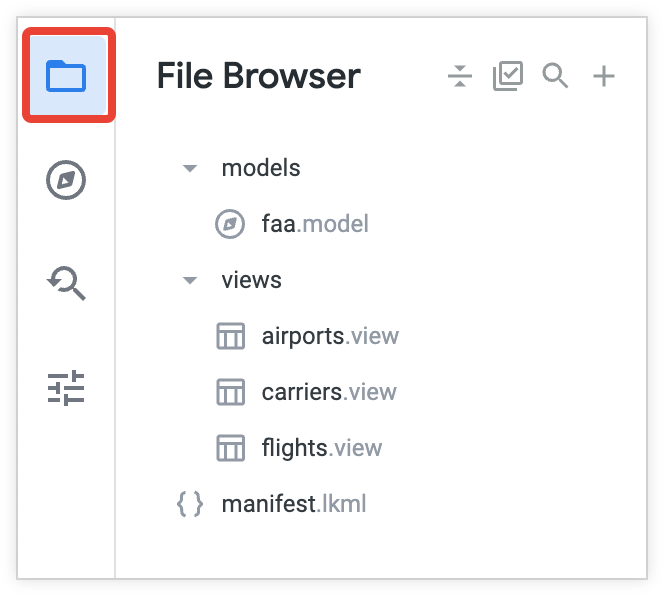
Jika project Looker Anda tidak diatur ke dalam folder, project Anda akan memiliki struktur file datar, dengan file yang tercantum menurut abjad di panel File Browser. Lihat Mengatur project yang ada dengan folder IDE untuk mengetahui informasi tentang cara memperbarui project Anda agar menggunakan folder IDE.
Looker IDE mempertahankan file terbuka Anda dan status panel File Browser yang diperluas atau diciutkan. Anda dapat mereset persistensi di IDE Settings.
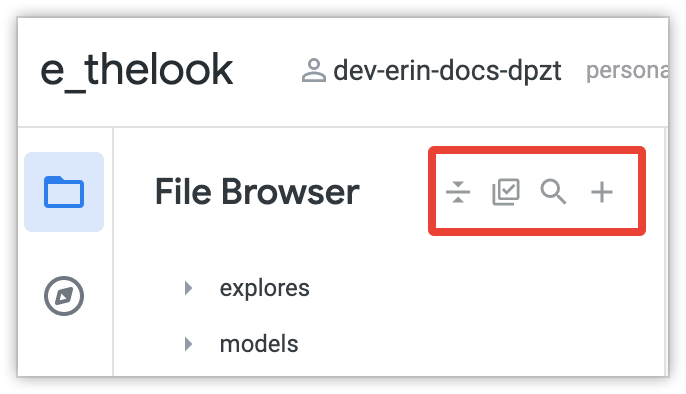
Anda dapat memilih ikon di toolbar di bagian atas panel File Browser untuk menciutkan semua folder, memindahkan dan menghapus file dan folder, menelusuri file project, atau membuat folder baru dan file baru.
Folder project yang diimpor
Jika Anda mengimpor project, Looker IDE akan otomatis membuat folder imported_projects. File dari project lokal dan project jarak jauh tercantum di folder imported_projects. Pilih file project yang diimpor dari daftar file di imported_projects untuk melihat konten file tersebut.
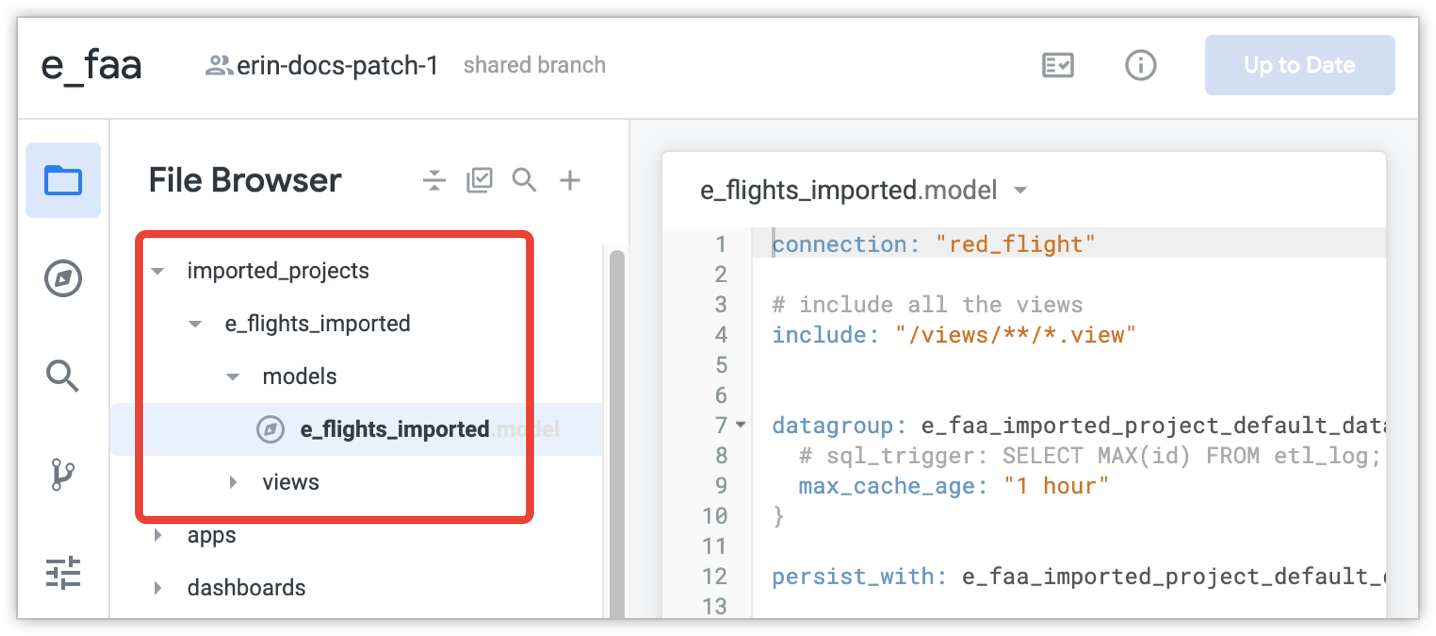
Karena tidak dapat diedit, file project yang diimpor tidak terlihat saat Anda mengedit file secara massal di IDE untuk memindahkan atau menghapus file tersebut.
Mengatur project yang ada dengan folder IDE
Jika project Anda sebelumnya memiliki struktur file datar lama atau jika Anda ingin mengatur ulang file dalam folder, Anda dapat memilih untuk mempertahankan struktur ini. Namun, jika Anda memilih untuk mengatur file project ke dalam folder, sebaiknya lakukan persiapan berikut:
- Rencanakan struktur file terlebih dahulu dengan semua developer.
- Pastikan semua developer Looker Anda telah men-deploy semua update mereka ke produksi. Jika developer memiliki perubahan yang belum di-deploy, cabang mereka akan mencerminkan struktur file yang ada saat mereka terakhir kali menarik dari produksi. Jika project memiliki struktur file datar pada saat itu, versi file developer akan dikirim ke produksi di lokasi aslinya, sehingga Anda akan memiliki dua salinan file. Selain itu, jika developer memiliki perubahan yang belum di-deploy selama migrasi ke folder, developer tersebut akan mengalami konflik gabungan saat mereka menarik dari produksi setelah migrasi.
- Terapkan pembekuan kode sementara dengan semua developer Anda hingga project sepenuhnya dimigrasikan ke struktur direktori baru.
- Tetapkan satu developer untuk memindahkan file. Prosedur berikut mengasumsikan bahwa satu developer akan memigrasikan project ke folder IDE. Jika Anda perlu beberapa developer untuk memindahkan file, bagi tugas di antara developer untuk menghindari konflik gabungan. Jika Anda mengalami konflik gabungan, lihat halaman dokumentasi Menggunakan kontrol versi dan men-deploy untuk mengetahui informasi tentang cara menyelesaikannya.
Setelah semua developer Anda mengirim dan melakukan commit perubahan serta menjeda semua pekerjaan di project, Anda dapat memigrasikan project ke struktur direktori barunya.
Tetapkan satu developer untuk melakukan semua langkah berikut:
- Pastikan semua update di semua cabang pengembangan telah di-deploy ke produksi. Hal ini mencakup cabang pengembangan developer yang melakukan migrasi ke folder IDE.
- Pastikan semua developer lain telah berhenti melakukan perubahan pada project.
- Tarik dari produksi.
- Buat folder project.
- Pindahkan file project ke dalam folder, baik satu file dalam satu waktu atau menggunakan edit massal.
- Validasi LookML project. Anda akan mengalami beberapa error dan peringatan LookML, karena pernyataan
includedanmap_layermenggunakan referensi ke lokasi file yang kemungkinan akan dipindahkan selama prosedur ini. Perbarui pernyataan
includedanmap_layerdi project Anda agar sesuai dengan jalur baru file. Selain itu, Anda mungkin melihat error validasi LookML untuk objek yang direferensikan yang tidak dapat ditemukan lagi karena jalur filenya telah berubah. Untuk mengetahui informasi selengkapnya, lihat dokumentasi tentang menggunakanincludedengan folder IDE dan tentang menggunakanmap_layerdengan folder IDE.Beri tahu developer Looker lainnya bahwa mereka kini dapat menarik update dari produksi dan melanjutkan pengembangan di project.