


Auf Git-Befehle kann entweder über die Schaltfläche oben rechts in der Looker-IDE oder über die Schaltfläche Git-Aktionen im Hauptnavigationsmenü zugegriffen werden.
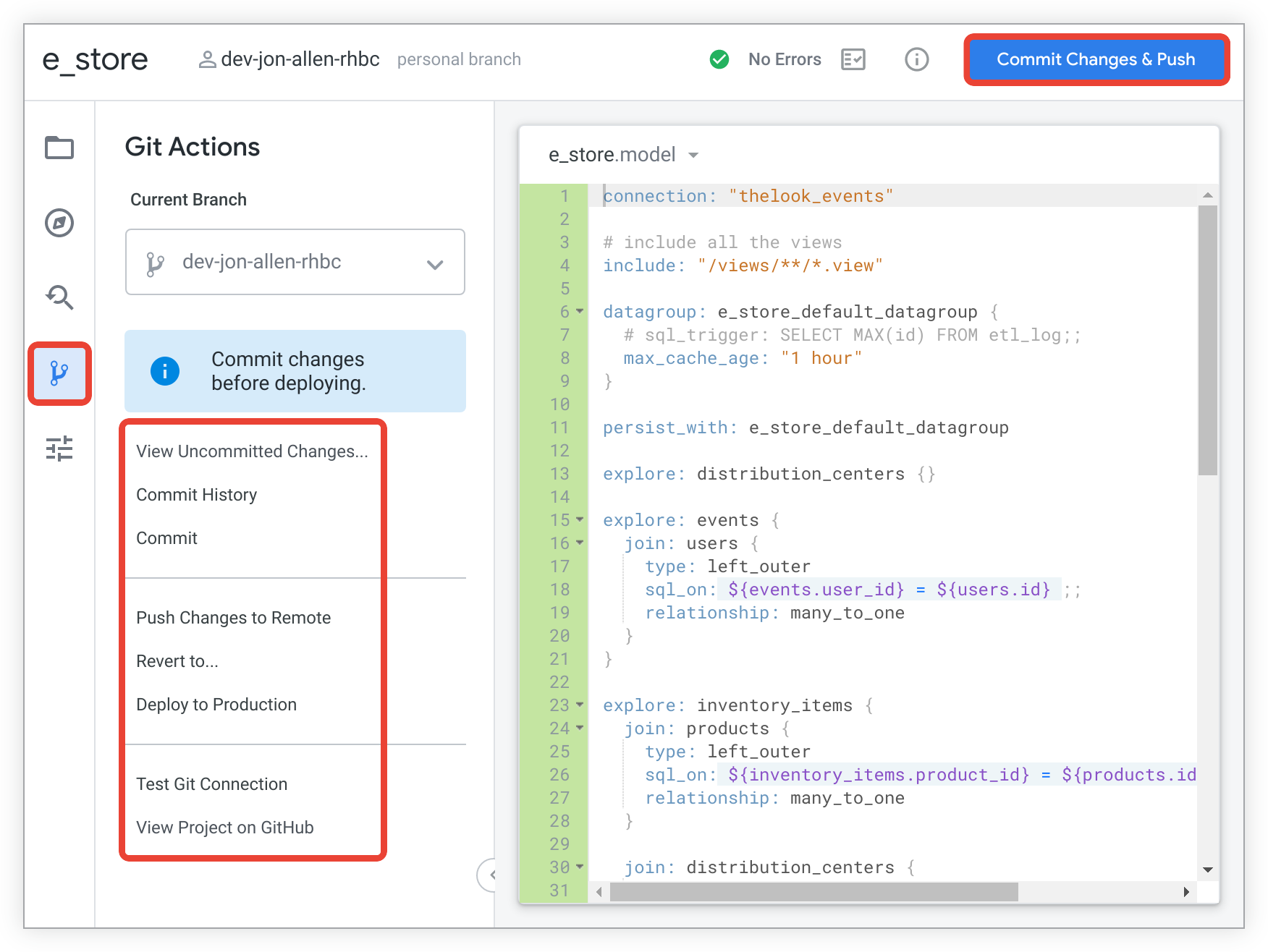
In der folgenden Tabelle sind die möglichen Git-Befehle aufgeführt. Die Befehle, die in der Looker-IDE angezeigt werden, hängen davon ab, an welcher Stelle des Prozesses Sie sich befinden, wenn Sie Änderungen vornehmen und in der Produktion bereitstellen. In der IDE werden nur die Git-Befehle angezeigt, die für Ihren aktuellen Status gelten.
| Funktion | Beschreibung | Zugriff |
|---|---|---|
| Commit | Nachdem Sie Änderungen an Ihrem LookML-Projekt vorgenommen und gespeichert haben, klicken Sie auf die Schaltfläche Commit für Änderungen durchführen und pushen, um diese Änderungen in Ihrem lokalen Branch zu committen und in die Produktion zu übertragen. Weitere Informationen finden Sie auf der Dokumentationsseite Versionsverwaltung und Bereitstellung. | Bereich Git-Aktionen |
| Commit für Änderungen durchführen und Push | Button | |
| Commit und Konflikt lösen | Die Schaltfläche Commit & Resolve Conflict (Commit und Konflikt beheben) wird angezeigt, wenn Sie nach einem Zusammenführungskonflikt Änderungen vornehmen. Klicken Sie auf Commit & Resolve Conflict (Commit durchführen und Konflikt beheben), um die Änderungen zu übernehmen und den Merge-Konflikt zu beheben. | Button |
| Commit-Verlauf | Zeigt die Liste der Commits für Ihren Branch an, einschließlich aller Commits, die Sie aus dem Produktions-Branch in Ihren Entwicklungs-Branch übernommen haben (einschließlich Commits von anderen Nutzern). Wenn Sie GitHub verwenden und in den Projekteinstellungen für Git die GitHub-Integration aktiviert ist, enthält jeder Commit einen Link zum Commit auf GitHub, sodass Sie die genauen Änderungen sehen können. Diese Funktion funktioniert auch mit anderen Git-Anbietern, wenn in den Projekteinstellungen für Git die entsprechende Integration für den jeweiligen Git-Anbieter aktiviert ist. Zum Öffnen der Links benötigen Sie ein Konto bei Ihrem Git-Anbieter. | Bereich Git-Aktionen |
| Git konfigurieren | Wenn Sie gerade ein Projekt erstellt haben, müssen Sie Git für das Projekt konfigurieren. Weitere Informationen finden Sie auf der Dokumentationsseite Git-Verbindung einrichten und testen. | Button |
| Entwicklerkopie erstellen | Um die Leistung zu verbessern, wird beim ersten Öffnen eines LookML-Projekts im Entwicklermodus in der Looker-IDE die Produktionsmodus-Version des Projekts zusammen mit der Schaltfläche Entwicklerkopie erstellen angezeigt. Wenn Sie für das Projekt auf die Schaltfläche Entwicklerkopie erstellen klicken, erstellt Looker einen lokalen Klon des Git-Repositorys des Projekts, erstellt Ihren persönlichen Git-Branch und lädt das LookML-Projekt für Sie im Entwicklermodus. | Button |
| Über Remote bereitstellen | Bei Projekten, bei denen der Entwickler nur Lesezugriff hat, wird mit der Schaltfläche Deploy from Remote (Remote bereitstellen) aus dem Remote-Produktionszweig bereitgestellt. | Button |
| Für Produktion bereitstellen | Nachdem Sie Änderungen übernommen haben, verwenden Sie die Option In der Produktionsumgebung bereitstellen, um den Produktionszweig mit den übernommenen Änderungen aus Ihrem Entwicklungszweig zu aktualisieren. Diese Option ist nicht verfügbar, wenn Ihr Projekt für Pull-Anfragen erforderlich konfiguriert ist. Wenn für Ihr Projekt der erweiterte Bereitstellungsmodus aktiviert ist, wird die Schaltfläche In der Produktion bereitstellen nicht angezeigt. Stattdessen wird Mit primärem Zweig zusammenführen angezeigt. | Schaltfläche, Git Actions-Bereich |
| Nicht beheben | Die Schaltfläche Nicht beheben wird angezeigt, wenn ein Zusammenführungskonflikt zwischen einem oder mehreren Entwicklern oder Entwicklungszweigen im Projekt besteht. Mit der Schaltfläche Don't Resolve (Nicht beheben) wird die aktuelle Version Ihres Zweigs mit allen Markierungen für Merge-Konflikte an das Remote-Repository übertragen. Diese Option sollte nur von erfahrenen Git-Nutzern verwendet werden, da die Markierungen für Merge-Konflikte Ihre Modelle wahrscheinlich unbrauchbar machen. | Button |
| Mit primärem Zweig zusammenführen | Wenn für Ihr Projekt der erweiterte Bereitstellungsmodus aktiviert ist, wird nach einem Commit der Button Mit primärem Zweig zusammenführen angezeigt. Sie werden aufgefordert, Ihre Änderungen mit dem primären Zweig zusammenzuführen. Sobald Sie Ihre Änderungen in den primären Branch zusammengeführt haben, kann ein Looker-Entwickler mit der Berechtigung deploy Ihre Änderungen mithilfe eines Webhooks, der API oder der Bereitstellungsmanager-Benutzeroberfläche in der Looker IDE in der Produktionsumgebung bereitstellen.
|
Button |
| Öffnen (Git-Anbieter) | Mit der Option Open (Git provider) (Bei [Git-Anbieter] öffnen) wird ein Browserfenster mit den Projektdateien in der Benutzeroberfläche Ihres Git-Anbieters geöffnet. | Button |
| Pull-Anfrage öffnen | Bei Projekten, bei denen Pull-Anfragen empfohlen oder erforderlich sind, wird mit der Option Pull-Anfrage öffnen ein neues Browserfenster mit der Seite für neue Pull-Anfragen Ihres Git-Anbieters geöffnet. Dort können Sie eine Pull-Anfrage für Ihren Entwicklerbranch erstellen.HINWEIS:Bis die Pull-Anfrage genehmigt und/oder geschlossen wird, werden alle zukünftigen Commits im Branch in dieselbe Pull-Anfrage aufgenommen. | Bereich Git-Aktionen |
| Andere Änderungen abrufen und zusammenführen | Die Schaltfläche Andere Änderungen pullen und zusammenführen hat dieselbe Funktion wie Aus (Produktionszweig) pullen, wird aber unter anderen Umständen angezeigt: wenn Sie Änderungen in Ihrem Zweig committet, aber noch nicht bereitgestellt haben und es auch Remote-Änderungen gibt, die noch nicht bereitgestellt und committet wurden. In diesem Fall müssen Sie die Änderungen aus dem Remote-Zweig pullen und in Ihren Zweig zusammenführen. | Button |
| Aus primärem Zweig abrufen | Wenn für Ihr Projekt der erweiterte Bereitstellungsmodus aktiviert ist, wird die Option Vom primären Branch abrufen angezeigt, wenn der primäre Branch Commits enthält, die nicht in Ihrem Entwicklerbranch vorhanden sind. | Button |
| Aus (Produktionszweig) abrufen | Die Option Pull from (production branch) ist nicht verfügbar, wenn der aktuelle Entwickler-Branch nicht übertragene Änderungen enthält. Sie müssen die Änderungen im Branch übertragen, bevor die Option Pull from (production branch) angezeigt wird. | Schaltfläche, Git Actions-Bereich |
| Remote-Änderungen abrufen | Wenn andere Personen Änderungen an einem Branch committet und per Push übertragen haben, ist die Remote-Version des Branchs Ihrer lokalen Version des Branchs voraus. Die Schaltfläche Remote-Änderungen pullen gilt für den Branch, den Sie gerade verwenden. Klicken Sie auf die Schaltfläche Remote-Änderungen pullen, um die neuesten Versionen aller geänderten Dateien im Branch vom Remote-Endpunkt abzurufen und mit Ihren lokalen Dateien zu synchronisieren. | Button |
| Branch an Remote übertragen | Wenn Sie einen Zweig erstellt haben, der auf dem Remote-Ende nicht vorhanden ist, wird die Schaltfläche Push Branch to Remote (Zweig per Push auf Remote-Ende übertragen) angezeigt. Mit der Option Push Branch to Remote (Branch per Push an Remote-Repository übertragen) wird der Branch auf der Remote-Seite erstellt und alle committeten Änderungen aus Ihren lokalen Dateien werden per Push an die Remote-Seite übertragen. Ihre Änderungen werden dadurch nicht im Produktionszweig bereitgestellt. | Button |
| Änderungen an Remote-Standort übertragen | Wenn Sie Änderungen an Ihrem aktuellen Zweig vorgenommen haben, die noch nicht an die Remote-Version des Zweigs übertragen wurden, wird die Option Änderungen an Remote übertragen angezeigt. Der Vorgang Änderungen an Remote-Standort übertragen wird auf den aktuellen Zweig angewendet. Klicken Sie auf die Schaltfläche Push Changes to Remote (Änderungen per Push an Remote übertragen), um alle übernommenen Änderungen aus Ihren lokalen Dateien per Push zu übertragen und mit dem Remote-Ende zu synchronisieren. | Schaltfläche, Git Actions-Bereich |
| Zurück zu Remote |
Mit der Option Revert to Remote (Auf Remote-Version zurücksetzen) werden alle Änderungen in Ihrem lokalen Branch verworfen und Ihre lokalen Dateien mit den aktuellen Dateien im Remote-Branch synchronisiert. Das hat zwei Auswirkungen:
|
Button |
| Zurück zu „Geteilt“ |
Mit der Option Auf freigegeben zurücksetzen werden alle Änderungen in Ihrem lokalen Branch verworfen und Ihre lokalen Dateien mit den aktuellen Dateien im Remote-Branch synchronisiert. Dies hat zwei Auswirkungen:
|
Button |
| Änderungen ohne durchgeführten Commit zurücksetzen | Wenn Sie Änderungen gespeichert haben, die Sie noch nicht übertragen haben, können Sie mit der Option Nicht übertragene Änderungen rückgängig machen alle Änderungen verwerfen, die noch nicht übertragen wurden. Weitere Informationen finden Sie auf der Dokumentationsseite Versionsverwaltung und Bereitstellung. | Button |
| Tests ausführen |
Wenn Ihr Projekt so konfiguriert ist, dass Datentests bestanden werden müssen, bevor es in der Produktion bereitgestellt werden kann, wird in der IDE die Schaltfläche Tests ausführen angezeigt, nachdem Sie Änderungen am Projekt vorgenommen haben. Sie müssen die Datentests bestehen, bevor Sie Ihre Änderungen in der Produktion bereitstellen können. Sie können die Tests auch manuell ausführen, indem Sie im Bereich Project Health (Projektstatus) auf das Symbol Run Data Tests (Datentests ausführen) klicken. Informationen zum Ausführen von Datentests finden Sie auf der Dokumentationsseite Versionsverwaltung und Bereitstellung. Informationen zum Einrichten von Datentests in Ihrem Projekt finden Sie auf der Dokumentationsseite zum Parameter test .
|
Button |
| Git-Verbindung testen | Nachdem Sie Git für Ihr Projekt konfiguriert haben, können Sie mit der Option Git-Verbindung testen das Tool „Git-Verbindung testen“ ausführen, um zu prüfen, ob Ihre Git-Verbindung richtig eingerichtet ist. Weitere Informationen finden Sie auf der Dokumentationsseite Git-Verbindung testen. | Schaltfläche, Git Actions-Bereich |
| Zweig entsperren | Wenn Ihr Git-Zweig aufgrund eines anderen laufenden Git-Vorgangs oder eines fehlgeschlagenen vorherigen Git-Vorgangs gesperrt ist, können Sie ihn mit der Option Zweig entsperren entsperren. Weitere Informationen finden Sie auf der Dokumentationsseite Versionsverwaltung und Bereitstellung. | Bereich Git-Aktionen |
| Auf dem neuesten Stand | Wenn Ihr lokaler Branch mit dem Remote-Branch synchronisiert ist, wird der Button Up to Date (Auf dem neuesten Stand) angezeigt. | Button |
| Abhängigkeiten aktualisieren | Bei Projekten, die den Remote-Projektimport verwenden, wird die Option Abhängigkeiten aktualisieren angezeigt, wenn Sie zum ersten Mal ein Remote-Projekt hinzufügen oder wenn Ihr Projekt bereits ein importiertes Remote-Projekt enthält, für das Looker neue Commits erkennt, die Sie in Ihr Projekt übernehmen können. Verwenden Sie diese Option, um die Remote-Projektdateien zu importieren. Wenn Sie gerade ein Remote-Projekt hinzugefügt haben, wird mit dieser Option auch eine Manifest-Sperrdatei erstellt, mit der Looker die Version des Remote-Projekts verfolgt. Weitere Informationen finden Sie im Abschnitt Neue Versionen eines Remote-Projekts automatisch erkennen auf der Dokumentationsseite Dateien aus anderen Projekten importieren. | Schaltfläche, Git Actions-Bereich |
| LookML validieren | Wenn Sie Änderungen an Ihren Dateien gespeichert haben, wird möglicherweise der Button LookML validieren angezeigt. Ob Sie Ihre LookML validieren müssen, hängt von der Einstellung für die Codequalität Ihres Projekts ab. Klicken Sie auf den Button, um die LookML-Validierung Ihres Modells zu starten. Weitere Informationen finden Sie auf der Dokumentationsseite LookML validieren. | Button |
| Projekt ansehen auf (Git-Anbieter) | Mit der Option Projekt auf (Git-Anbieter) ansehen wird ein Browserfenster mit den Projektdateien in der Benutzeroberfläche Ihres Git-Anbieters geöffnet. | Bereich Git-Aktionen |
| Änderungen ohne durchgeführten Commit ansehen | Wenn Sie Änderungen gespeichert haben, die Sie noch nicht übernommen haben, können Sie mit der Option View Uncommitted Changes (Nicht übernommene Änderungen ansehen) alle Änderungen aufrufen, die Sie seit dem letzten Commit gespeichert haben. Weitere Informationen finden Sie auf der Dokumentationsseite Versionsverwaltung und Bereitstellung. | Bereich Git-Aktionen |