


このドキュメント ページでは、Looker で Gemini in Looker を使用して Explore のクイック スタート分析を生成する方法について説明します。
Gemini in Looker は、生成 AI を活用した支援機能により、データの処理を支援します。
Gemini for Google Cloud がデータを使用する方法とタイミングに関する説明をご覧ください。
始める前に
Gemini in Looker を使用してクイック スタート分析を生成するには、次の要件を満たす必要があります。
- Looker インスタンスで Gemini in Looker が有効になっている必要があります。
- Looker(オリジナル)の場合、インスタンスで Looker 25.2 以降が実行されている必要があり、管理設定で Gemini in Looker が有効になっている必要があります。有効化の詳細な手順については、管理者設定 - Gemini in Looker のドキュメント ページをご覧ください。
- Looker(Google Cloud コア)の場合、 Google Cloud コンソールで Gemini in Looker が有効になっている必要があります。有効化の詳細な手順については、Looker(Google Cloud コア)インスタンスで Gemini を管理するのドキュメント ページをご覧ください。
- [AI を活用したクイック スタート] の Trusted Tester 機能オプションが有効になっている必要があります。
- Looker(オリジナル)の場合は、Looker 管理設定の [プラットフォーム] > [Gemini in Looker] パネルで [AI アシストによるクイック スタート] オプションを有効にします。
- Looker(Google Cloud コア)の場合は、 Google Cloud コンソールで AI アシスト クイック スタート オプションを有効にします。
- LookML プロジェクト内の少なくとも 1 つのモデルに対する
develop権限を含む Looker ロールが割り当てられている必要があります。 - Looker の Gemini ロールが割り当てられている必要があります。
クイック スタート分析を生成する
生成されたクイック スタート分析が有効になっていて、モデル化されたクエリが含まれていない Explore を選択すると、Gemini in Looker は Looker Explore インターフェースからモデル化されたクエリを生成できます。
従来の Explore からクイック スタート分析を生成する
従来の Explore エクスペリエンスを使用している場合、[Explore] メニューから クイック スタート分析がまだ定義されていない Explore を選択すると、Gemini in Looker に [AI クイック スタートを試す] オプションが表示されます。[追加] をクリックすると、Gemini が Explore を分析してクイック スタート分析を生成します。
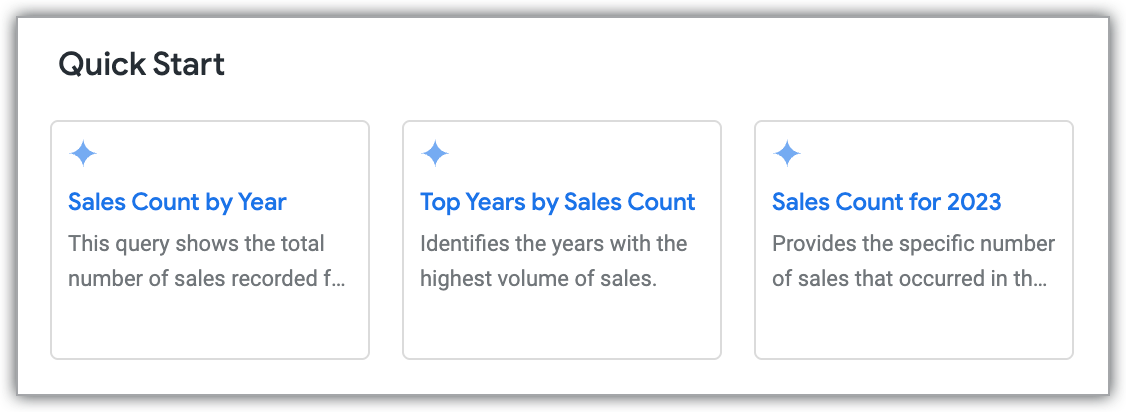
Explore の編集時に、Explore 名の横にある [クイック スタート] ボタンをクリックして、新しいクイックスタート分析を生成することもできます。
新しい Explore エクスペリエンスからクイック スタート分析を生成する
新しい Explore エクスペリエンスを使用している場合は、[Explore] メニューから Explore を選択し、[クイック スタートを参照] カードをクリックします。Explore にクイックスタート分析がまだ定義されていない場合、Gemini in Looker は Explore を分析してクイックスタート分析を生成します。
[ クイックスタート] ボタンをクリックすると、いつでもクイックスタート分析を生成できます。
クイックスタート分析を実行する
クイックスタート分析を生成したら、Explore する分析カードをクリックします。クエリが自動的に開始され、ビジュアリゼーションを含む結果が表示されます。
クイック スタート分析の実行が完了したら、他の Explore と同じように変更できます。