


이 문서 페이지에서는 Gemini 인사이트 어시스턴트를 사용하여 Explore에 대한 인사이트를 얻기 위해 질문한 후 결과를 사용하여 Explore를 빌드하거나 수정하는 방법을 설명합니다.
Looker의 Gemini는 데이터 작업에 도움이 되는 생성형 AI 기반 지원을 제공합니다.
를 위한 Gemini에서 사용자 데이터를 사용하는 방법과 시점을 알아보세요. Google Cloud
시작하기 전에
인사이트 어시스턴트를 사용하여 데이터를 작업하려면 다음 요구사항을 참고하세요.
- Looker 인스턴스에 대해 Looker의 Gemini를 사용 설정해야 합니다.
- Looker (원본)의 경우 인스턴스가 Looker 26.6 이상을 실행해야 하며 관리 설정에서 Looker의 Gemini를 사용 설정해야 합니다. 자세한 사용 설정 안내는 관리 설정 - Looker의 Gemini 문서 페이지를 참고하세요.
- Looker (Google Cloud 핵심 서비스)의 경우console에서 Looker의 Gemini를 사용 설정해야 합니다. Google Cloud 자세한 사용 설정 안내는 Looker (Google Cloud 핵심 서비스) 인스턴스에서 Gemini 관리 문서 페이지를 참고하세요.
- 관리 설정의 Looker의 Gemini 패널에서 Explore 인사이트 어시스턴트를 사용 설정해야 합니다.
- Explore 페이지에 액세스하고 사용하려면
explore권한이 포함된 Looker 역할이 할당되어야 합니다. - Looker Gemini 역할이 할당되어야 합니다.
인사이트 어시스턴트 사용
Gemini 인사이트 어시스턴트를 사용하면 자연어를 사용하여 특정 Explore에서 사용하는 데이터에 대해 질문하고 분석할 수 있습니다. Gemini 인사이트 어시스턴트를 사용하여 데이터에 대해 질문하고 쿼리를 생성하려면 다음 단계를 따르세요.
인사이트 어시스턴트 버튼을 클릭하거나 빈 Explore에서 인사이트 어시스턴트에게 질문 타일을 클릭하여 인사이트 어시스턴트 패널을 엽니다.

데이터 질문하기 필드에 질문을 입력합니다. 인사이트 어시스턴트는 질문에 대한 답변을 반환하고, 응답을 생성하는 데 사용한 데이터의 주요 세부정보와 사용한 Explore의 필드 목록을 표시합니다.
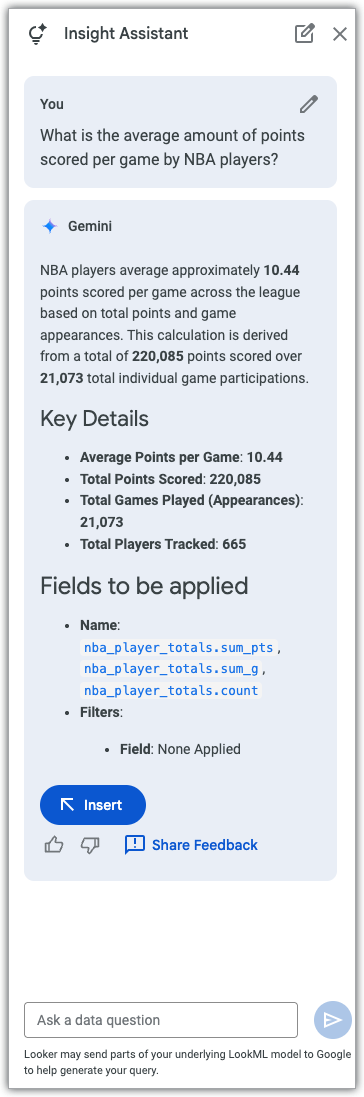
이 시점에서 삽입 버튼을 클릭하면 인사이트 어시스턴트가 응답에 나열된 필드를 사용하여 Explore를 만듭니다.
데이터 질문하기 필드에 추가 질문을 입력하여 결과를 구체화하거나 업데이트할 수 있습니다. 수정 버튼을 클릭하여 원래 질문을 수정하거나 새 채팅 버튼을 클릭하여 질문과 결과를 삭제하고 새 질문으로 다시 시작할 수도 있습니다.
인사이트 어시스턴트 사용 관련 도움말
다음은 인사이트 어시스턴트 사용 관련 도움말입니다.
- 최상의 결과를 얻으려면 미국 영어로 프롬프트를 작성하세요. 자세한 내용은 를 위한 Gemini 제한사항 문서를 참고하세요. Google Cloud
- Gemini에서 제안한 응답을 사용하는 경우 항상 Explore에서 새 필드를 테스트하세요.
의견 보내기
인사이트 어시스턴트 패널에서 인사이트 어시스턴트에 대한 의견을 제공할 수 있습니다. 응답이 올바른 것 같으면 thumb_up 좋아요 아이콘을 클릭합니다. 인사이트 어시스턴트 응답이 잘못되었거나 예상과 다른 경우 thumb_down 싫어요 아이콘을 클릭합니다.