


Cette page de documentation explique comment utiliser l'assistant Gemini Insights pour poser des questions et obtenir des insights sur une exploration, puis utiliser les résultats pour créer ou modifier l'exploration.
Gemini dans Looker fournit une assistance optimisée par l'IA générative pour vous aider à exploiter vos données.
Découvrez comment et quand Gemini pour Google Cloud utilise vos données.
Avant de commencer
Pour utiliser l'assistant Insight afin d'analyser vos données, tenez compte des exigences suivantes :
- Gemini dans Looker doit être activé pour votre instance Looker :
- Pour Looker (version initiale), l'instance doit exécuter Looker 26.6 ou version ultérieure, et Gemini dans Looker doit être activé dans les paramètres Admin de l'instance. Pour obtenir des instructions détaillées sur l'activation, consultez la page de documentation Paramètres d'administration : Gemini dans Looker.
- Pour Looker (Google Cloud Core), l'instance doit être activée pour Gemini dans Looker dans la console Google Cloud . Pour obtenir des instructions détaillées sur l'activation, consultez la page de documentation Administrer Gemini sur votre instance Looker (Google Cloud Core).
- L'assistant Insights Explorer doit être activé dans le panneau Gemini dans Looker des paramètres Admin.
- Pour accéder à la page "Explorer" et l'utiliser, vous devez disposer d'un rôle Looker contenant l'autorisation
explore. - Vous devez disposer du rôle Looker Gemini.
Utiliser l'assistant Insights
L'assistant Gemini Insights vous permet d'utiliser le langage naturel pour poser des questions sur les données utilisées par une exploration spécifique et les analyser. Pour utiliser l'assistant Gemini Insights afin de poser des questions sur vos données et de générer des requêtes pour celles-ci, procédez comme suit :
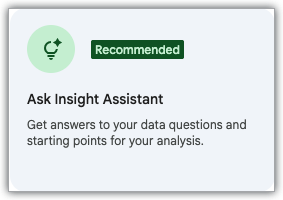
Ouvrez le panneau Assistant insights en cliquant sur le bouton Assistant insights ou sur la tuile Demander à l'assistant insights dans une exploration vide :
Posez une question dans le champ Poser une question sur les données. L'assistant insights vous fournira la réponse à votre question, en décrivant le processus qu'il utilise pour générer la réponse, en affichant les détails clés de vos données qu'il a utilisés pour générer la réponse et en listant les champs de votre exploration qu'il a utilisés.
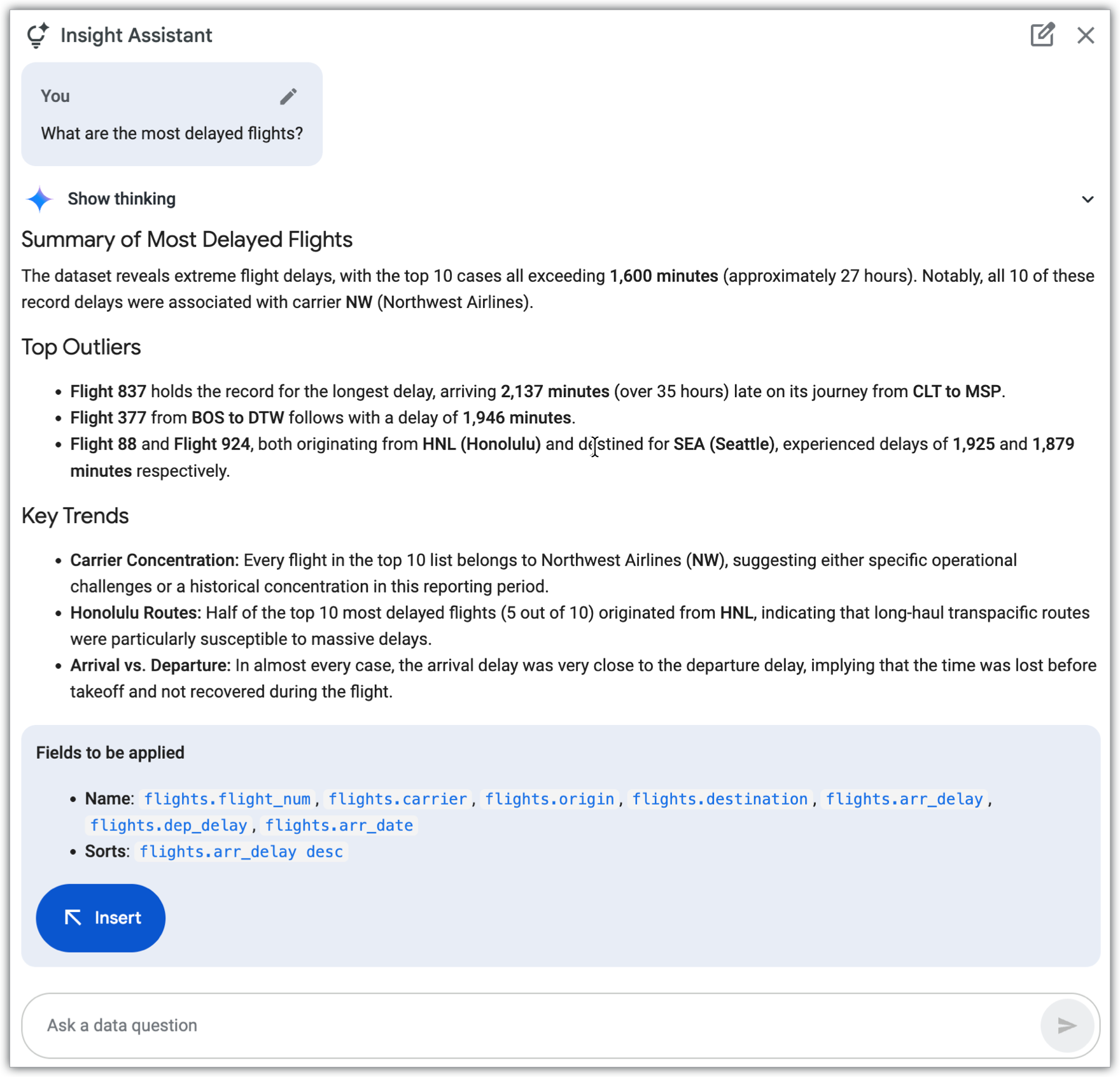
Une fois que l'assistant Insights renvoie la réponse, il masque le processus utilisé pour la générer. Toutefois, si vous cliquez sur Afficher le raisonnement, l'assistant Insights affichera le processus qu'il a utilisé pour générer la réponse.
Si vous cliquez sur le bouton Insérer à ce stade, l'assistant Insights créera une exploration à l'aide des champs listés dans la réponse.
Vous pouvez poser d'autres questions dans le champ Poser une question sur les données pour affiner ou mettre à jour vos résultats. Vous pouvez également cliquer sur le bouton Modifier pour modifier votre question d'origine, ou sur le bouton Nouvelle discussion pour supprimer votre question et les résultats, et recommencer avec une nouvelle question.
Conseils pour utiliser l'assistant Insights
Voici quelques conseils pour utiliser l'assistant Insights :
- Pour de meilleurs résultats, rédigez vos requêtes en anglais américain. Pour en savoir plus, consultez la documentation sur les limites de Gemini pour Google Cloud .
- Lorsque vous utilisez une réponse suggérée par Gemini, testez toujours vos nouveaux champs dans l'onglet "Explorer".
Fournir des commentaires
Vous pouvez envoyer des commentaires à l'Assistant Insights dans le panneau Assistant Insights. Si la réponse semble correcte, cliquez sur l'icône thumb_up J'aime. Si la réponse de l'assistant Insights semble incorrecte ou ne correspond pas à vos attentes, cliquez sur l'icône thumb_down.