


這份文件頁面說明如何使用 Gemini Insight Assistant 提問,深入瞭解探索,然後運用結果建構或修改探索。
Gemini in Looker 提供生成式 AI 輔助,可協助您處理資料。
瞭解 Gemini for Google Cloud 如何使用您的資料。
事前準備
如要使用洞察助理處理資料,請注意下列規定:
- 您必須為 Looker 執行個體啟用 Gemini in Looker:
- 如果是 Looker (舊版),執行個體必須執行 Looker 26.6 以上版本,且必須在「管理」設定中啟用 Gemini in Looker。如需詳細的啟用說明,請參閱「管理員設定 - Looker 中的 Gemini」說明文件頁面。
- 如果是 Looker (Google Cloud Core),則必須在 Google Cloud 控制台中為執行個體啟用 Gemini in Looker。如需詳細的啟用說明,請參閱「管理 Looker (Google Cloud Core) 執行個體上的 Gemini」說明文件頁面。
- 必須在「管理」設定的 Gemini in Looker 面板中啟用「探索 Insight Assistant」。
- 您必須獲派含有
explore權限的 Looker 角色,才能存取及使用「探索」頁面。 - 您必須獲派 Looker Gemini 角色。
使用 Insight Assistant
Gemini 洞察助理可讓您以自然語言提問,並分析特定探索使用的資料。如要使用 Gemini 洞察助理提問及生成資料查詢,請按照下列步驟操作:
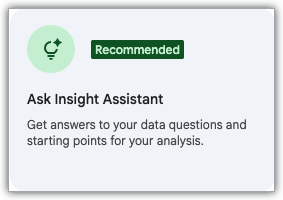
按一下「洞察資料助理」按鈕 ,或在空白的「探索」中按一下「詢問洞察資料助理」圖塊,即可開啟「洞察資料助理」面板:
在「提出資料相關問題」欄位中提問。洞察助理會傳回問題的答案,顯示用於生成回覆的資料重要詳細資料,以及所用的探索欄位清單。
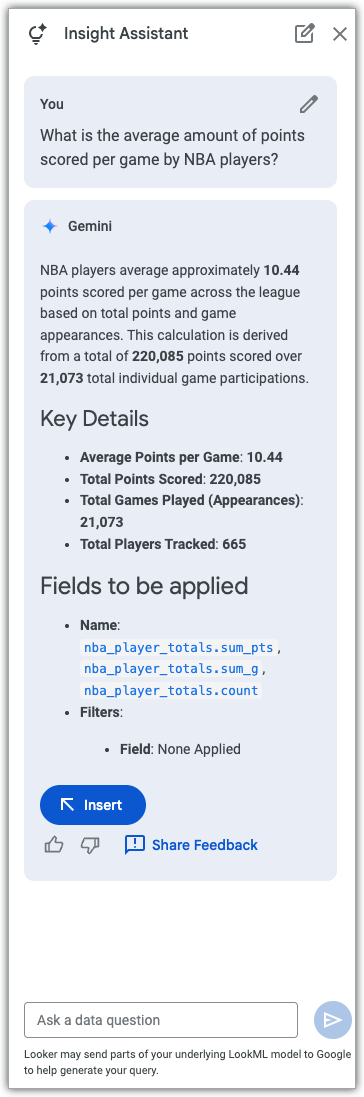
此時如果點選「插入」按鈕,洞察助理就會使用回覆中列出的欄位建立探索。
您可以在「詢問資料問題」欄位中提出後續問題,以修正或更新結果。你也可以點選「編輯」按鈕來編輯原始問題,或點選「新對話」按鈕來移除問題和結果,然後重新開始提問。
使用洞察助理的訣竅
以下是使用洞察助理的幾個訣竅:
- 為獲得最佳結果,請以美式英文撰寫提示。詳情請參閱「Gemini for Google Cloud 限制」說明文件。
- 使用 Gemini 建議的回覆時,請務必在「探索」中測試新欄位。
提供意見回饋
您可以在「洞察助理」面板中,對洞察助理提供意見回饋。如果回覆內容正確,請按一下「喜歡」thumb_up 圖示。如果洞察助理回覆的內容不正確或不符合預期,請按一下「不喜歡」thumb_down 圖示。