


Halaman dokumentasi ini menjelaskan cara menggunakan bantuan Gemini untuk menulis ekspresi Looker untuk kalkulasi tabel dan kolom kustom.
Gemini in Looker memberikan bantuan yang didukung AI generatif untuk membantu Anda menangani data.
Pelajari cara dan waktu Gemini untuk Google Cloud menggunakan data Anda.
Sebelum memulai
Untuk menggunakan Gemini dalam menulis ekspresi, perhatikan persyaratan berikut:
- Gemini in Looker harus diaktifkan untuk instance Looker Anda:
- Untuk Looker (asli), instance harus menjalankan Looker 26.4 atau yang lebih baru, dan instance harus diaktifkan untuk Gemini in Looker di setelan Admin. Untuk mengetahui petunjuk pengaktifan mendetail, lihat halaman dokumentasi Setelan Admin — Gemini di Looker.
- Untuk Looker (Google Cloud core), instance harus diaktifkan untuk Gemini di Looker di konsol Google Cloud . Untuk petunjuk pengaktifan yang mendetail, lihat halaman dokumentasi Mengelola Gemini di instance Looker (Google Cloud core) Anda.
- Asisten Looker harus diaktifkan di panel Gemini in Looker di setelan Admin.
- Anda harus diberi peran Looker yang berisi izin
create_table_calculationsuntuk menggunakan Gemini dalam menulis ekspresi penghitungan tabel, atau peran yang berisi izincreate_custom_fieldsuntuk menulis ekspresi kolom kustom. - Anda harus diberi peran Looker Gemini.
Menggunakan Gemini untuk menulis ekspresi
Untuk menggunakan Gemini guna mendapatkan bantuan dalam membuat ekspresi Looker, ikuti langkah-langkah berikut:
Saat membuat penghitungan tabel atau dimensi kustom, klik Bantu tulis ekspresi dengan Gemini.
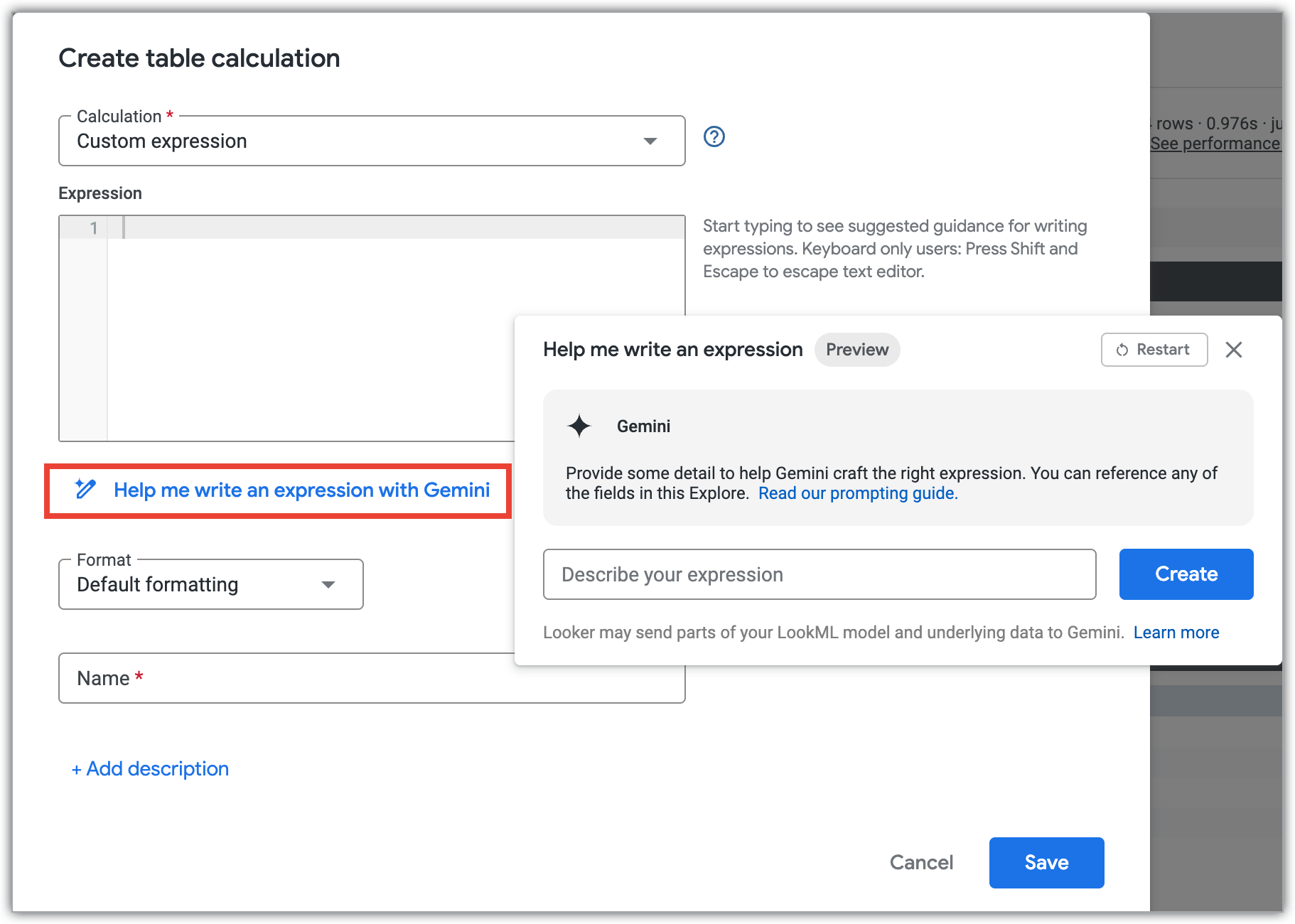
Dalam dialog Bantu tulis ekspresi, deskripsikan penghitungan tabel atau dimensi kustom yang ingin Anda tulis menggunakan bahasa alami.
Klik Create.
Gemini akan menampilkan ekspresi yang dibuat berdasarkan deskripsi Anda. Anda dapat mengklik Perbaiki untuk menambahkan atau mengubah deskripsi, atau Terapkan untuk menambahkan ekspresi ke penghitungan tabel atau definisi dimensi kustom.
Tips menggunakan Asisten Ekspresi Gemini
Berikut beberapa tips untuk menggunakan Gemini dalam menulis kalkulasi tabel atau dimensi kustom:
- Untuk hasil terbaik, tulis perintah Anda dalam bahasa Inggris Amerika. Lihat dokumentasi Batasan Gemini untuk Google Cloud untuk mengetahui informasi selengkapnya.
- Panel Bantu tulis ekspresi tidak mempertahankan konteks dari perintah sebelumnya dalam percakapan dan tidak mempertahankan perintah di seluruh proses login dan pemuatan ulang.
- Saat Anda menggunakan ekspresi yang disarankan oleh Gemini, selalu uji kolom baru Anda di Eksplorasi.
Contoh perintah
Berikut adalah contoh penggunaan opsi Bantu tulis ekspresi yang meminta Gemini membuat penghitungan tabel yang menunjukkan perubahan persentase dari satu baris ke baris berikutnya. Kemudian, contoh ini lebih menyempurnakan kalkulasi tabel untuk menyertakan pemformatan.
Masukkan perintah pertama di kolom Describe your expression:
Add a field that shows percentage change from one row to the next
Gemini menampilkan ekspresi yang disarankan:
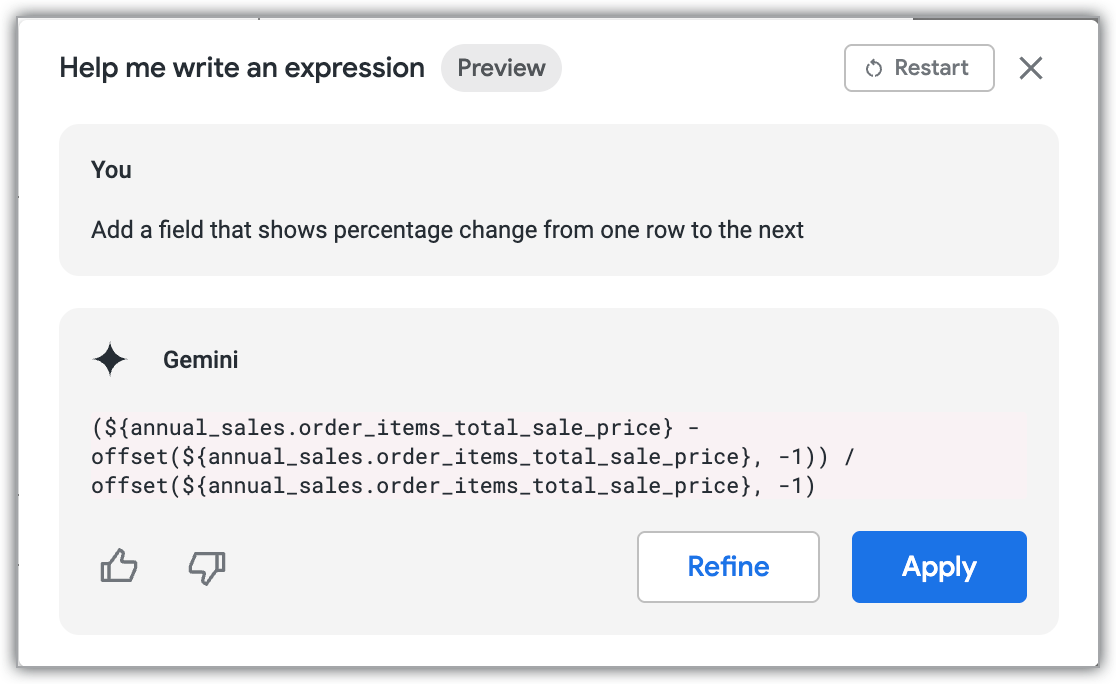
Kemudian, klik Sempurnakan untuk meminta Gemini menambahkan format:
Now format the output in percentages and append an up arrow when the percentage is above zero or a down arrow when the percentage is below zero
Gemini memperbarui ekspresi yang disarankan:
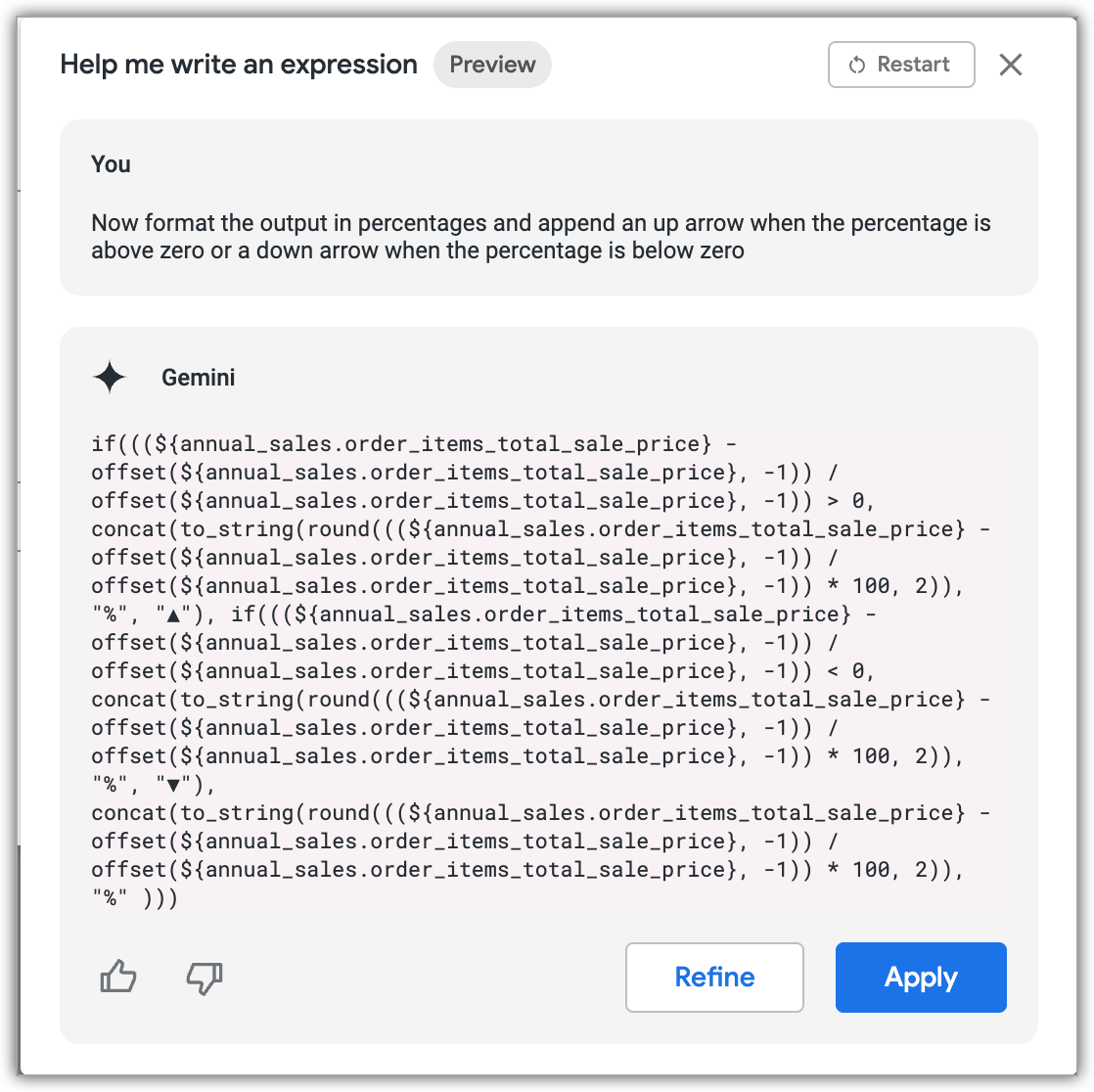
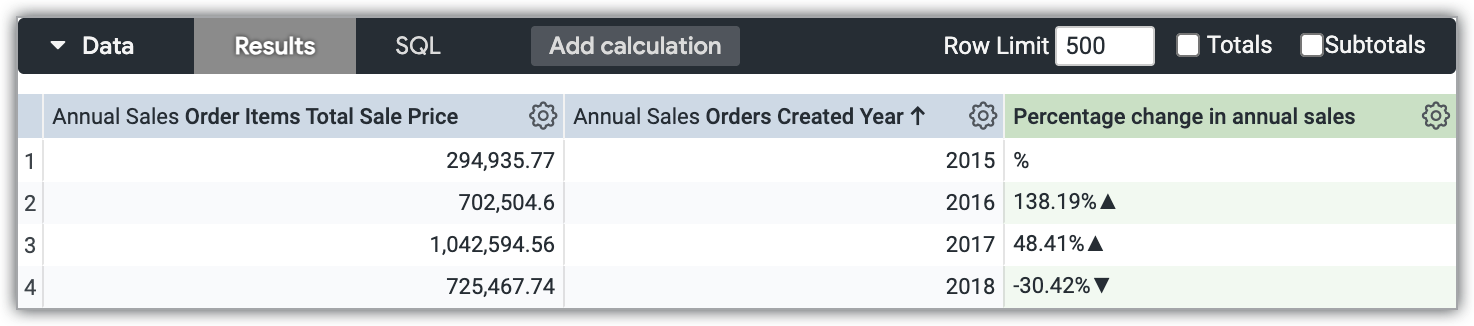
Klik Terapkan, dan penghitungan tabel baru akan dibuat:
Berikan masukan
Anda dapat memberikan masukan untuk ekspresi yang dibuat di panel Bantu tulis ekspresi. Jika ekspresi yang dihasilkan sudah benar, klik ikon suka thumb_up. Jika ekspresi yang dihasilkan tampak salah atau tidak sesuai dengan yang Anda harapkan, klik ikon tidak suka thumb_down.