Halaman ini menjelaskan cara pengguna dapat memfilter dan membatasi data di pengalaman Jelajah baru Looker.
Filter memungkinkan Anda mempersempit hasil Eksplorasi hanya ke data yang Anda minati. Misalnya, Anda dapat memfilter hasil kueri Eksplorasi ke tiga bulan terakhir atau untuk pelanggan tertentu. Looker menawarkan berbagai kondisi filter untuk memfilter data Anda.
Membatasi data memungkinkan Anda melihat sebagian hasil kueri lengkap. Menetapkan batas pada data dapat membantu saat Anda ingin mengoptimalkan kecepatan atau performa, terutama dengan set data besar. Dengan Looker, Anda dapat membatasi baris atau kolom pivot.
Peran yang diperlukan
Untuk melihat, memfilter, dan membatasi Eksplorasi, Anda harus memiliki peran Looker Pengguna atau peran lain yang berisi izin explore.
Mengakses pengalaman Jelajahi baru
Untuk mengakses pengalaman Jelajah baru, fitur pratinjau Pengalaman Jelajah Looker Baru harus diaktifkan untuk instance Anda. Jika Anda bukan admin Looker, minta admin untuk mengaktifkan fitur ini.
Dari halaman Jelajahi, klik Coba Jelajahi baru untuk membuka pengalaman Jelajahi baru untuk semua Eksplorasi yang Anda gunakan.
Memfilter data
Filter memungkinkan Anda membatasi data yang Anda lihat ke item yang diminati. Kolom apa pun di instance Looker Anda dapat menjadi filter.
Kolom tidak perlu muncul dalam hasil kueri Jelajahi agar Anda dapat memfilternya. Misalnya, Anda dapat membuat kueri yang memfilter Tanggal Pesanan ke 90 hari terakhir, meskipun hasil Anda hanya berisi Pelanggan dan Jumlah Pesanan.
Anda dapat menggunakan kombinasi jenis filter ini dalam kueri:
Filter dasar adalah yang paling umum digunakan; Looker menyediakan daftar drop-down, widget kalender, dan kolom teks yang sesuai.
Kecocokan lanjutan memungkinkan kondisi filter yang lebih canggih, seperti penelusuran teks yang rumit, atau rentang tanggal yang dimulai pada masa lalu dan diperpanjang selama beberapa hari.
Filter kustom memungkinkan Anda menentukan logika bisnis yang mendetail, menggabungkan logika
ANDdanOR, atau menggunakan fungsi Looker.
Melihat dan mengedit filter
Untuk melihat atau mengedit filter di versi baru fitur Jelajahi, buka panel filter dengan mengklik ikon Filter di bagian atas jendela Jelajahi atau di samping panel Konfigurasi.
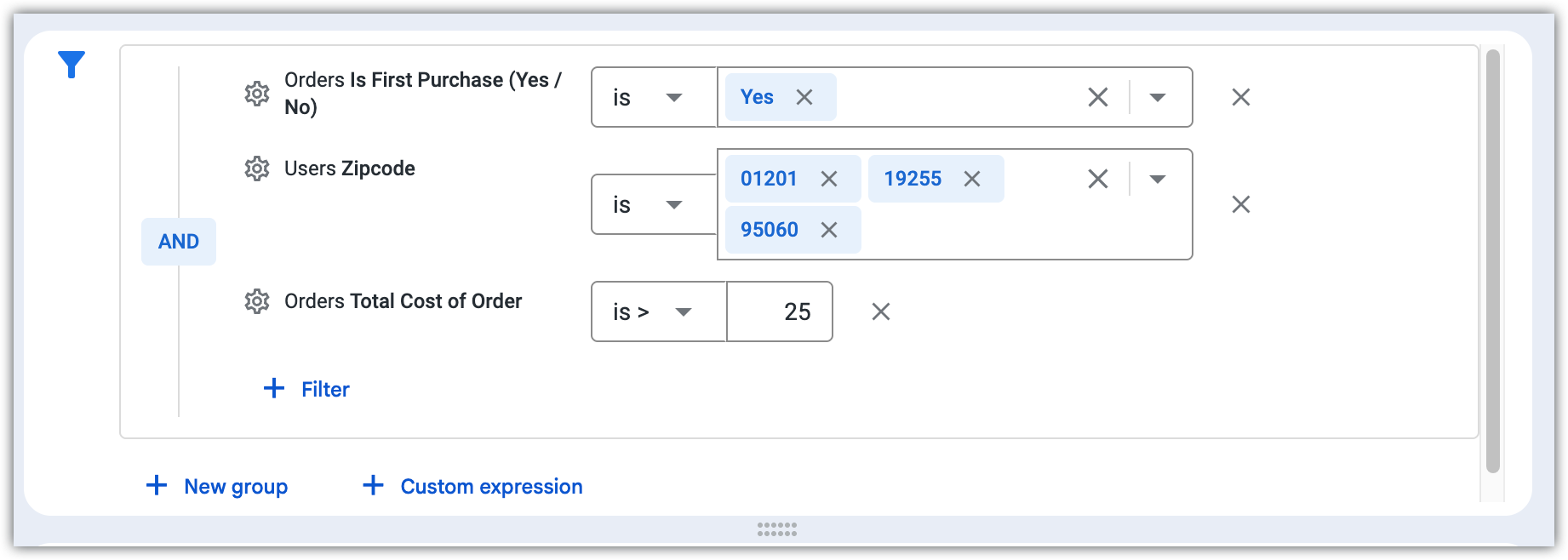
Anda dapat meluaskan atau memperkecil panel filter dengan mengklik dan menarik dari tepi bawah panel filter.
Anda juga dapat men-scroll dalam panel filter untuk melihat semua filter.
Dalam panel filter, Anda dapat melakukan tugas berikut:
- Edit kondisi filter.
- Tambahkan filter baru dengan mengklik + Filter, + Grup Baru, atau +Ekspresi kustom.
- Hapus filter dengan mengklik ikon Hapus.
- Lihat LookML untuk kolom yang difilter dengan mengklik menu Tindakan filter dan memilih Buka LookML.
- Pilih logika AND dan OR jika ada beberapa filter atau beberapa grup filter di Jelajahi.
Setiap kali Anda menambahkan, menghapus, atau mengubah filter, jangan lupa untuk mengklik Jalankan untuk memperbarui guna menjalankan kembali kueri dengan perubahan yang diterapkan.
Untuk menutup panel filter, klik ikon Filter . Saat panel filter ditutup, panel ini akan menampilkan ringkasan filter Eksplorasi.
Memfilter berdasarkan nilai sel
Anda dapat mengklik nilai sel di panel Data, lalu memilih opsi Filter pada untuk menambahkan filter untuk nilai sel tersebut.
Kondisi filter
Filter dapat diringkas melalui kondisi filternya. Kondisi filter mencakup elemen berikut:
- Kolom yang difilter (dimensi atau ukuran).
- Operator filter, seperti di antara, berisi, atau adalah >. Operator filter menentukan perbandingan logis yang membantu membentuk logika filter.
- Nilai filter, yang digunakan untuk membandingkan data.
Kondisi filter bervariasi menurut jenis kolom. Misalnya, filter yang menggunakan dimensi waktu memungkinkan Anda memilih rentang waktu untuk nilai filter; dimensi angka memberi Anda opsi operator seperti lebih besar dari atau lebih kecil dari.
Anda dapat mengubah kondisi filter untuk filter di panel filter. Misalnya, Anda dapat memilih menu drop-down operator untuk mengubah logika filter, atau mengedit nilai filter di kolomnya. Kondisi filter yang tersedia untuk kolom akan ditampilkan.
Saat Anda memasukkan nilai untuk filter yang menggunakan dimensi teks (seperti kolom untuk nama pelanggan), Looker akan menampilkan daftar nilai data yang ada untuk kolom tersebut. Saat Anda mengetik di kolom nilai, Looker akan mempersempit daftar ke nilai yang menyertakan teks tersebut.
Untuk memfilter sekumpulan besar nilai, tempel daftar nilai ke dalam kolom filter. Jumlah maksimum nilai yang dapat Anda tempel mungkin dibatasi oleh browser atau elemen lain di jaringan Anda, dan mungkin hanya 2.000.
Setiap kali Anda mengubah kondisi filter, jangan lupa untuk mengklik Jalankan untuk memperbarui guna menjalankan kembali kueri dengan pembaruan yang diterapkan.
Filter dasar
Filter dasar terdiri dari serangkaian kondisi filter sederhana yang didasarkan pada opsi drop-down siap pakai Looker.
Anda dapat menambahkan filter dasar dengan beberapa cara:
- Di panel filter, klik + Filter untuk menambahkan filter dasar. Tindakan ini akan membuka dialog Tambahkan Filter, yang memungkinkan Anda memilih kolom untuk membuat filter baru.
- Di tab Semua kolom atau Kolom yang digunakan di panel Konfigurasi, pilih ikon Filter menurut kolom untuk kolom.
- Di panel Data, pilih opsi Filter di kolom data suatu kolom menu Lainnya.
Filter yang baru ditambahkan akan muncul di panel filter. Buka panel filter untuk menambahkan nilai filter dan mengedit kondisi filter.
Filter dengan atribut pengguna
Admin Looker dapat mengonfigurasi atribut pengguna yang menentukan nilai khusus pengguna. Misalnya, admin dapat menentukan atribut pengguna untuk wilayah penjualan dan menetapkan nilai yang sesuai kepada pengguna perorangan atau grup pengguna.
Dengan menggunakan filter dengan atribut pengguna, Anda dapat menyesuaikan Eksplorasi atau Tampilan secara otomatis untuk setiap pengguna yang melihatnya. Operator mencocokkan atribut pengguna memberikan fleksibilitas khusus pengguna ini. Misalnya, Anda dapat memfilter dimensi wilayah penjualan di Eksplorasi agar sama dengan atribut pengguna wilayah penjualan. Eksplorasi akan memfilter wilayah penjualan tertentu pengguna dan otomatis disesuaikan untuk menampilkan data wilayah penjualan pengguna tersebut.
Filter kecocokan lanjutan
Filter kecocokan lanjutan memungkinkan logika filter yang lebih rumit dan entri teks, ekspresi filter, atau nilai yang bebas di kolom nilai filter.
Untuk menambahkan filter kecocokan lanjutan, gunakan proses filter dasar untuk membuat filter, lalu pilih opsi kecocokan (lanjutan) dari menu drop-down operator filter.
Di kolom teks, masukkan ekspresi filter atau logika lainnya. Untuk melihat semua ekspresi filter yang tersedia, lihat halaman dokumentasi Ekspresi filter Looker.
Untuk memasukkan karakter khusus dalam ekspresi filter kecocokan lanjutan, tambahkan tanda sisipan (^) di depan karakter khusus. Misalnya, untuk memasukkan koma dalam ekspresi filter Santa Cruz, CA, Anda akan memasukkan Santa Cruz ^, CA.
Untuk mereferensikan atribut pengguna dalam filter kecocokan lanjutan, gunakan sintaksis berikut:
{{ _user_attributes['USER_ATTRIBUTE_NAME'] }}
Filter kustom
Filter kustom memungkinkan Anda menulis kolom, konstanta, fungsi, dan operator yang diperlukan untuk menyesuaikan pemfilteran. Looker memungkinkan Anda membuat ekspresi yang dievaluasi sebagai yes atau no. Saat Anda menjalankan kueri, Looker hanya menampilkan baris yang kondisinya yes. Anda dapat membuat satu filter kustom per Jelajah.
Untuk menambahkan filter kustom, ikuti langkah-langkah berikut:
- Buka panel filter.
- Pilih + Ekspresi kustom.
- Masukkan dimensi atau fungsi agar Looker menampilkan daftar fungsi, operator, dan nama kolom yang akan digunakan dalam ekspresi Anda. Pilih istilah di drop-down untuk menambahkannya ke ekspresi Anda. Setelah selesai, ekspresi filter kustom Anda harus dievaluasi menjadi
yesatauno. - Pilih Save.
- Pilih Jalankan untuk memperbarui guna menjalankan kueri dengan filter kustom yang diterapkan.
Halaman dokumentasi Membuat ekspresi Looker menjelaskan cara membuat ekspresi Looker dan cara editor dapat membantu Anda.
Ekspresi Looker dapat menggunakan kolom, fungsi, dan operator sebanyak yang dibutuhkan logika bisnis Anda. Makin kompleks kondisi Anda, makin banyak pekerjaan yang harus dilakukan database Anda untuk mengevaluasinya; kondisi yang kompleks dapat memperpanjang waktu kueri.
Anda dapat membuat satu filter kustom per Jelajah.
Untuk mengedit filter kustom, klik ikon Edit di samping filter untuk membuka editor ekspresi kustom.
Beberapa filter
Jika ada beberapa filter pada Eksplorasi, Anda memiliki beberapa opsi untuk mengatur logika filternya.
Secara default, Looker menempatkan semua filter dalam satu grup. Semua filter dalam grup tersebut terhubung satu sama lain melalui logika filter AND dan OR.
Terkadang Anda mungkin ingin memfilter Eksplorasi untuk beberapa kondisi yang tidak terkait langsung, dalam hal ini Anda dapat membuat grup filter tambahan dan menghubungkan grup melalui logika AND atau OR.
Untuk menambahkan grup filter baru, pilih + Grup baru di bagian Filter.
Memfilter dimensi: Membatasi data mentah sebelum penghitungan
Saat Anda memfilter dimensi, Anda membatasi data mentah sebelum penghitungan dilakukan.
Misalnya, Anda telah membuat Eksplorasi untuk melihat status pembelian pertama kali. Eksplorasi ini mencakup kolom Status Pesanan dan Jumlah Pesanan. Kemudian, Anda menambahkan filter pada dimensi Pesanan Adalah Pembelian Pertama (Ya/Tidak) dengan nilai YES.

Looker menghapus semua pesanan yang bukan pesanan pertama kali dari hasil. Metrik Jumlah Pesanan masih menghitung pesanan untuk setiap status, tetapi nilai metrik lebih rendah daripada jika filter tidak diterapkan.
Memfilter ukuran: Membatasi hasil setelah menghitung ukuran
Saat memfilter metrik, Anda membatasi hasil setelah metrik dihitung.
Misalnya, Anda telah membuat Eksplorasi untuk melihat jumlah pesanan yang dilakukan menurut kota. Eksplorasi ini mencakup kolom Kota Pengguna dan Jumlah Pesanan. Kemudian, Anda menambahkan filter pada ukuran Jumlah Pesanan dengan kondisi is >= 250.

Looker pertama-tama menghitung semua pesanan untuk setiap kota. Kemudian, filter diterapkan. Filter membatasi set data hanya untuk kota yang memiliki lebih dari 250 pesanan, tetapi nilai ukuran sama seperti jika filter tidak diterapkan.
Anda mungkin perlu menonaktifkan opsi pengisian dimensi Looker jika Looker menampilkan nilai null.
Menghapus filter
Untuk menghapus filter dari Eksplorasi, Anda dapat melakukan salah satu tindakan berikut:
- Di panel filter, pilih ikon Hapus di samping filter.
- Di tab Semua kolom atau Kolom yang digunakan di panel Konfigurasi, pilih ikon Filter menurut kolom untuk kolom.
- Di panel Data, pilih opsi filter_alt_off Hapus Filter di kolom data suatu kolom menu Lainnya.
Cara lain untuk memfilter data
Memfilter data di Eksplorasi hanyalah salah satu cara untuk memfilter data. Cara lain untuk memfilter data dengan Looker mencakup hal berikut:
- Anda dapat menyiapkan dasbor Looker dengan filter opsional atau wajib untuk pengguna agar mereka dapat memfilter data yang mereka lihat di dasbor. Lihat Menambah dan mengedit filter dasbor yang ditentukan pengguna untuk mengetahui informasi selengkapnya.
- Developer Looker dapat menentukan perilaku filter wajib menggunakan LookML. Lihat Membuat filter wajib dengan LookML untuk mengetahui informasi selengkapnya.
Membatasi data
Looker mendukung hingga 5.000 baris, atau hingga 50.000 baris jika batas yang lebih tinggi ditentukan oleh admin Anda. Looker mendukung hingga 200 kolom untuk hasil kueri yang diubah atau tidak diubah. Untuk performa browser, sebaiknya gunakan 50 kolom atau kurang. Looker menetapkan batas kolom default sebanyak 50 kolom untuk hasil kueri yang di-pivot.
Untuk melihat subset hasil kueri lengkap, Anda dapat menetapkan batas baris, batas kolom, atau keduanya.
Batas baris
Anda dapat menetapkan batas baris hingga 5.000 baris, atau hingga 50.000 baris jika batas yang lebih tinggi ditentukan oleh admin Anda.
Looker akan memperingatkan Anda jika Anda mungkin menyembunyikan data dengan menetapkan batas baris yang terlalu rendah. Urutan pengurutan penting: Looker pertama menerapkan pengurutan dan kemudian menerapkan batas. Misalnya, dalam kueri yang berisi kolom Kota Pengguna dan Jumlah Pesanan, urutkan menurut Jumlah Pesanan, lalu tentukan batas baris 5 untuk melihat kota yang memiliki lima jumlah pesanan teratas.

Untuk mengetahui informasi selengkapnya tentang batas baris di bagian lain Looker, lihat Berapa semua batas baris di Looker? Halaman Praktik Terbaik.
Batas kolom
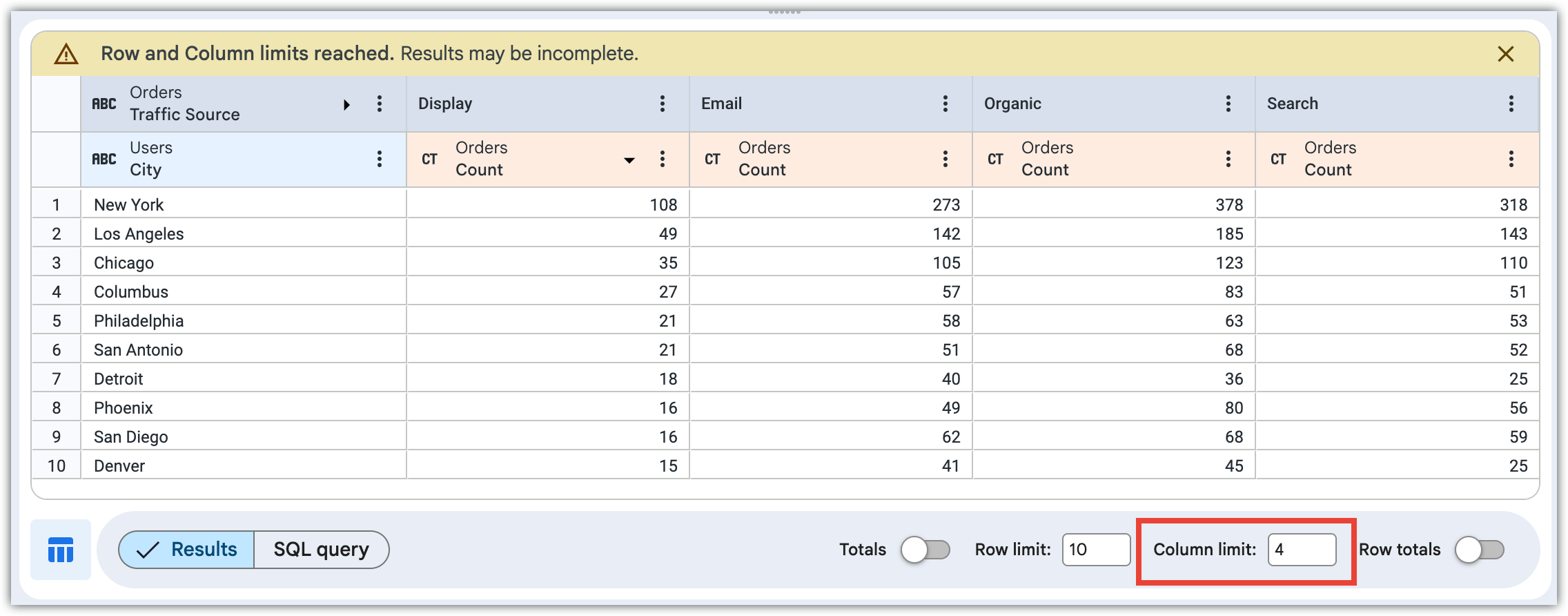
Jika Anda menambahkan pivot ke hasil kueri, Looker akan menetapkan batas kolom default 50. Anda dapat menyesuaikan batas kolom hingga 200 atau hingga 1.
Dimensi, kalkulasi tabel dimensi, kolom total baris, dan kalkulasi tabel ukuran di luar pivot tidak dihitung dalam batas kolom. Grup yang di-pivot dihitung sebagai satu kolom dalam batas kolom. Seperti batas baris, urutan pengurutan penting: Looker pertama menerapkan pengurutan dan kemudian menerapkan batas.
Looker akan memperingatkan Anda jika Anda mungkin menyembunyikan data dengan menetapkan batas kolom yang terlalu rendah. Misalnya, dalam kueri yang berisi kolom Jumlah Pesanan dan yang di-pivot menurut kolom Sumber Traffic Pesanan, jika Anda menetapkan batas kolom 4, Looker akan menambahkan banner yang menjelaskan bahwa batas baris dan kolom telah tercapai.