


多层环图非常适合可视化多个组件的比例值。每个系列的值都表示为所有系列的总值的百分比。
如需为查询创建多层环图,请点击可视化 标签页中的省略号 (...),然后选择多层环图 。
构建多层环图
多层环图可以基于包含以下任一内容的查询构建:
使用至少一项度量和至少一个数据透视
如果构建的多层环图包含至少一项度量和至少一个数据透视,但不包含未透视的维度,则图表会呈现,但各个多层环图没有标签。向查询添加未透视的维度可为每个多层环图提供标签。以下示例展示了一个包含一项度量、一个数据透视和一个未透视维度的多层环图及其数据表:
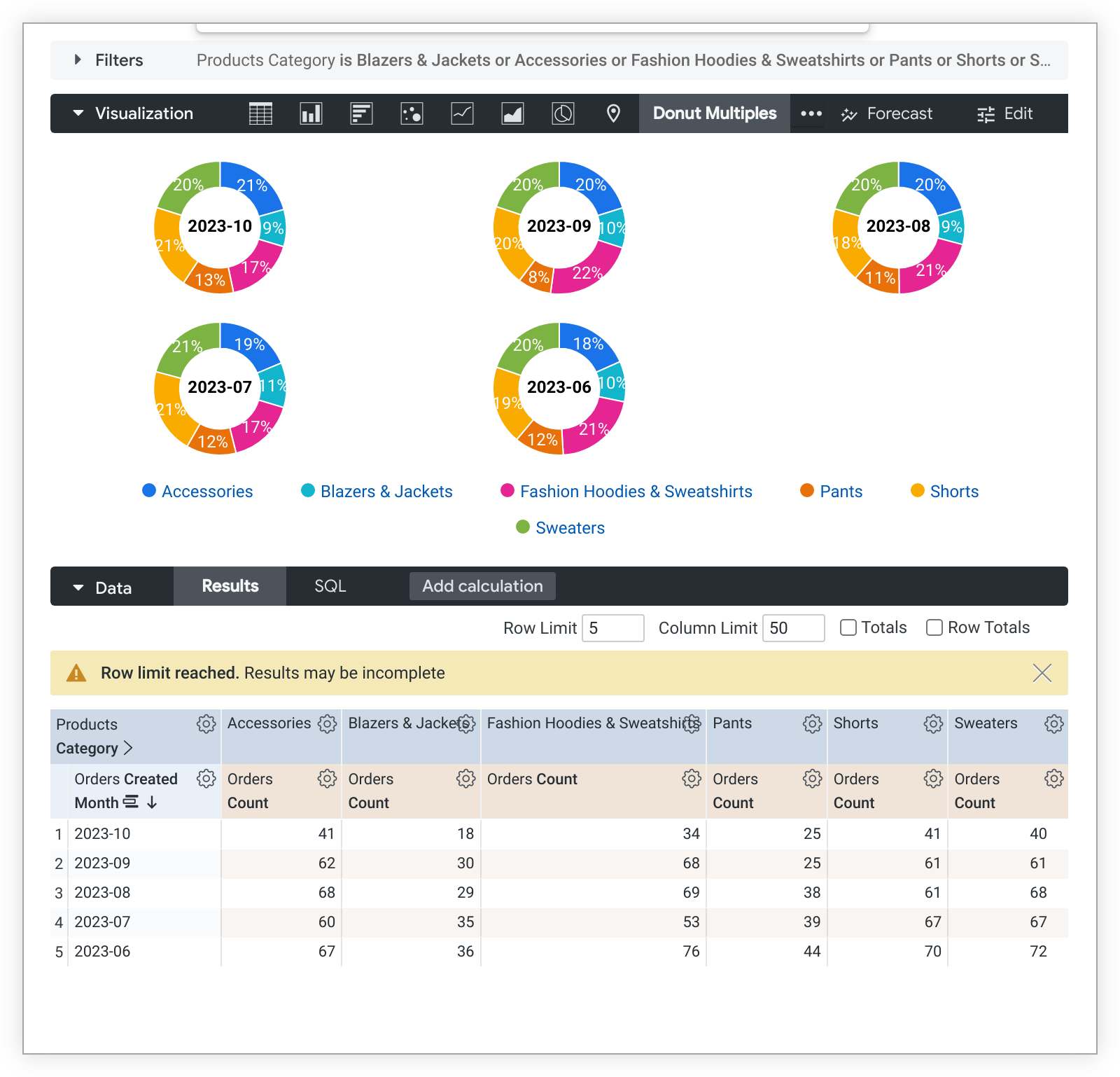
添加更多数据透视或更多度量会为每个多层环图添加更多切片。
使用一个维度、多项度量,且没有数据透视
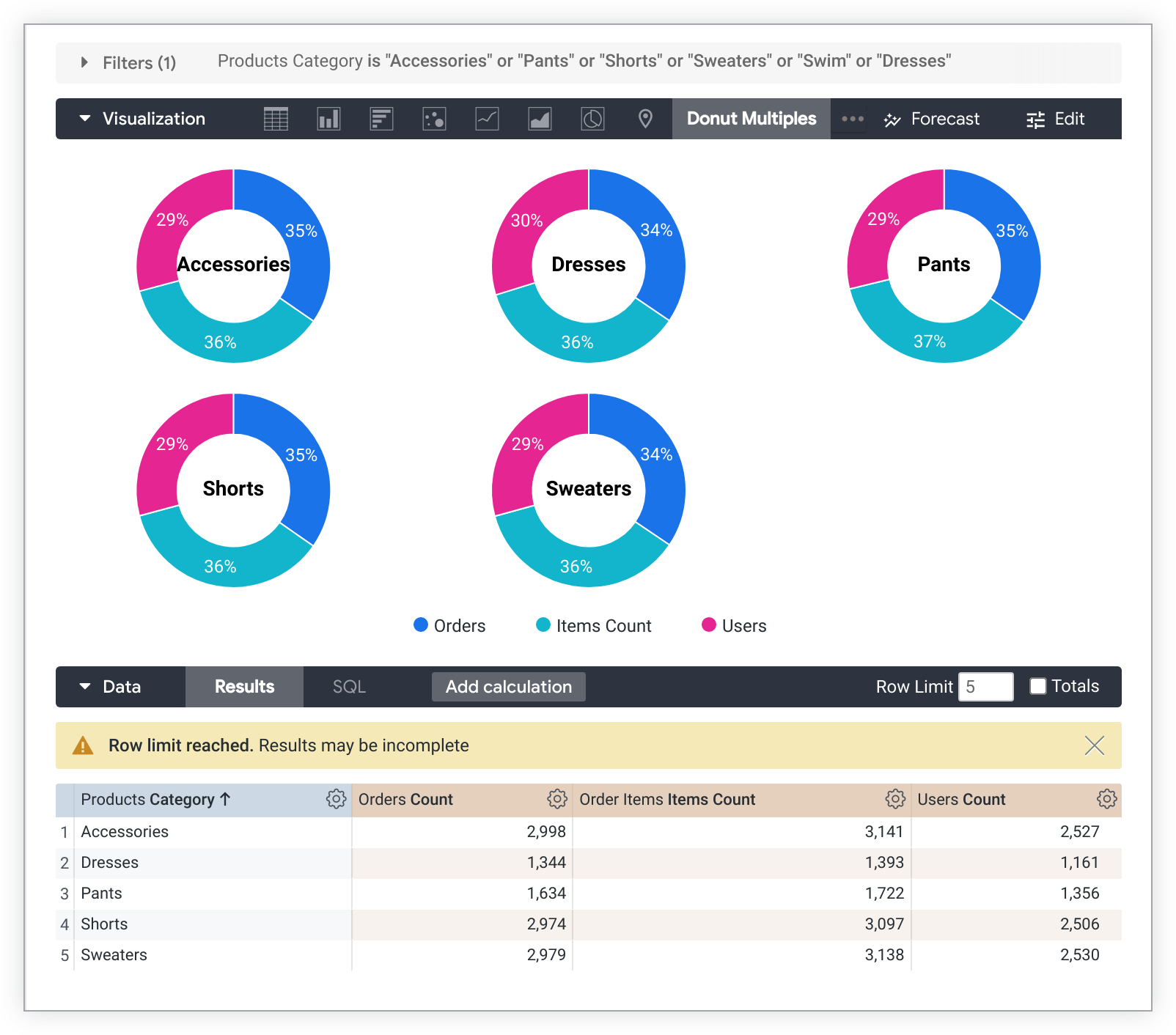
如需构建包含多项度量且没有数据透视的多层环图,则每项度量将成为每个图表中的一个切片,而维度将为每个图表添加标签。可视化图表中只能显示一个维度。以下示例展示了此类图表及其数据表:
自定义多层环图
如需自定义图表,请点击可视化 标签页右上角的修改 。
如果某些选项与您选择的其他设置冲突,则这些选项可能会灰显或隐藏。
绘图菜单选项
值标签
您可以切换图表中每个数据点的值标签的显示状态。
系列标签字体大小
您可以更改显示在每个多层环图中间的标签的字体大小。
每行的图表数量
您可以定义多层环图中单行显示的最大环图数量。默认值为 3。
隐藏图例
您可以切换图表中系列图例的显示状态。只有当存在多个系列时(饼图除外),此选项才可用。
系列菜单选项
系列菜单用于控制图表显示每个数据系列的方式。
颜色
您可以在颜色 部分中定义图表的调色板。
集合
借助集合,您可以创建主题一致的可视化图表和信息中心,让它们看起来协调一致。Looker 的所有内置颜色集合都显示在 颜色集合 文档页面上。您的 Looker 管理员还可以为您的组织创建自定义颜色集合。
您可以从集合 下拉菜单中选择颜色集合。调色板 部分将更新为所选颜色集合中的调色板。
Palette
选择颜色集合后,您可以点击调色板本身,从集合中选择其他调色板,或自定义调色板。系统会打开调色板选择器,并显示集合中的所有调色板。
系统会按顺序为每个系列分配颜色。对于分类调色板,调色板中的第一种颜色会分配给第一个系列,依此类推。对于 顺序调色板或发散调色板,调色板左端的颜色会分配给第一个系列,其余系列的颜色则会向右移动。如果查询返回的数据系列数量超过列出的颜色数量,则颜色会从调色板的开头重复,首先是每种颜色的较浅版本,然后是每种颜色的较深版本。
创建自定义调色板
如需创建自定义调色板,请在调色板选择器中选择自定义 标签页。您可以通过多种方式修改调色板:
- 点击其中一种颜色即可对其进行修改。
- 点击 + 或 - 按钮,将颜色添加到调色板末尾或移除所选颜色。
- 点击菜单右下角的全部修改 ,以使用逗号分隔列表的颜色值。

如需更改所选颜色或一次修改所有颜色,请在选择器底部的颜色值框中输入 十六进制字符串(例如 #2ca6cd)或 CSS 颜色名称(例如 mediumblue)。

如需打开颜色选择器以选择颜色,请点击颜色值框右侧的色轮。该颜色对应的十六进制值会显示在颜色值框中。

如果您点击全部修改,颜色值框会填充您选择或自定义的调色板的十六进制代码。复制并粘贴此列表是将自定义调色板从一个图表复制到另一个图表的最佳方式。
反转颜色
您可以反转调色板上使用的颜色。对于分类调色板,这会将调色板中的最后一种颜色应用于第一个系列,将调色板中的倒数第二种颜色应用于第二个系列,依此类推。对于顺序调色板或发散调色板,这会将调色板右端的颜色应用于第一个系列,其余系列则会向左移动。
自定义
您可以通过多种方式自定义图表中的每个系列:
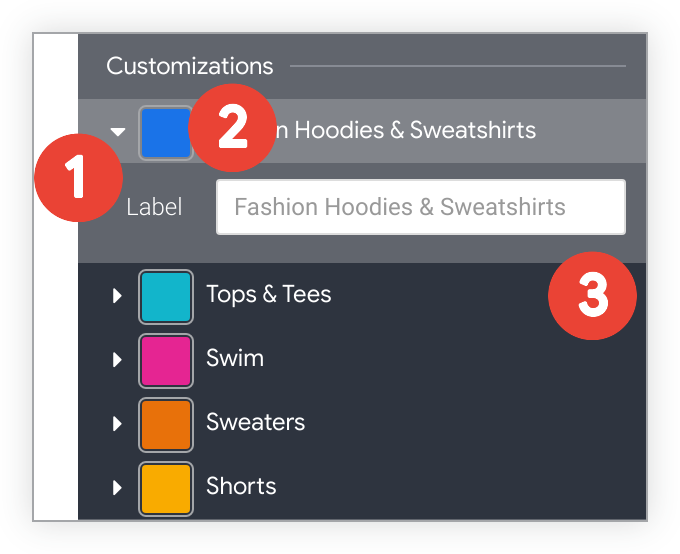
- 点击系列旁边的箭头以展开其选项。
- 点击色样,为系列选择自定义颜色。这会替换由颜色 选项定义的调色板。
- 根据需要输入自定义系列标签。这会影响图表图例和提示。