


Looker 项目依赖于稳定的 Git 配置(例如远程仓库连接、有效的部署密钥、完整的代码库结构和正确的文件系统权限)。如果出现 Git 问题,开发者和管理员可以使用诊断和修复工具来测试代码库的健康状况、确定根本原因并运行自动修复。
诊断和修复工具可在您的个人开发环境或共享生产环境中,通过八项诊断测试检查来评估您的 LookML 项目代码库。发现问题后,Looker 可以自动执行精细修复(例如移除过时的锁定文件、修复文件权限或修复损坏的对象索引),或者在专用恢复分支上保护未提交的更改,同时重建损坏的代码库。
前提条件和权限
如需使用 Git 诊断和修复工具,您必须满足以下权限要求:
运行 Git 诊断
如需诊断 LookML 项目,请按以下步骤操作:
- 启用开发模式。
- 在导航面板中选择开发以打开开发面板。
- 在开发面板中,选择项目以显示 LookML 项目页面。
- 打开要诊断的项目。
- 从 Looker IDE 图标菜单中选择设置图标。
- 在 Git 诊断和修复部分中,点击诊断和修复。
在诊断和修复对话框中,选择要测试的环境:
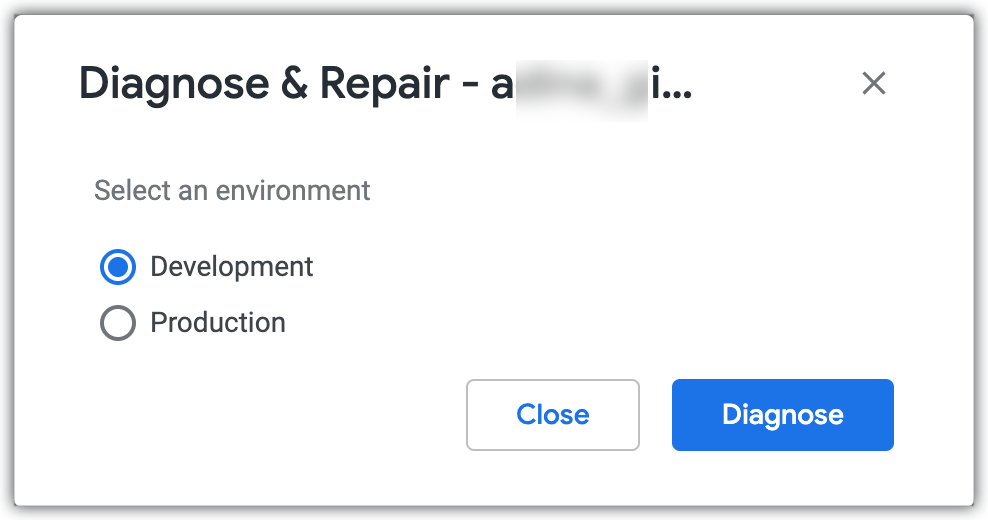
- 开发:测试 Git 代码库的个人开发者副本。
- 生产:测试 Git 代码库的生产版本。
点击诊断。
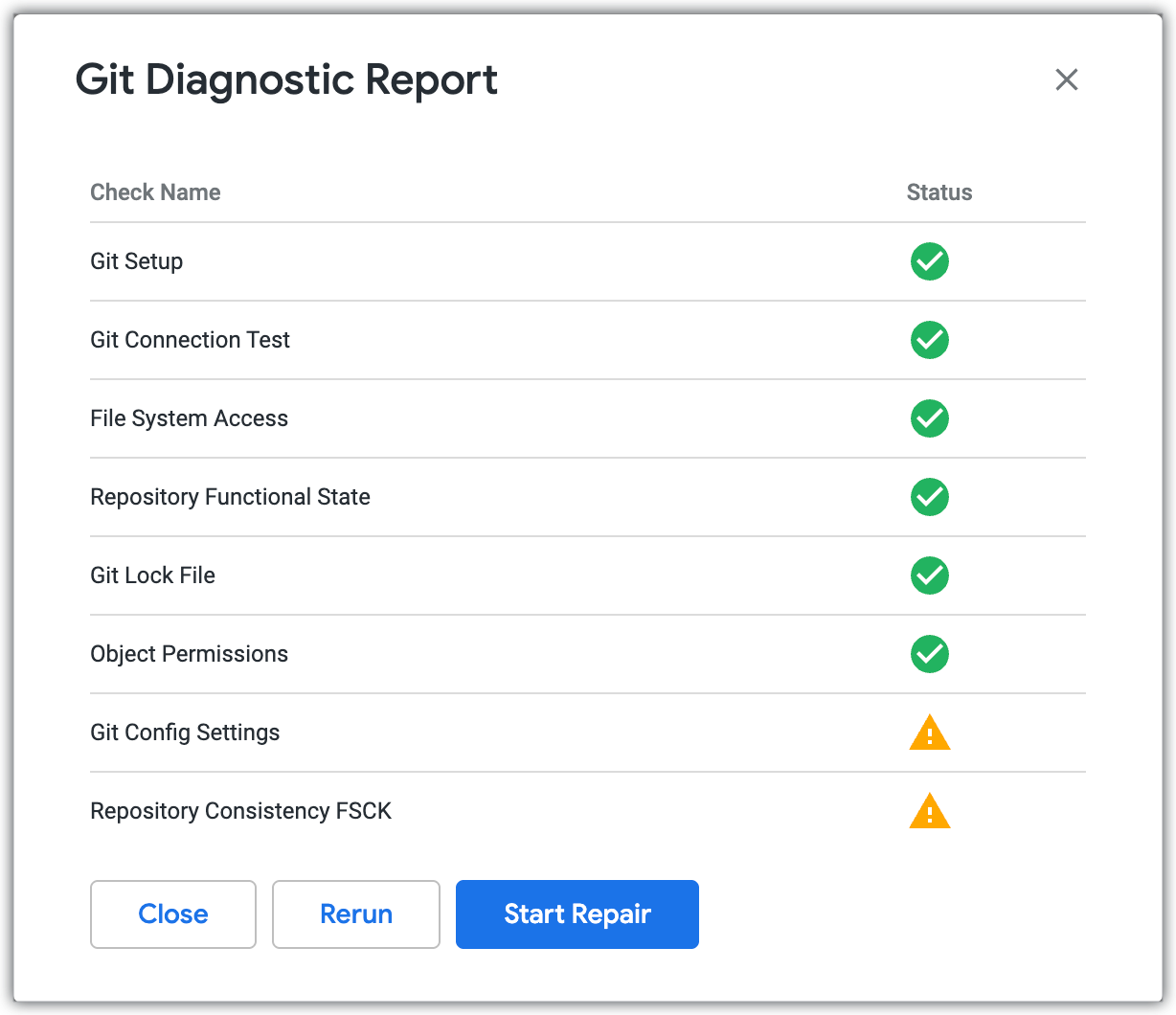
Looker 会启动诊断测试套件,并在对话框中实时显示每项测试检查的进度。
了解诊断结果
诊断测试套件运行时,每项检查都会报告以下状态之一:
| 状态徽章 | 含义 | 需采取行动 |
|---|---|---|
| 未检测到 | 诊断检查已通过,未发现任何问题。 | 您无需执行任何操作。 |
| 检测到 | 系统在代码库或连接中发现了问题或不一致之处。 | 运行自动修复(如果可用),或按照手动解决步骤操作。 |
| 已修复 | 自动化修复流程已成功解决问题。 | 无需采取进一步行动。 |
| 失败 | 自动修复尝试无法解决问题,或者检查需要人工干预。 | 查看问题详情,然后按照手动修复程序操作。 |
运行自动修复
如果任何诊断检查返回“检测到”状态,且支持自动修复,您可以直接从对话框中开始修复:
- 在诊断和修复对话框中,点击开始修复按钮。
- Looker 会针对所有可修复的问题应用自动修复。
- 修复过程完成后,状态标记会更新为已修复(对于已解决的检查)或失败(如果需要人工干预)。
诊断检查和修复参考
诊断测试套件会评估八类 Git 问题。下表介绍了每项检查、诊断结果以及执行的补救措施:
| 诊断检查 | 说明 | 维修类型 | 补救措施 |
|---|---|---|---|
| Git 设置 | 验证项目是否具备初始化其代码库所需的先决条件(已配置的远程 Git 源网址和有效的数据库配置记录)。 | 手动 | 如果缺少必需的值,请在项目设置中完成初始 Git 配置(设置 > 配置 > 配置 Git)。如需了解详情,请参阅解决 Git 设置问题部分。 |
| Git 连接测试 | 针对远程源代码库运行 Looker 的标准 Git 连接测试套件,验证凭据、网络可达性和远程访问权限。 | 手动 | 连接失败是由外部因素(例如 SSH 部署密钥过期、OAuth 或个人访问令牌被撤消、防火墙限制或提供商中断)造成的。直接与 Git 提供商解决凭据或网络问题。如需了解详情,请参阅解决 Git 连接测试问题部分。 |
| 文件系统访问权限 | 检测到文件系统 I/O 或存储错误,导致 Looker 无法读取项目代码库中的目录列表或文件名。 | 自动 | 从头开始重建项目代码库的干净副本。将旧目录归档到安全备份中,并将未提交的工作保存到远程恢复分支中。 |
| 代码库运行状态 | 检查内部 .git 结构是否存在且完整,并验证 Git 是否将该目录识别为正常的工作树。 |
自动 | 从头开始重建项目代码库,恢复正常的 Git 目录结构,同时归档之前的内容以防止数据丢失。 |
| Git 锁定文件 | 扫描因中断或终止的 Git 操作而遗留的过时 .lock 文件(例如索引或配置锁定),这些文件会阻止后续 Git 命令。 |
自动 | 立即安全地移除过时的锁定文件,解除对 Git 操作的阻塞,而不会更改代码库历史记录或工作文件。 |
| 对象权限 | 扫描项目文件和目录,查找偏离建议的安全和运营标准的文件系统权限(例如,确保目录和脚本具有读取和执行访问权限,而标准文件保持不可执行状态)。 | 自动 | 自动规范化整个项目中的文件和目录权限,恢复安全标准权限,而不会修改文件内容。 |
| Git 配置设置 | 检查代码库的内部 Git 配置是否与 Looker 的必需默认设置相符(具体来说,验证文件模式跟踪 core.filemode 是否已停用,以避免文件系统之间的权限差异生成虚假更改)。 |
自动 | 更新了代码库配置以匹配 Looker 默认设置,并保存了更新后的配置。 |
| 代码库一致性 FSCK | 运行 Git 文件系统检查 (git fsck),以检查代码库的内部对象数据库是否存在结构性损坏(包括索引文件损坏、提交签名错误、对象指针无效、对象损坏或引用损坏)。 |
自动 | 初始修复:重建索引、剪除过时的引用日志、移除损坏的引用,并运行 git fetch --refetch 以检索丢失的对象。回退重建:如果初始修复无法解决所有错误,则安全地重建代码库,并在远程恢复分支上保留未提交的工作。 |
解决手动 Git 问题
如果 Git 设置或 Git 连接测试检查到问题,则无法进行自动修复,因为问题源于本地代码库之外。请按照以下准则解决手动问题:
解决 Git 设置问题:
- 在 Looker IDE 中打开项目。
- 从图标菜单中选择设置图标。
- 在配置标签页中,选择重置 Git 连接或配置 Git 以完成代码库设置。如需详细说明,请参阅设置并测试 Git 连接。
解决 Git 连接测试问题:
- SSH 部署密钥:验证 Looker 中的部署密钥是否与向 Git 托管服务提供商注册的公钥一致,并确保该密钥已启用写入访问权限。如有需要,请在项目设置中生成新的部署密钥,并更新 Git 提供商。
- HTTPS 凭据和个人访问令牌:检查您的个人访问令牌或服务账号密码是否已过期或被撤消。在 Git 提供商处生成新令牌,并在 Looker 中更新您的凭据。
- IP 许可名单和防火墙:确保您的 Git 托管服务提供商允许来自 Looker 实例 IP 地址的入站流量。