


Los proyectos de Looker dependen de configuraciones de Git estables (como conexiones a repositorios remotos, claves de implementación válidas, estructuras de repositorios intactas y permisos correctos del sistema de archivos). Cuando ocurren problemas con Git, los desarrolladores y administradores pueden usar la herramienta Diagnose & Repair para probar el estado del repositorio, identificar las causas raíz y ejecutar reparaciones automatizadas.
La herramienta Diagnose & Repair evalúa el repositorio de tu proyecto de LookML en ocho verificaciones de pruebas de diagnóstico en tu entorno de desarrollo personal o en el entorno de producción compartido. Cuando se encuentran problemas, Looker puede realizar automáticamente reparaciones quirúrgicas (como quitar archivos de bloqueo obsoletos, corregir permisos de archivos o reparar índices de objetos dañados) o volver a compilar repositorios dañados, a la vez que protege los cambios no confirmados en una rama de recuperación dedicada.
Requisitos previos y permisos
Para usar la herramienta Diagnose & Repair de Git, debes cumplir con los siguientes requisitos de permisos:
- Entorno de desarrollo: Requiere el permiso
developpara al menos un modelo del proyecto. - Entorno de producción: Requiere el permiso
deploypara al menos un modelo del proyecto.
Cómo ejecutar un diagnóstico de Git
Para diagnosticar un proyecto de LookML, sigue estos pasos:
- Habilita el Modo de desarrollo.
- En el panel de navegación, selecciona Desarrollar para abrir el panel Desarrollar.
- En el panel Desarrollar, selecciona Proyectos para mostrar la página Proyectos de LookML.
- Abre el proyecto que deseas diagnosticar.
- Selecciona el ícono de Configuración en el menú de íconos del IDE de Looker.
- En la sección Diagnóstico y reparación de Git, haz clic en Diagnosticar y reparar.
En el cuadro de diálogo Diagnose & Repair, selecciona el entorno que deseas probar:
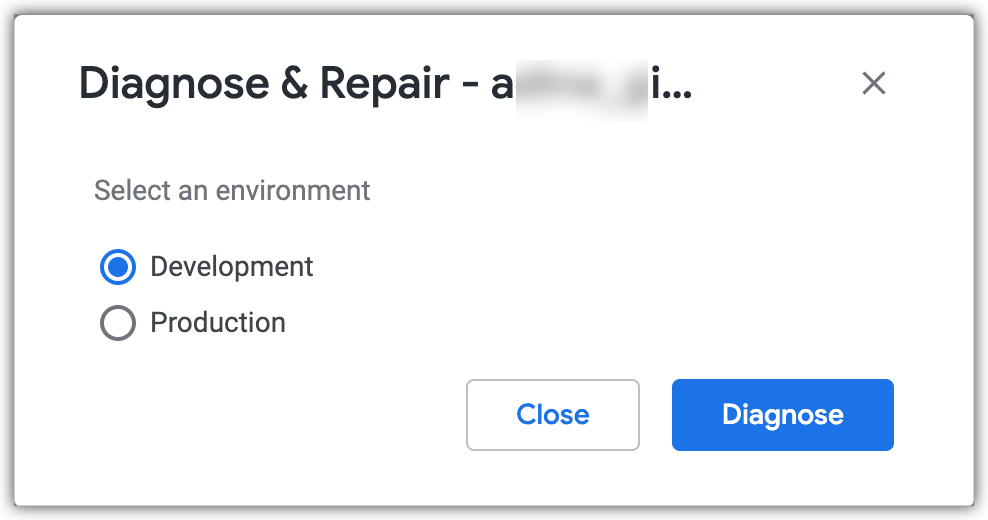
- Development: Prueba tu copia personal para desarrolladores del repositorio de Git.
- Producción: Prueba la copia de producción del repositorio de Git.
Haz clic en Diagnose.
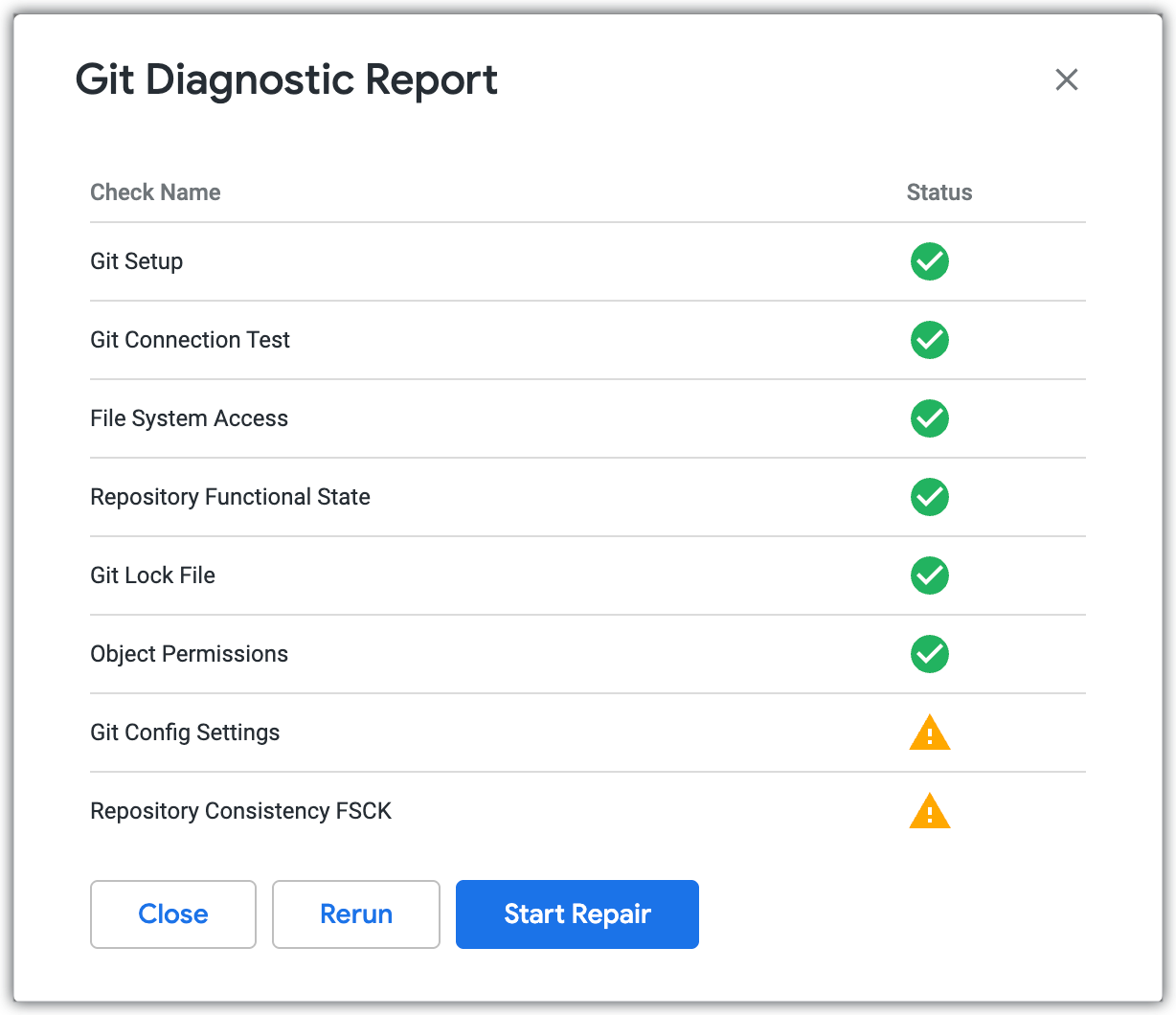
Looker inicia el paquete de pruebas de diagnóstico y muestra el progreso en tiempo real de cada verificación de prueba en el diálogo.
Cómo comprender los resultados del diagnóstico
A medida que se ejecuta el paquete de pruebas de diagnóstico, cada verificación informa uno de los siguientes estados:
| Insignia de estado | Significado | Acción obligatoria |
|---|---|---|
| No detectado | La verificación de diagnóstico se aprobó y no se encontraron problemas. | No se requiere ninguna acción. |
| Detectado | Se identificó un problema o una incoherencia en el repositorio o la conexión. | Ejecuta la reparación automática si está disponible o sigue los pasos de resolución manual. |
| Reparado | El proceso de reparación automatizado resolvió correctamente un problema. | No se requiere realizar ninguna otra acción. |
| Error | El intento de reparación automatizada no pudo resolver el problema, o bien la verificación requiere intervención manual. | Revisa los detalles del problema y sigue los procedimientos de corrección manual. |
Ejecutar reparaciones automatizadas
Si alguna de las verificaciones de diagnóstico muestra el estado Detectado y admite la reparación automatizada, puedes iniciar las reparaciones directamente desde el diálogo:
- En el diálogo Diagnosticar y reparar, haz clic en el botón Iniciar reparación.
- Looker aplica reparaciones automatizadas a todos los problemas que se pueden reparar.
- Cuando finaliza el proceso de reparación, las insignias de estado se actualizan a Reparado para las verificaciones resueltas o a Error si se requiere intervención manual.
Referencia de verificaciones y reparaciones de diagnóstico
El paquete de pruebas de diagnóstico evalúa ocho categorías de problemas de Git. En la siguiente tabla, se describe cada verificación, su diagnóstico y la acción de corrección que se realizó:
| Revisión de diagnóstico | Descripción | Tipo de reparación | Acciones de corrección |
|---|---|---|---|
| Configuración de Git | Verifica que el proyecto tenga los requisitos previos necesarios para inicializar su repositorio (una URL de origen de Git remota configurada y un registro de configuración de base de datos activo). | Manual | Si faltan valores obligatorios, completa la configuración inicial de Git en la configuración del proyecto (Configuración > Configuración > Configurar Git). Para obtener más información, consulta la sección Cómo resolver problemas de configuración de Git. |
| Prueba de conexión de Git | Ejecuta el conjunto de pruebas de conexión de Git estándar de Looker en el repositorio de origen remoto, verificando las credenciales, la accesibilidad a la red y los permisos de acceso remoto. | Manual | Las fallas de conexión se deben a factores externos (como claves de implementación SSH vencidas, tokens de acceso personal o de OAuth revocados, restricciones de firewall o interrupciones del proveedor). Resuelve el problema de credenciales o de red directamente con tu proveedor de Git. Para obtener más información, consulta la sección Cómo resolver problemas de pruebas de conexión de Git. |
| Acceso al sistema de archivos | Detecta errores de E/S o de almacenamiento del sistema de archivos que impiden que Looker lea los listados de directorios o los nombres de archivos en el repositorio del proyecto. | Automatizado | Vuelve a compilar una copia limpia del repositorio del proyecto desde cero. Archiva el directorio anterior en una copia de seguridad segura y guarda el trabajo no confirmado en una rama de recuperación remota. |
| Estado funcional del repositorio | Comprueba si la estructura interna .git está presente y en buen estado, y verifica que Git reconozca el directorio como un árbol de trabajo funcional. |
Automatizado | Vuelve a compilar el repositorio del proyecto desde cero y restablece una estructura de directorio de Git en buen estado, mientras archiva el contenido anterior para evitar la pérdida de datos. |
| Archivo de bloqueo de Git | Analiza los archivos .lock obsoletos (como los bloqueos de índice o configuración) que dejaron las operaciones de Git interrumpidas o finalizadas que bloquean los comandos de Git posteriores. |
Automatizado | Quita de forma segura los archivos de bloqueo obsoletos de inmediato, lo que desbloquea las operaciones de Git sin alterar el historial del repositorio ni los archivos de trabajo. |
| Permisos de objetos | Analiza los archivos y directorios del proyecto en busca de permisos del sistema de archivos que se desvían de los estándares operativos y de seguridad recomendados (por ejemplo, garantiza que los directorios y las secuencias de comandos tengan acceso de lectura y ejecución, mientras que los archivos estándar sigan siendo no ejecutables). | Automatizado | Normaliza automáticamente los permisos de archivos y directorios en todo el proyecto, y restablece los permisos de acceso estándar seguros sin modificar el contenido de los archivos. |
| Configuración de Git | Verifica si la configuración interna de Git del repositorio coincide con los valores predeterminados requeridos de Looker (específicamente, verifica que el seguimiento del modo de archivo core.filemode esté inhabilitado para que las diferencias de permisos entre los sistemas de archivos no generen cambios falsos). |
Automatizado | Actualiza la configuración del repositorio para que coincida con los valores predeterminados de Looker y guarda la configuración actualizada. |
| FSCK de coherencia del repositorio | Ejecuta una verificación del sistema de archivos de Git (git fsck) para inspeccionar la base de datos de objetos internos del repositorio en busca de corrupción estructural (incluidos archivos de índice dañados, firmas de confirmación incorrectas, punteros de objetos no válidos, objetos corruptos o referencias dañadas). |
Automatizado | Reparación inicial: Vuelve a compilar los índices, poda los registros de referencia obsoletos, quita las referencias dañadas y ejecuta git fetch --refetch para recuperar los objetos faltantes.Recompilación de respaldo: Si la reparación inicial no puede resolver todos los errores, recompila el repositorio de forma segura y conserva el trabajo no confirmado en una rama de recuperación remota. |
Cómo resolver problemas manuales de Git
Si las verificaciones de Configuración de Git o Prueba de conexión de Git detectan un problema, la reparación automática no estará disponible porque el problema se origina fuera del repositorio local. Sigue estos lineamientos para resolver los problemas manuales:
Cómo resolver problemas de configuración de Git:
- Abre tu proyecto en el IDE de Looker.
- Selecciona el ícono de Configuración en el menú de íconos.
- En la pestaña Configuración, selecciona Restablecer conexión de Git o Configurar Git para completar la configuración del repositorio. Para obtener instrucciones detalladas, consulta Configura y prueba una conexión de Git.
Cómo resolver problemas de la prueba de conexión de Git:
- Claves de implementación de SSH: Verifica que la clave de implementación en Looker coincida con la clave pública registrada en tu proveedor de alojamiento de Git y asegúrate de que la clave tenga habilitado el acceso de escritura. Si es necesario, genera una nueva clave de implementación en la configuración del proyecto y actualiza tu proveedor de Git.
- Credenciales de HTTPS y tokens de acceso personal: Verifica si tu token de acceso personal o la contraseña de la cuenta de servicio vencieron o se revocaron. Genera un token nuevo en tu proveedor de Git y actualiza tus credenciales en Looker.
- Listas de IPs permitidas y firewalls: Asegúrate de que tu proveedor de hosting de Git permita el tráfico entrante desde las direcciones IP de tu instancia de Looker.