


En esta página, se explica cómo configurar una conexión en Looker a Google Spanner.
Encripta el tráfico de red
Es una práctica recomendada encriptar el tráfico de red entre la aplicación de Looker y tu base de datos. Considera una de las opciones que se describen en la página de documentación Habilita el acceso seguro a la base de datos.
Obtén las credenciales de conexión
Accede a la Google Cloud consola.
Selecciona el proyecto adecuado.
En el menú, selecciona IAM y administración y, luego, Cuentas de servicio.
Selecciona Crear cuenta de servicio y completa el cuadro de diálogo de la siguiente manera:
- Nombre de cuenta de servicio: Ingresa
looker-spanner-serviceo algo similar. - Rol: Selecciona Cloud Spanner y, luego, Lector de base de datos de Cloud Spanner.
- Proporcionar una clave privada nueva: Selecciona la casilla de verificación Proporcionar una clave privada nueva y selecciona JSON en Tipo de clave.
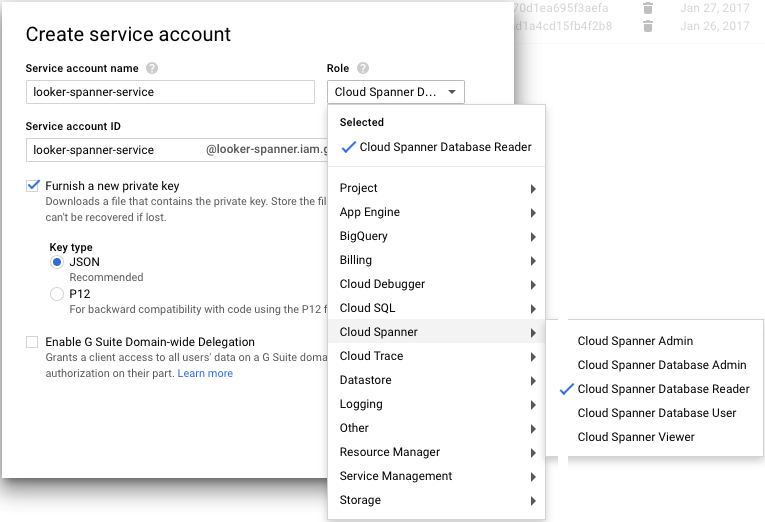
- Nombre de cuenta de servicio: Ingresa
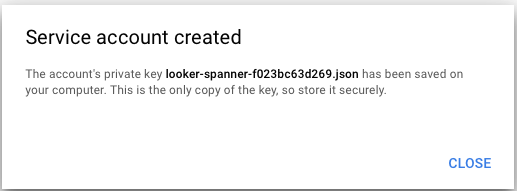
Haz clic en Crear y haz un seguimiento de lo siguiente:
- La dirección de correo electrónico asociada con la cuenta de servicio
- El nombre y la ubicación del archivo de credenciales JSON que se descargó
Crea la conexión de Looker a tu base de datos
En la sección Administrador de Looker, selecciona Conexiones y, luego, haz clic en Agregar conexión.
Completa los detalles de la conexión. La mayoría de los parámetros de configuración son comunes en la mayoría de los dialectos de bases de datos. Consulta la página de documentación Conecta Looker a tu base de datos para obtener información. A continuación, se describen algunos de los parámetros de configuración:
- Dialecto: Google Spanner.
- Nombre: Es el nombre de la conexión.
- Nombre del proyecto: Es el ID del proyecto de Google que contiene la base de datos de Spanner.
- Nombre de la instancia: Es el nombre de la instancia que contiene la base de datos de Spanner.
- Base de datos: Es el nombre de la base de datos de Spanner.
- Esquema: Déjalo en blanco.
- Cantidad máxima de conexiones por nodo: Es la cantidad máxima de conexiones totales a la base de datos de Spanner en todos los usuarios. El valor predeterminado es 30. Este parámetro se puede dejar en el valor predeterminado inicialmente. Consulta la página de documentación Conecta Looker a tu base de datos para obtener más información.
- Tiempo de espera del grupo de conexiones: Es la cantidad de segundos que esperará una consulta antes de que se agote el tiempo de espera debido a un grupo de conexiones completo.
- Parámetros adicionales de JDBC: Agrega parámetros adicionales de JDBC. Consulta la sección Parámetros de JDBC admitidos en esta página para obtener una lista de los parámetros admitidos.
Para verificar que la conexión se realizó correctamente, haz clic en el botón Probar conexión en la sección Detalles del estado en la parte inferior de la página Configuración de conexiones.
Si Looker muestra Se puede conectar, presiona Conectar para crear la conexión.
Luego, la conexión de la base de datos se agrega a la lista en la página Administrador Conexiones de Looker.
Parámetros de JDBC admitidos
Para Google Spanner {: #google}, Looker admite los siguientes parámetros de JDBC en el campo Parámetros adicionales de JDBC para la conexión. Consulta la documentación de tu base de datos para obtener información sobre estos parámetros.
autocommitautoConfigEmulatorendpointmaxSessionsminSessionsnumChannelsoauthTokenoptimizerVersionreadonlyretryAbortsInternallyrpcPriorityusePlainText
Compatibilidad de características
Para que Looker admita algunas funciones, el dialecto de tu base de datos también debe admitirlas.
Google Spanner admite las siguientes funciones a partir de Looker 26.20:
| Función | ¿Es compatible? |
|---|---|
| Looker (Google Cloud Core) | |
| Agregaciones simétricas | |
| Tablas derivadas | |
| Tablas derivadas persistentes basadas en SQL | |
| Tablas derivadas persistentes nativas | |
| Vistas estables | |
| Eliminación de consultas | |
| Tablas dinámicas basadas en SQL | |
| Zonas horarias | |
| SSL | |
| Subtotales | |
| Parámetros adicionales de JDBC | |
| Distingue mayúsculas de minúsculas | |
| Tipo de ubicación | |
| Tipo de lista | |
| Percentil | |
| Percentil de valores distintos | |
| Mostrar procesos del Ejecutor de SQL | |
| Describir tabla del Ejecutor de SQL | |
| Mostrar índices del Ejecutor de SQL | |
| Seleccionar 10 del Ejecutor de SQL | |
| Recuento del Ejecutor de SQL | |
| Explicar SQL | |
| Credenciales de OAuth 2.0 | |
| Comentarios contextuales | |
| Agrupación de conexiones | |
| Esbozos de HLL | |
| Reconocimiento agregado | |
| PDT incrementales | |
| Milisegundos | |
| Microsegundos | |
| Vistas materializadas | |
| Medidas entre períodos | |
| Distinción de recuento aproximado | |
| Modelos analíticos en la base de datos | |
| Calendarios personalizados |
Referencias
Próximos pasos
Después de conectar tu base de datos a Looker, configura las opciones de acceso para tus usuarios.