


このページでは、Looker で Google Spanner への接続を設定する方法について説明します。
ネットワークトラフィックの暗号化
Looker アプリケーションとデータベース間のネットワーク トラフィックを暗号化することをおすすめします。セキュアなデータベースアクセスを可能にするドキュメント ページに記載されているオプションのいずれかを検討してください。
接続認証情報の取得
コンソールにGoogle Cloud ログインします。
適切なプロジェクトを選択します。
メニューから [IAM と管理] を選択し、[サービス アカウント] を選択します。
[サービス アカウントを作成] を選択し、ダイアログ ボックスに次のように入力します。
- サービス アカウント名:
looker-spanner-serviceなどの名前を入力します。 - **ロール**: [**Cloud Spanner**] を選択し、[**Cloud Spanner データベース読み取り**] を選択します。
- [新しい秘密鍵の提供]: [新しい秘密鍵の提供] チェックボックスをオンにして、[キーのタイプ] で [JSON] を選択します。

- サービス アカウント名:
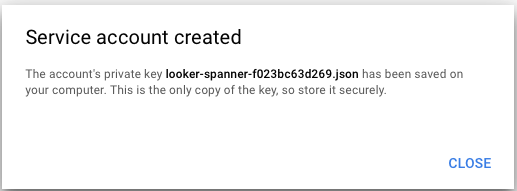
[作成] をクリックし、次の情報を記録します。
- サービス アカウントに関連付けられたメールアドレス。
- ダウンロードした JSON 認証情報ファイルの名前と場所
データベースへの Looker 接続の作成
Looker の [管理者] セクションで [接続] を選択し、[新しい接続] をクリックします。
接続の詳細を入力します。設定の大部分は、ほとんどのデータベース言語に共通するものです。詳細については、Looker をデータベースに接続するのドキュメント ページをご覧ください。設定の一部を次に説明します。
- 言語: Google Spanner。
- Name: 接続の名前。
- プロジェクト名: Spanner データベースを含む Google プロジェクトのプロジェクト ID。
- インスタンス名: Spanner データベースを含むインスタンスの名前。
- データベース: Spanner データベースの名前。
- スキーマ: 空白のままにします。
- ノードあたりの最大接続数: 全ユーザーにおける Spanner データベースへの最大接続数。デフォルトは 30 です。この設定は、最初はデフォルト値のままにしておくことができます。詳細については、Looker をデータベースに接続するのドキュメント ページをご覧ください。
- 接続プールのタイムアウト: 接続プールがいっぱいである場合にクエリがタイムアウトするまで待機する秒数。
- その他の JDBC パラメータ: その他の JDBC パラメータを追加します。サポートされているパラメータの一覧については、このページのサポートされている JDBC パラメータのセクションをご覧ください。
接続が成功したことを確認するには、[テスト] をクリックします。トラブルシューティング情報については、データベース接続のテストのドキュメント ページをご覧ください。
これらの設定を保存するには、[接続] をクリックします。
サポートされている JDBC パラメータ
Google Spanner {: #google} の場合、Looker は接続の [Additional JDBC parameters] フィールドで次の JDBC パラメータをサポートしています。これらのパラメータについては、データベースのドキュメントをご覧ください。
autocommitautoConfigEmulatorendpointmaxSessionsminSessionsnumChannelsoauthTokenoptimizerVersionreadonlyretryAbortsInternallyrpcPriorityusePlainText
機能のサポート
一部の機能については、Looker でサポートするには、データベース言語が同じ機能に対応している必要があります。
Google Spanner は、Looker 26.12 の時点で、次の機能をサポートしています。
| 機能 | サポート対象 |
|---|---|
| Looker(Google Cloud コア) | |
| 対称集計 | |
| 派生テーブル | |
| 永続的な SQL 派生テーブル | |
| 永続的なネイティブ派生テーブル | |
| 安定したビュー | |
| クエリの強制終了 | |
| SQL ベースのピボット | |
| タイムゾーン | |
| SSL | |
| Subtotals | |
| JDBC の追加パラメータ | |
| 大文字と小文字の区別 | |
| ロケーション タイプ | |
| リストの種類 | |
| パーセンタイル | |
| 個別のパーセンタイル | |
| SQL Runner の表示プロセス | |
| SQL Runner の説明テーブル | |
| SQL Runner 表示インデックス | |
| SQL Runner Select 10 | |
| SQL ランナーの数 | |
| SQL の説明 | |
| OAuth 2.0 認証情報 | |
| コンテキスト コメント | |
| 接続プーリング | |
| HLL スケッチ | |
| 集計テーブルの自動認識 | |
| 増分 PDT | |
| ミリ秒 | |
| マイクロ秒 | |
| マテリアライズド ビュー | |
| 前の期間との比較 | |
| Approximate Count Distinct | |
| データベース内分析モデル | |
| カスタム カレンダー |
参照
次のステップ
データベースを Looker に接続した後、ユーザーのログイン オプションを構成します。