


本文档页面介绍了如何使用 Gemini 辅助功能根据基于文本的提示生成 JSON 格式选项,然后应用该格式来自定义 Looker 可视化图表。使用 数据可视化助理 自定义可视化图表是 Gemini in Looker 的一项功能,可在 Looker(原版)和 Looker (Google Cloud Core) 实例中使用。
数据可视化助理 适用于使用 HighCharts API 的可视化图表,其中包括大多数 笛卡尔图表,例如 柱形图、条形图和 折线图等。
Gemini in Looker 是 Gemini for Google Cloud 产品组合中的一款产品,可提供生成式 AI 赋能的辅助功能,帮助您分析数据并从中获得富有价值的分析洞见。
了解 Gemini for 如何以及何时使用您的数据。 Google Cloud
本页面适用于在 Looker 实例中探索数据的用户。
准备工作
如需使用 Gemini 辅助功能自定义可视化图表,请注意以下要求:
- 必须为您的 Looker 实例启用 Gemini in Looker:
- 对于 Looker(原始版本),实例必须运行 Looker 25.2 或更高版本,并且必须在管理员设置中为该实例启用 Gemini in Looker。如需查看详细的启用说明,请参阅管理员设置 - Gemini in Looker文档页面。
- 对于 Looker (Google Cloud Core),必须在 Google Cloud 控制台中为该实例启用 Gemini in Looker。如需查看详细的启用说明,请参阅在 Looker (Google Cloud Core) 实例上管理 Gemini 文档页面。
- 您必须被分配一个 Looker 角色,该角色包含
gemini_in_looker和can_override_vis_config权限。
使用数据可视化助理
如需使用 数据可视化助理 自定义可视化图表,请按以下步骤操作:
- 在探索中查看受支持的可视化图表,或在 Look 或信息中心内修改可视化图表。
- 在可视化图表中打开修改 菜单。
- 点击 pen_spark 数据可视化助理 以打开提示菜单。
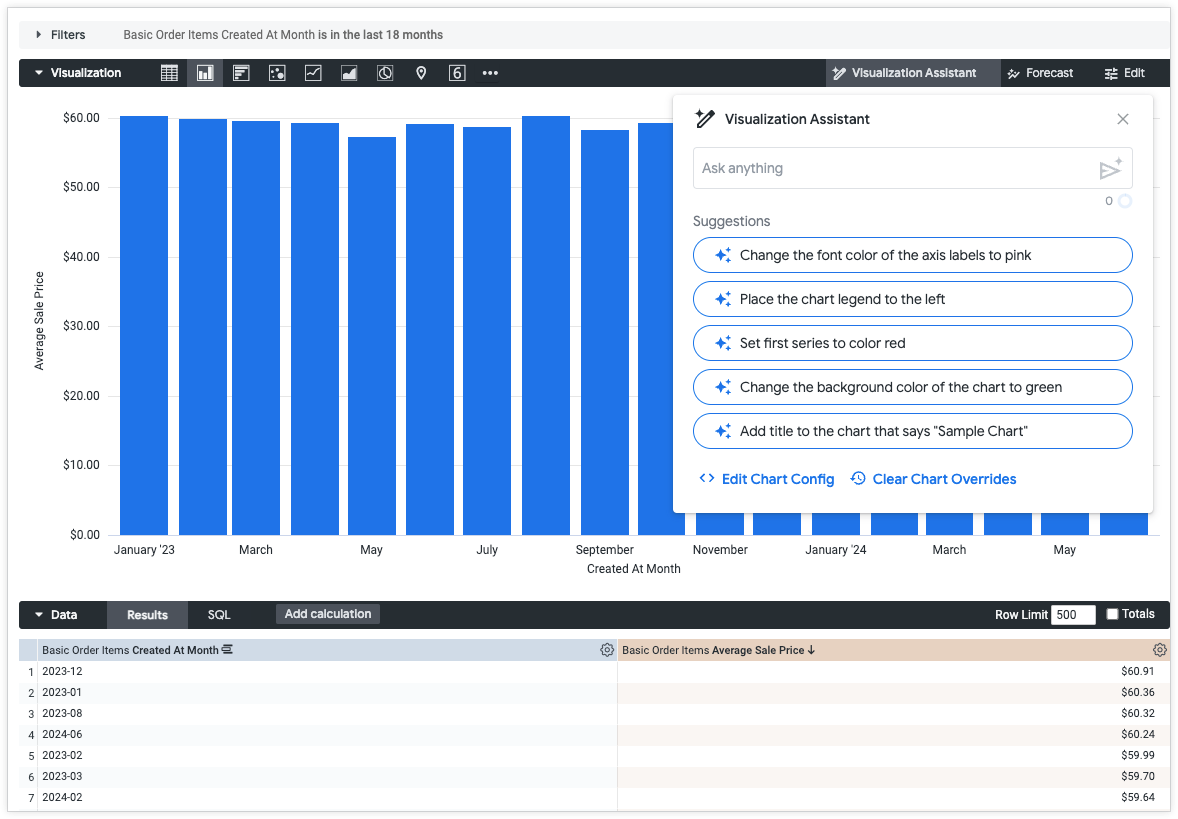
在 pen_spark 数据可视化助理 提示菜单中,您可以执行以下操作:
- 在随便问 字段中,输入有关可视化图表更改的纯文本提示。如需发送 send_spark 提示,请按 Return 键 (Mac) 或 Enter 键 (PC)。
- 将生成的建议 应用于可视化图表。
- 打开修改图表配置 ,手动编写和修改 JSON 格式选项。
- 清除图表替换项 ,以清除应用于可视化图表的所有自定义更改。系统会提示您确认 是否移除所有更改,然后再继续。如果您不小心清除了更改,可以返回浏览器历史记录来检索这些更改。
提示运行完毕后,系统会打开一个预览窗口,其中包含以下选项:
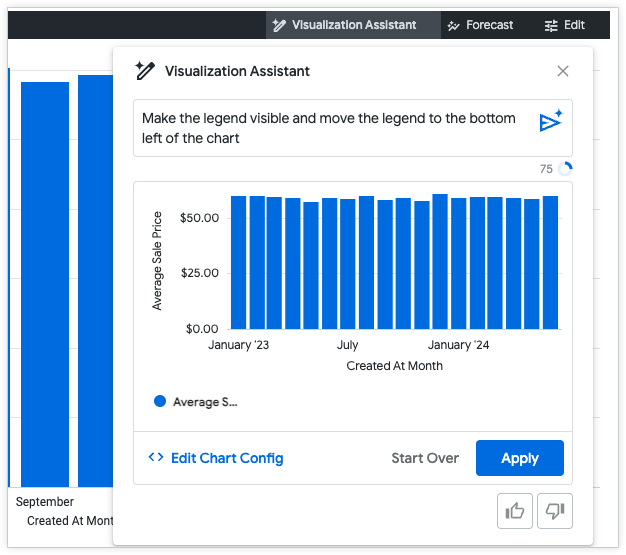
- 手动编写和修改生成的 JSON 格式选项:点击修改图表配置 以打开图表配置编辑器。点击 数据可视化助理 以返回到提示菜单。
- 开始新的提示:点击 Start Over 以从 pen_spark 数据可视化助理 菜单开始新的提示。所有未应用的更改都将丢失。
- 将预览的更改应用于可视化图表:点击应用 。如果在图表配置 菜单中进行了更改,此选项将更改为重新验证并应用 。
- 提供有关提示响应实用性的反馈:选择 thumb_up 以表明提示响应很有帮助,或选择 thumb_down 以表明响应不符合预期。
如果您尝试预览包含无效 JSON 的代码,系统会显示 Invalid JSON detected 错误消息。您可以使用 Autofix code edit_fix_auto 选项清理无效 JSON,该选项位于 Chart Config 窗格底部。
创建成功的提示
编写成功的提示需要练习。请尝试以下部分建议,编写能够成功实现目标的提示。
将提示拆分为多个部分
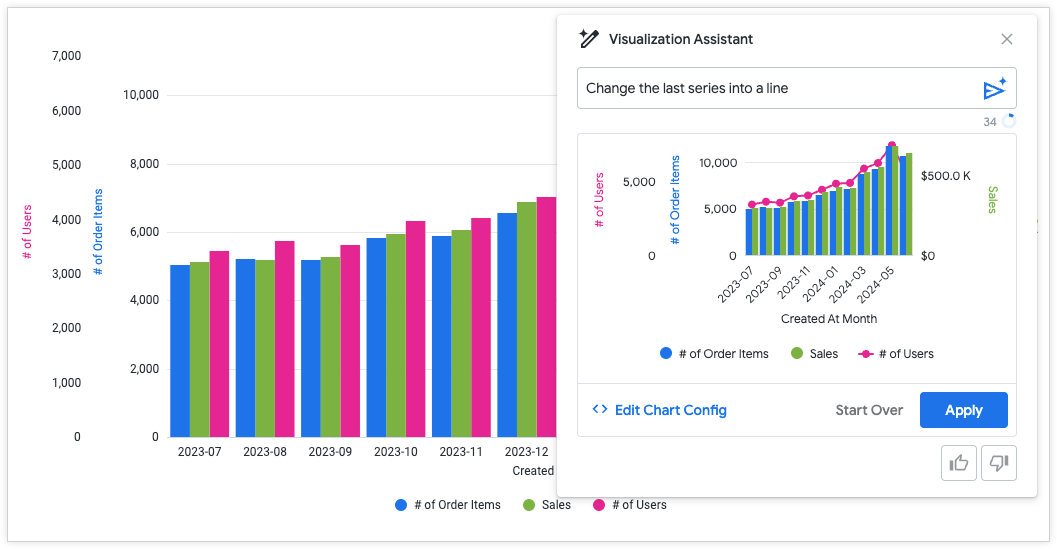
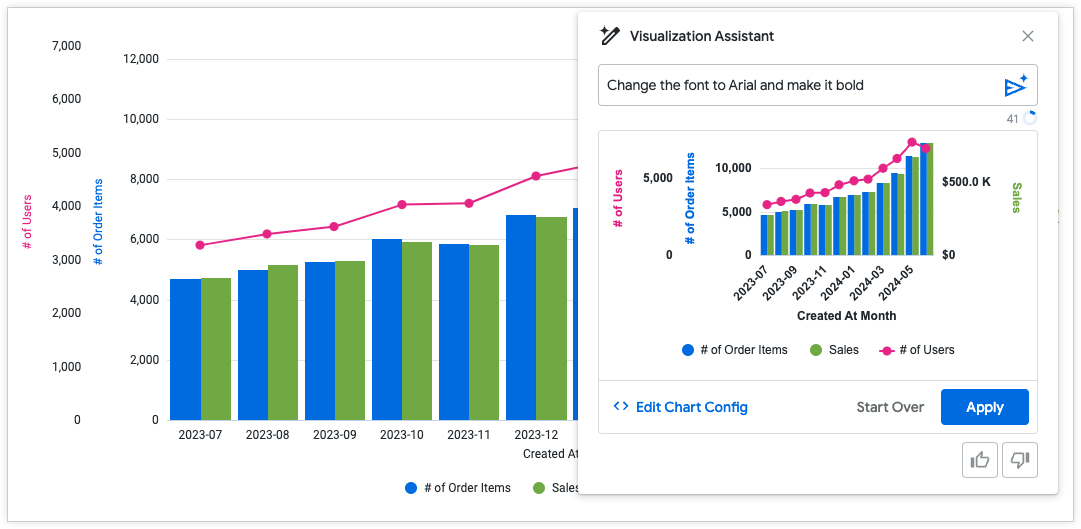
提示一次只关注一项更改时,效果会更好。例如,如果您想同时更改字体系列和可视化图表类型,最好将这些更改作为单独的提示。批准生成的更改后,应用这些更改,然后开始编写下一个提示。
提示:将最后一个系列更改为折线图
提示:将字体更改为 Arial 并加粗
尝试以多种方式编写提示
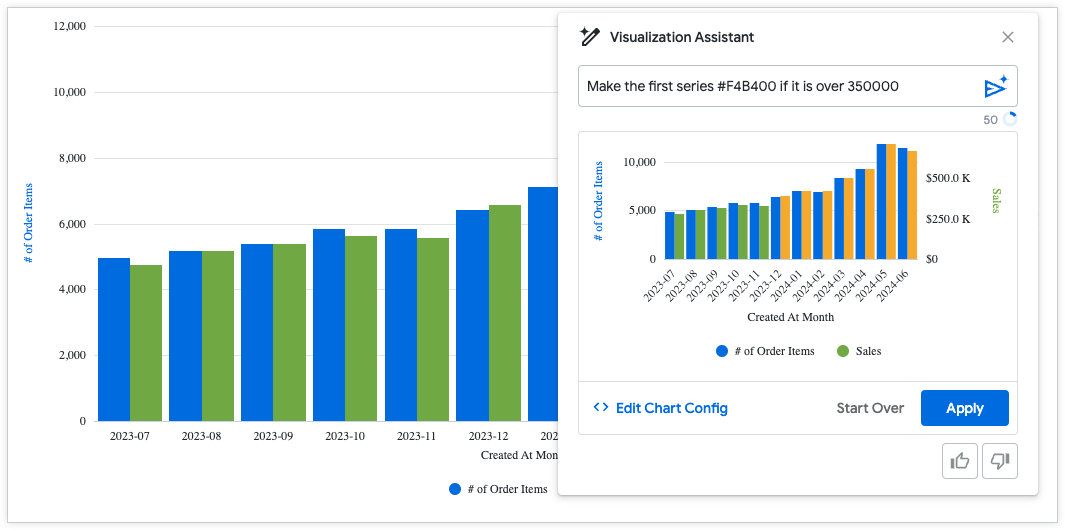
如果您没有看到提示的预期结果,请尝试重新措辞提示。应用条件格式时,请尽量使提示尽可能明确。设置特定值范围并提供十六进制代码可以生成更成功的输出。请参见以下示例:
好的提示:如果第一个系列超过 350000,则将其设为 #F4B400
不好的提示:以黄色突出显示最高值
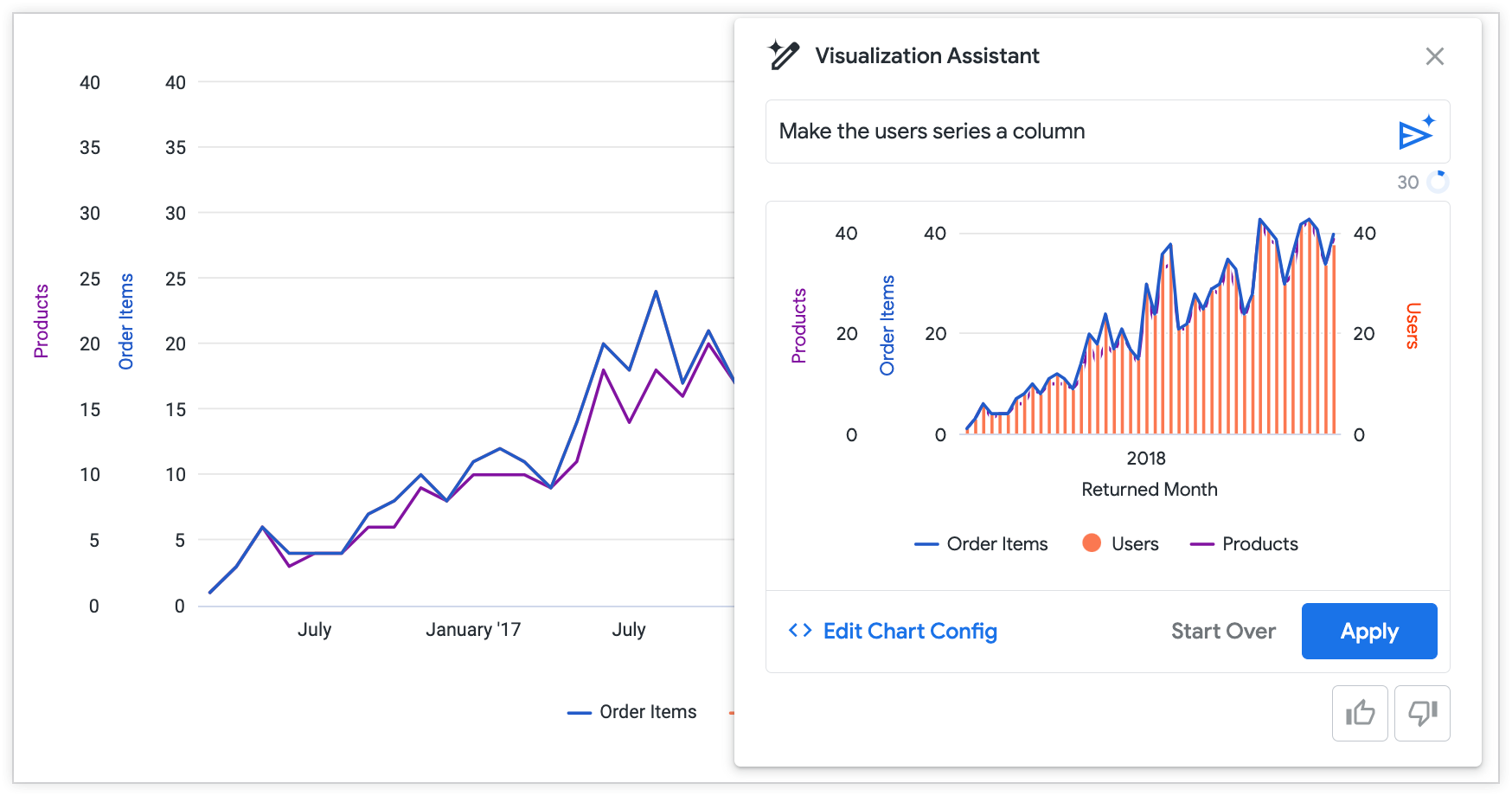
如果可视化图表中有多个系列,请尝试按名称而不是按系列在图表中的位置来引用系列。
提示:将中间系列设为柱形图
更好的提示:将用户系列设为柱形图
将提示用作起点
特别是复杂的自定义可能需要直接对 JSON 进行修改。尝试使用 数据可视化助理 提示为复杂的自定义创建模板和模式,然后使用修改图表配置 手动编写和修改 JSON 格式选项。如需详细了解如何使用 HighCharts JSON,请参阅使用图表配置编辑器自定义可视化图表文档。
示例提示
请尝试以下示例提示,了解 数据可视化助理 如何帮助您开始自定义可视化图表:
- “将此图表设为柱形图”
- “向图表添加数据标签”
- “将图表边距设为 100 像素”
- “将线条颜色设为红色”
- “将图表背景颜色设为粉色”
- “将折线系列标记形状设为三角形”
提供反馈
您可以在 数据可视化助理 提示菜单中为可视化图表预览提供反馈。如果生成的预览看起来正确,请点击 thumb_up 大拇指向上图标。如果生成的预览看起来不正确或不符合您的预期,请点击 thumb_down 大拇指向下图标。