


Halaman ini memperkenalkan cara membuat dan mengedit Eksplorasi dalam pengalaman Jelajahi yang baru. Baca bagian berikut untuk mempelajari cara membuat dan mengedit kueri Jelajah untuk menyajikan data kepada pengguna Anda:
- Peran yang diperlukan
- Mengakses pengalaman Explore baru
- Memulai dengan Eksplorasi kosong
- Menggunakan analisis Mulai Cepat
- Menjelajahi panel Configure
- Menambahkan kolom
- Menghapus kolom
- Mengurutkan data
- Memutar data
- Menyusun ulang kolom
- Menampilkan total
- Fitur untuk developer
- Referensi terkait
Untuk mengetahui informasi selengkapnya tentang komponen pengalaman Jelajah baru, lihat halaman dokumentasi Melihat dan berinteraksi dengan Jelajah dalam pengalaman Jelajah baru.
Peran yang diperlukan
Anda harus memiliki peran dan izin tertentu untuk melakukan fungsi berikut di Eksplorasi:
Untuk melihat dan berinteraksi dengan Eksplorasi, Anda harus memiliki peran Looker Pengguna atau peran lain yang berisi izin
explore.Untuk mengakses fitur untuk developer, yang mencakup kemampuan untuk melihat informasi LookML tentang kolom, Anda harus memiliki peran Looker Pengguna atau peran lain yang berisi izin
developatau izinsee_lookml.Untuk membuat dan mengedit kalkulasi tabel, Anda harus memiliki peran Looker Developer atau peran lain yang berisi izin
create_table_calculations.Untuk membuat dan mengedit kolom kustom, Anda harus memiliki peran Looker Developer atau peran lain yang berisi izin
create_custom_fields.
Mengakses pengalaman Jelajahi baru
Untuk mengakses pengalaman Jelajah baru, fitur pratinjau Pengalaman Jelajah Looker Baru harus diaktifkan untuk instance Anda. Jika Anda bukan admin Looker, minta admin untuk mengaktifkan fitur ini.
Dari halaman Eksplorasi, klik Coba Eksplorasi baru untuk mengaktifkan pengalaman Eksplorasi baru untuk semua Eksplorasi yang Anda gunakan. Untuk beralih kembali ke versi klasik, klik Beralih ke Jelajahi versi klasik.
Mulai dengan Eksplorasi kosong
Saat membuka Eksplorasi kosong di Looker atau menghapus Eksplorasi yang ada, Anda memiliki beberapa opsi untuk memulai:
- Gunakan analisis Mulai Cepat untuk memuat Eksplorasi.
- Tanyakan kepada Asisten Insight untuk mendapatkan jawaban atas pertanyaan data Anda dan titik awal untuk analisis Anda (jika tersedia).
- Mulai eksplorasi dari awal dengan menambahkan kolom dari panel Konfigurasi.
Menggunakan analisis Mulai Cepat
Setelah membuka Eksplorasi di pengalaman Eksplorasi baru, Anda dapat menggunakan opsi analisis Mulai Cepat untuk membuat titik awal dalam menjalankan dan membuat analisis dengan cepat. Mulai Cepat dapat berupa kueri bermodel atau dibuat oleh Gemini.
Kartu analisis Mulai Cepat ditampilkan di panel Mulai Cepat pada tab Konfigurasi. Anda dapat membuka panel Mulai Cepat dengan salah satu dari dua cara berikut:
- Dengan mengklik kartu Jelajahi Panduan Memulai di Explore kosong
- Dengan mengklik tombol Mulai Cepat.
Setiap kartu analisis Mulai Cepat menampilkan nama analisis dan, jika tersedia, deskripsi.
Jika analisis Mulai Cepat yang dihasilkan diaktifkan untuk instance Anda, saat Anda memilih Eksplorasi dari menu Eksplorasi yang belum memiliki analisis Mulai Cepat yang ditentukan, Gemini in Looker akan memberi Anda opsi untuk Coba Mulai Cepat AI. Klik Tambahkan, dan Gemini akan menganalisis Jelajah dan membuat analisis Mulai Cepat.
Anda dapat membuka analisis Mulai Cepat dari Eksplorasi kosong di pengalaman Eksplorasi baru atau setelah Eksplorasi dijalankan di pengalaman Eksplorasi baru.
Memilih opsi Mulai Cepat dari Explore kosong di pengalaman Explore baru
Untuk menjalankan analisis Mulai Cepat, klik kartu Jelajahi mulai cepat untuk membuka panel Mulai Cepat, lalu pilih kartu analisis yang ingin Anda pelajari. Kueri akan otomatis dijalankan dan menampilkan hasil, termasuk visualisasi.
Anda dapat mengubah analisis Mulai Cepat setelah dijalankan dengan menambahkan kolom atau menghapus kolom dari tab Semua Kolom, dari hasil Penelusuran, atau dari tab Kolom yang digunakan di panel Konfigurasi.
Memilih opsi Mulai Cepat setelah Eksplorasi dijalankan di pengalaman Jelajah baru
Setelah Eksplorasi selesai berjalan di pengalaman Eksplorasi baru, Anda dapat memilih analisis Mulai Cepat baru dengan mengklik tombol Mulai Cepat untuk membuka panel Mulai Cepat, yang menampilkan kartu analisis yang tersedia.
Mengklik kartu analisis Mulai Cepat dari panel akan menjalankan analisis dan menggantikan semua hasil Jelajahi sebelumnya, kecuali filter yang ada.
Perilaku filter Mulai Cepat
Filter bersifat menambah. Artinya, saat dijalankan, analisis Mulai Cepat akan menyertakan semua filter Eksplorasi yang ada. Jika analisis Mulai Cepat yang dipilih memiliki filter yang bertentangan dengan filter Eksplorasi yang ada, Anda akan diminta untuk memilih nilai filter yang akan digunakan dalam kueri Eksplorasi.
Saat Anda memilih analisis Mulai Cepat dengan konfigurasi filter yang bertentangan, dialog Pilih set filter akan terbuka dan meminta Anda menyelesaikan konflik dengan memilih opsi Pertahankan filter saat ini, yang mencantumkan konfigurasi filter yang ada, atau opsi Ganti dengan filter baru, yang mencantumkan nilai filter yang dikonfigurasi dari analisis Mulai Cepat.
Untuk menyelesaikan konflik dalam dialog Pilih set filter, ikuti langkah-langkah berikut:
- Pilih salah satu opsi.
- Pilih Pertahankan filter saat ini untuk menjalankan analisis baru dengan konfigurasi filter yang ada.
- Pilih Ganti dengan filter baru untuk menjalankan analisis baru dengan kondisi filter yang dikonfigurasi.
- Klik Terapkan untuk mengonfirmasi pilihan filter dan menjalankan analisis.
Eksplorasi akan berjalan dengan konfigurasi filter yang dipilih.
Menjelajahi panel Konfigurasi
Setelah membuka Eksplorasi di pengalaman Eksplorasi baru, Anda dapat menggunakan panel Konfigurasi untuk membuat, mengedit, dan mengonfigurasi kueri dan visualisasi Eksplorasi. Panel Konfigurasi mencakup elemen berikut:
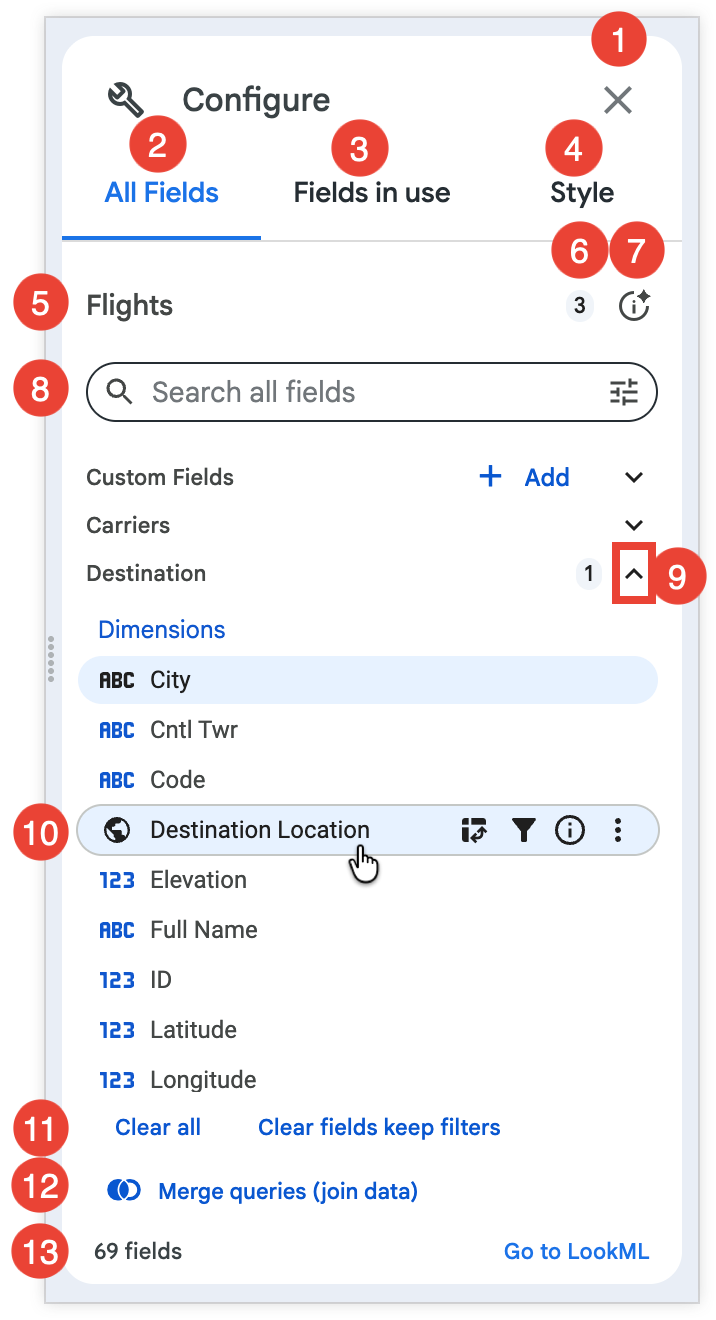
- Tombol Tutup: Jika diklik, akan menutup panel Konfigurasi. Atau, gunakan tombol Konfigurasi untuk menampilkan atau menyembunyikan panel Konfigurasi.
- Tab Semua Kolom: Menampilkan semua kolom yang tersedia untuk Eksplorasi.
- Tab Kolom yang digunakan: Menampilkan semua kolom Eksplorasi yang dipilih dalam kueri.
- Tab Gaya: Menampilkan opsi untuk mengonfigurasi visualisasi kueri. Pelajari lebih lanjut cara menggunakan tab Gaya untuk mengonfigurasi visualisasi.
- Nama Eksplorasi.
- Jumlah kolom yang dipilih dalam kueri Eksplorasi.
- Tombol info Jelajahi Ringkasan: Jika diklik, akan menampilkan deskripsi Eksplorasi yang ditambahkan oleh developer, atau dibuat oleh Gemini in Looker.
- Kotak penelusuran: Memungkinkan pengguna menelusuri kolom yang cocok dengan istilah dan kriteria tertentu.
- Tampilan Jelajah: Menampilkan tampilan yang disertakan dalam Jelajah, dan jumlah kolom dari tampilan tersebut yang ada dalam kueri Jelajah. Klik nama tampilan untuk meluaskan atau menciutkan detail tampilan. Saat diluaskan, setiap tampilan mencantumkan kolom yang tersedia untuk digunakan dalam Eksplorasi, yang disusun berdasarkan header jenis kolom: Dimensi, Ukuran, dan Kolom Hanya Filter. Kolom kustom dan kalkulasi tabel akan muncul di bagian label tampilan Kolom Kustom. Tampilan dasar ditunjukkan dengan label Tampilan dasar.
- Ikon informasi dan tindakan khusus kolom: Menampilkan fungsi kolom saat ini dan potensial dalam kueri Jelajah, serta detail selengkapnya tentang kolom.
- Opsi Hapus semua dan Hapus kolom dan pertahankan filter: Jika diklik, Hapus semua akan menghapus semua kolom Jelajahi, dan Hapus kolom dan pertahankan filter akan menghapus kolom Jelajahi, tetapi mempertahankan filter yang diterapkan.
- Tombol Gabungkan kueri (gabungkan data): Membuka halaman Gabungkan data. Pelajari lebih lanjut cara menggabungkan data di versi Jelajah baru.
- Ringkasan Eksplorasi: Menampilkan jumlah total kolom dalam Eksplorasi (termasuk kolom kustom dan kalkulasi tabel jika izin diizinkan), dan link Buka LookML. Link Go to LookML mengarahkan pengguna ke definisi
exploredalam project LookML-nya. Link ini hanya terlihat oleh pengguna dengan izinsee_lookml.
Menggunakan ikon informasi dan tindakan khusus kolom
Ikon di samping setiap kolom memberikan informasi selengkapnya tentang kolom tersebut dan menunjukkan opsi yang tersedia untuk kolom tersebut. Ikon akan terlihat saat Anda mengarahkan kursor ke kolom.
Anda dapat mengklik ikon untuk membuat perubahan pada kueri menggunakan kolom, bergantung pada jenis data kolom, termasuk memfilter atau membuat perbandingan menurut kolom. Anda juga dapat menggunakan ikon untuk melihat informasi tentang kolom, atau — jika izin mengizinkan — untuk membuat kolom kustom yang didasarkan pada kolom tersebut.
Ikon ini muncul di tab Semua Kolom dan Kolom yang digunakan.
Ikon dan fungsi yang tersedia meliputi:
- Ikon Pivot data: Klik ikon ini untuk melakukan pivot atau membatalkan pivot kolom di Eksplorasi. Ikon ini akan tetap ada di samping nama kolom saat kolom diubah tata letaknya. Klik ikon yang tetap ada untuk menghapus poros. Pelajari lebih lanjut cara memutar data.
Ikon Filter menurut kolom : Klik ikon ini untuk memfilter hasil kueri menurut kolom. Ikon ini akan tetap muncul di samping nama kolom saat kolom difilter. Klik ikon yang tetap ada untuk menghapus filter.
Ikon Info: Klik ikon ini untuk menampilkan informasi selengkapnya tentang kolom:
- Informasi ini mencakup jenis data kolom, deskripsi (jika tersedia), dan nama kolom LookML (dalam sintaksis
view_name.field_name) untuk semua pengguna. - Untuk pengguna dengan izin
see_lookml, informasi akan mencakup definisi parametersqlkolom LookML, serta link untuk membuka kolom tersebut di project LookML.
- Informasi ini mencakup jenis data kolom, deskripsi (jika tersedia), dan nama kolom LookML (dalam sintaksis
Menu Lainnya: Klik ikon ini untuk membuat kolom kustom atau beralih jangka waktu untuk grup dimensi. Ikon ini hanya tersedia bagi pengguna dalam kasus tertentu:
- Saat pengguna memiliki izin
create_custom_fields. Pengguna dengan izincreate_custom_fieldsdapat menggunakan menu Lainnya untuk membuat kolom kustom dengan cepat, bergantung pada jenis kolom. - Saat grup dimensi dipilih dalam kueri Jelajah. Opsi Beralih ke akan muncul untuk grup dimensi di tab Kolom yang digunakan, selain opsi kolom kustom.
- Saat pengguna memiliki izin
Menggunakan menu Lainnya di kolom data
Selain ikon tindakan dan informasi spesifik per kolom, Anda dapat mengedit kueri dan visualisasi di pengalaman Eksplorasi baru dengan opsi di menu Lainnya kolom data.
Opsi yang ditampilkan bergantung pada jenis kolom dan izin pengguna.
Untuk dimensi dan ukuran, opsi menu Lainnya di kolom data dapat mencakup hal berikut:
- Hapus: Menghapus kolom dari kueri Jelajah.
- Filter: Memfilter kueri Jelajahi menurut kolom. Pelajari lebih lanjut cara memfilter data di versi Eksplorasi baru.
- Hapus Filter: Menghapus kolom filter. Opsi ini tersedia saat Eksplorasi difilter menurut kolom.
- Pivot: Memutar kolom dalam kueri Eksplorasi. Pelajari lebih lanjut cara memutar data.
- Buka Pivot: Membuka pivot kolom dalam kueri Jelajahi. Opsi ini tersedia saat kolom diputar, dan di menu Lainnya baris pivot.
- Beralih ke: Menampilkan daftar jangka waktu untuk grup dimensi yang dapat dipilih pengguna dalam kueri.
- Sembunyikan dari visualisasi: Menyembunyikan kolom dari visualisasi. Jika kolom disembunyikan dari visualisasi, opsi ini akan muncul sebagai Tampilkan dalam visualisasi. Pelajari lebih lanjut cara menyembunyikan kolom dari visualisasi.
- Sembunyikan "Tidak" dari visualisasi: Untuk kolom jenis
yesno, menyembunyikan baris yang sesuai dengan "Tidak" dari visualisasi. Jika "Tidak" disembunyikan dari visualisasi, opsi ini akan muncul sebagai Tampilkan "Tidak" dalam visualisasi. Pelajari lebih lanjut kolom jenisyesno. - Penghitungan: Menampilkan daftar penghitungan pintasan untuk memungkinkan pengguna yang memiliki izin
create_table_calculationsmembuat penghitungan tabel yang didasarkan pada kolom. Opsi ini hanya tersedia untuk jenis data non-string. - Menyalin nilai: Menyalin semua nilai dari kolom tabel untuk ditempelkan ke dokumen atau alat seperti Excel atau Google Spreadsheet.
- Tempat Sampah: Membuka dialog Tempat Sampah untuk memungkinkan pengguna yang memiliki izin
create_custom_fieldsmembuat bin kustom yang didasarkan pada kolom. Kelompok kustom hanya tersedia untuk jenis kolom tertentu. - Grup: Membuka dialog Kelompokkan Menurut untuk memungkinkan pengguna yang memiliki izin
create_custom_fieldsmembuat grup kustom yang didasarkan pada kolom. Grup kustom hanya tersedia untuk jenis kolom tertentu. - Urutkan: Mengurutkan kueri berdasarkan kolom dalam urutan Menaik atau Menurun. Pelajari lebih lanjut cara mengurutkan data.
- Tambahkan pengurutan tambahan: Mengurutkan kueri berdasarkan kolom sekunder dalam urutan Menaik atau Menurun. Pelajari lebih lanjut cara mengurutkan data. Opsi ini hanya tersedia jika Eksplorasi sudah diurutkan menurut kolom yang berbeda.
Selain opsi sebelumnya, opsi menu Lainnya pada kolom data kalkulasi tabel dan kolom kustom dapat mencakup hal berikut:
- Duplikat: Menduplikasi kalkulasi tabel atau kolom kustom dalam kueri.
- Edit atau Edit Kalkulasi: Membuka dialog untuk mengedit kalkulasi tabel atau mengedit kolom kustom.
- Hapus: Menghapus kolom kustom atau penghitungan tabel secara permanen dari kueri Jelajah dan panel Konfigurasi. Untuk menghapus kolom kustom atau penghitungan tabel dari kueri Jelajah, tetapi tidak dari panel Konfigurasi, gunakan opsi Hapus .
Menggunakan tab Semua Kolom
Saat Anda membuka Jelajah yang ada di pengalaman Jelajah baru, tab Semua Kolom akan ditampilkan secara default. Tab ini adalah tempat awal untuk membuat Eksplorasi dan menampilkan semua kolom yang tersedia yang dapat Anda pilih untuk kueri. Kolom diatur secara alfanumerik menurut jenisnya (dimensi, diikuti dengan ukuran) di bawah nama tampilan atau label tampilan tempat kolom tersebut ditentukan. Setiap kolom akan menampilkan informasi dan tindakan khusus kolom, seperti fungsi kolom saat ini dan potensial dalam kueri Jelajahi.
Klik nama tampilan untuk meluaskan atau menciutkan detail tampilan. Saat diluaskan, setiap tampilan mencantumkan kolom yang tersedia untuk digunakan dalam Eksplorasi, yang disusun berdasarkan header jenis kolom: Dimensi, Ukuran, dan Kolom Hanya Filter. Kolom kustom dan kalkulasi tabel akan muncul di bagian label tampilan Kolom Kustom. Tampilan dasar ditunjukkan dengan label Tampilan dasar. Pengguna dengan izin create_table_calculations dapat membuat dan mengedit kalkulasi tabel, dan pengguna dengan izin create_custom_fields dapat membuat dan mengedit kolom kustom dengan mengklik + Tambahkan, atau dengan memilih opsi kolom kustom dari menu Lainnya kolom.
Kolom yang dipilih dalam kueri akan muncul dengan latar belakang yang ditandai, dan ikon tindakan kolom yang sesuai (pivot, filter) akan muncul dalam huruf tebal tanpa Anda perlu menahan kursor di atas kolom saat aktif.
Anda dapat mengklik Hapus semua untuk menghapus semua kolom dari Eksplorasi, atau mengklik Hapus kolom pertahankan filter untuk menghapus kolom Eksplorasi, tetapi mempertahankan filter yang diterapkan.
Menggunakan tab Kolom yang digunakan
Tab Kolom yang digunakan memberikan ringkasan Eksplorasi, termasuk jenis diagram yang dipilih di panel Visualisasi, dan semua kolom yang aktif dalam Eksplorasi, yang diatur secara alfanumerik menurut tampilan atau label tampilan, dan di bawah header jenis kolom yang sesuai (Dimensi, Ukuran, dan Kolom Hanya Filter).
Tab Kolom yang digunakan juga menampilkan total jumlah kolom aktif dalam menu Jelajahi di Ringkasan eksplorasi. Link Buka LookML juga tersedia untuk pengguna dengan izin see_lookml. Go to LookML mengarahkan pengguna ke definisi explore dalam project LookML-nya.
Anda dapat mengklik kolom untuk menghapusnya dari Eksplorasi, mengklik Hapus semua untuk menghapus semua kolom dari Eksplorasi, atau mengklik Hapus kolom pertahankan filter untuk menghapus kolom Eksplorasi, tetapi mempertahankan filter yang diterapkan.
Menggunakan kotak penelusuran
Kotak penelusuran memungkinkan Anda menemukan kolom tertentu dengan cepat yang Anda butuhkan untuk membuat Eksplorasi di pengalaman Eksplorasi baru. Untuk melakukan penelusuran, masukkan istilah ke kotak penelusuran.
Untuk mempersempit cakupan penelusuran, klik Opsi Penelusuran. Anda dapat membatasi penelusuran ke label kolom, deskripsi kolom, label grup, atau label tampilan.
Menambahkan kolom
Anda dapat menambahkan kolom ke kueri di versi baru Jelajah dengan salah satu dari beberapa cara:
- Dengan memilih analisis Mulai Cepat
- Dengan menarik kolom dari tab Semua Kolom dan meletakkannya ke panel Data
- Dengan mengklik kolom dari tab Semua Kolom
Setelah Anda menambahkan semua kolom yang diinginkan dalam kueri Jelajah, klik Jalankan untuk memperbarui.
Lihat bagian Menambahkan kalkulasi tabel dan Menambahkan kolom kustom di halaman ini untuk mengetahui informasi tentang cara melakukan analisis lanjutan dalam pengalaman Eksplorasi baru.
Menambahkan kalkulasi tabel
Pengguna dengan izin create_table_calculations dapat membuat penghitungan dengan cara berikut:
Dengan mengklik + Tambahkan di tampilan Kolom Kustom dan memilih Penghitungan Tabel untuk membuka dialog Buat penghitungan tabel.
Dengan mengklik menu Lainnya kolom data kolom dan memilih penghitungan cepat dari menu opsi Penghitungan.
Mengedit dan menduplikasi kalkulasi tabel
Anda dapat mengedit atau menduplikasi kalkulasi tabel dengan cara berikut:
- Dengan memilih opsi yang sesuai di menu Lainnya pada kalkulasi di tampilan Kolom Kustom di tab Semua Kolom atau Kolom yang digunakan
- Dengan memilih opsi yang sesuai di kolom data perhitungan menu Lainnya
Lihat Menghapus kolom di halaman ini untuk mempelajari cara menghapus atau menghilangkan kalkulasi tabel dari kueri di pengalaman Jelajah baru.
Menambahkan kolom kustom
Pengguna dengan izin create_custom_fields dapat membuat kolom kustom dengan cara berikut:
Dengan mengklik + Tambahkan di tampilan Kolom Kustom dan memilih opsi Dimensi Kustom atau Pengukuran Kustom. Memilih salah satu opsi ini akan membuka dialog Buat Ukuran kustom untuk ukuran kustom, atau dialog Buat Dimensi kustom untuk dimensi kustom.
Dengan mengklik menu Lainnya di kolom pada tab Semua Kolom atau tab Kolom yang digunakan di panel Konfigurasi dan memilih Gabungkan, Kelompokkan, Kumpulkan, atau Buat ukuran yang difilter, bergantung pada jenis kolom.
Dengan mengklik menu Lainnya di kolom data suatu kolom dan memilih Kelompokkan atau Kelompokkan untuk membuka dialog Kelompokkan atau Kelompokkan Menurut.
Mengedit dan menduplikasi kolom kustom
Anda dapat mengedit atau menduplikasi kolom kustom dengan cara berikut:
- Dengan memilih opsi yang sesuai di menu Lainnya kolom kustom di tampilan Kolom Kustom di tab Semua Kolom atau Kolom yang digunakan
- Dengan memilih opsi yang sesuai di kolom data kolom kustom menu Lainnya
Lihat Menghapus kolom di halaman ini untuk mempelajari cara menghapus atau menghapus kolom kustom dari kueri di pengalaman Eksplorasi baru.
Menghapus kolom
Anda dapat menghapus kolom dari kueri di pengalaman Jelajahi baru dengan beberapa cara:
- Dengan mengklik nama kolom individual di tab Semua Kolom, atau di tab Kolom yang digunakan.
- Dengan mengklik Hapus semua di tab Kolom yang digunakan untuk menghapus semua kolom dalam kueri Jelajah.
- Dengan mengklik Hapus kolom pertahankan filter di tab Kolom yang digunakan untuk menghapus semua kolom dalam kueri Eksplorasi, tetapi mempertahankan filter apa pun yang diterapkan ke kueri Eksplorasi.
- Dengan mengklik Hapus dari menu Lainnya di kolom data.
- Dengan mengklik Hapus dari menu Lainnya kolom data. Opsi Hapus akan menghapus kolom kustom atau penghitungan tabel secara permanen dari kueri Jelajah dan panel Konfigurasi. Untuk menghapus kolom kustom atau penghitungan tabel dari kueri Jelajah, tetapi bukan panel Konfigurasi, gunakan opsi Hapus .
Setelah Anda menghapus semua kolom yang ingin dihapus dari kueri Jelajah, klik Jalankan untuk memperbarui.
Mengurutkan data
Data yang tidak di-pivot dalam pengalaman Jelajah baru diurutkan secara default menurut prioritas berikut:
- Menurut dimensi tanggal pertama, menurun
- Jika tidak ada dimensi tanggal, menurut ukuran pertama, menurun
- Jika tidak ada ukuran, menurut dimensi pertama yang ditambahkan, secara menaik
Untuk mengetahui informasi tentang cara mengurutkan data yang di-pivot, lihat bagian Pivot dan pengurutan.
Urutan pengurutan kolom ditunjukkan dalam tabel data dengan beberapa cara:
- Dengan angka dan panah ^ menghadap ke atas atau ⌄ menghadap ke bawah di samping nama kolom yang membedakan urutan pengurutan dan arah pengurutannya, dibandingkan dengan kolom lain
- Dengan panah di samping nama kolom yang menunjukkan arah pengurutan (^ mengarah ke atas untuk menaik atau ⌄ ke bawah untuk menurun)
- Dengan tooltip yang muncul saat Anda menahan pointer di atas nama kolom
Anda mungkin ingin mengurutkan data secara berbeda dari urutan default. Anda dapat mengurutkan dengan mengklik header kolom suatu kolom di tabel data untuk mengurutkan kueri menurut kolom tersebut:
- Klik header kolom suatu kolom sekali untuk mengurutkan berdasarkan kolom tersebut dalam urutan menurun.
- Klik header kolom suatu kolom dua kali untuk mengurutkan kolom tersebut dalam urutan menaik.
Atau, Anda dapat mengklik opsi Urutkan di kolom data menu Lainnya.
Untuk mengurutkan beberapa kolom, tahan tombol Shift, lalu klik header kolom sesuai urutan yang Anda inginkan. Atau, Anda dapat mengklik opsi Tambahkan pengurutan tambahan di menu Lainnya kolom data kolom.
Hal yang perlu diketahui tentang pengurutan
- Beberapa pengurutan di Eksplorasi dilakukan di sisi klien (di browser pengguna) untuk mengurangi jumlah panggilan pulang-pergi ke database, yang bisa mahal dan memakan waktu. Namun, perilaku ini dapat menyebabkan inkonsistensi antara hasil Eksplorasi dan konten Looker lainnya, karena pengurutan antara klien dan database dapat menghasilkan hasil yang berbeda, terutama jika lokalitas sistem berbeda.
- Jika mencapai batas baris, Anda tidak akan dapat mengurutkan total baris atau kalkulasi tabel.
- Pengurutan apa pun yang diterapkan di panel Visualisasi (dan bukan di panel Data) adalah operasi sementara di sisi klien dan tidak akan tetap ada saat Eksplorasi disimpan sebagai Look atau sebagai kartu dasbor.
Mengubah susunan data
Dimensi banyak sering kali tampak lebih elok jika Anda mengubah salah satu dimensi tersebut secara horizontal. Setiap nilai dalam dimensi akan menjadi kolom dalam kueri Anda. Hal ini membuat informasi menjadi lebih mudah untuk dikonsumsi secara visual dan meminimalkan kebutuhan untuk men-scroll untuk menemukan data. Looker mendukung hingga 200 nilai yang diubah.
Untuk memutar hasil menurut dimensi di fitur Jelajah baru, ikuti langkah-langkah berikut:
Di tab Semua Kolom atau Kolom yang digunakan, arahkan kursor ke nama dimensi, lalu klik ikon Pivot data.
Atau, klik opsi Pivot di baris data kolom menu Lainnya.
Klik Run to update untuk menjalankan kembali kueri.
Anda dapat menambahkan kolom lain ke tabel pivot dengan menarik kolom dari tab Semua Kolom dan meletakkannya ke panel Data, lalu menentukan apakah kolom baru harus berupa kolom atau baris (untuk dimensi), atau nilai (untuk ukuran dan kalkulasi tabel).
Anda dapat membatalkan pivot kolom dengan mengklik ikon Pivot data dimensi dari tab Semua Kolom atau tab Kolom yang digunakan. Atau, Anda dapat mengklik opsi Buka Pivot dari menu baris data kolom Lainnya.
Pivot dan pengurutan
Anda juga dapat mengurutkan dimensi yang diubah dengan mengklik header nama kolom dimensi dalam tabel data, atau dengan mengklik opsi Urutkan di baris data kolom Lainnya.
Untuk mengurutkan berdasarkan beberapa dimensi yang diubah, tahan tombol Shift, lalu klik header baris sesuai urutan yang Anda inginkan. Atau, Anda dapat mengklik opsi Tambahkan pengurutan tambahan di menu Lainnya baris data kolom. Saat Anda mengurutkan ukuran yang diubah, semua baris dengan nilai dalam kolom diurutkan terlebih dahulu, diikuti baris yang tidak memiliki data dalam kolom tersebut (ditandai dengan simbol nilai null ∅).
Mengurutkan ulang kolom
Anda dapat menyusun ulang kolom di tabel data panel Data dengan mengklik header kolom, lalu menarik dan melepaskan kolom ke posisi barunya. Visualisasi akan mencerminkan urutan baru kolom setelah Anda mengklik tombol Jalankan untuk memperbarui.
Urutan kolom dalam tabel data didasarkan pada jenis kolom:
- Dimensi (termasuk kolom kustom)
- Kalkulasi tabel dimensi
- Ukuran (termasuk kolom kustom)
- Mengukur kalkulasi tabel
- Total baris
Sering kali, kolom dapat diurutkan kembali dalam setiap jenis kolom, namun tidak dapat dikeluarkan dari bagian jenis kolomnya.
Sebagai contoh, kalkulasi tabel dimensi dapat ditata ulang di antara kalkulasi tersebut, namun Anda tidak dapat meletakkan kalkulasi tabel dimensi di antara dua ukuran.
Kolom di bawah dimensi yang diubah dapat diurutkan kembali, namun urutan dimensi yang diubah hanya dapat diubah dengan mengubah tata urutannya, bukan dengan pengurutan ulang manual.
Menampilkan total
Terkadang ringkasan data Anda berguna. Anda dapat menambahkan total kolom atau baris ke kueri di pengalaman Jelajah baru dengan mengklik tombol Total di tabel data, lalu menjalankan kembali kueri.
Jika Anda telah menambahkan total baris, dan kueri Anda melampaui batas baris yang telah ditetapkan, Anda tidak akan dapat mengurutkan kolom Total Baris (meskipun Anda dapat mengurutkan kolom dimensi dan ukuran seperti biasa). Hal ini karena Anda mungkin kehilangan baris dalam data yang seharusnya disertakan dalam total. Jika mengalami masalah ini, Anda dapat mencoba meningkatkan batas baris kueri menjadi 5.000 baris (atau hingga 50.000 baris jika batas yang lebih tinggi ditentukan oleh admin Anda).
Jika total tidak tersedia
Ada beberapa kasus saat total tidak akan tersedia:
- Total kolom hanya tersedia untuk ukuran dan kalkulasi tabel yang secara eksklusif mereferensikan ukuran, bukan untuk dimensi atau kalkulasi tabel yang mereferensikan dimensi.
- Total baris hanya tersedia untuk ukuran, bukan untuk dimensi atau kalkulasi tabel yang didasarkan pada dimensi.
- Jenis kolom tertentu tidak akan dijumlahkan, karena batasan database atau karena nilai tersebut tidak akan masuk akal sebagai total. Misalnya, Anda tidak dapat menggabungkan daftar kata.
Hal-hal yang perlu dipertimbangkan dengan total
Selain itu, ada beberapa hal yang perlu diingat tentang cara kerja total dalam situasi tertentu:
- Kolom yang menghitung item unik mungkin tidak dijumlahkan seperti yang Anda harapkan, karena item yang sama mungkin muncul dalam beberapa kategori, tetapi dihitung sebagai satu item unik dalam total. Lihat Mengapa jumlah total saya tidak sesuai dengan nilai di tabel saya? Halaman Praktik Terbaik untuk mengetahui detail selengkapnya.
- Fitur Total Baris membuat kueri tambahan, dan kueri ini memiliki batas 30.000 baris. Jika kueri Jelajah Anda memiliki lebih dari 30.000 baris, total baris hanya akan ditampilkan untuk 30.000 baris pertama. Selain itu, jika data di-pivot, batas total baris akan berkurang lebih lanjut berdasarkan jumlah opsi dalam pivot Anda.
- Beberapa kalkulasi tabel yang melakukan agregasi, seperti kalkulasi yang menggunakan
percentileataumedian, mungkin tidak dijumlahkan seperti yang Anda harapkan. Hal ini karena kalkulasi tabel menghitung total dengan menggunakan nilai di baris Total, bukan nilai di kolom data. Lihat halaman Praktik Terbaik Menampilkan total kalkulasi tabel yang berpotensi membingungkan sebagai null untuk mengetahui tips pemecahan masalah. - Jika Anda telah memfilter kueri menurut ukuran, total mungkin tampak terlalu tinggi. Namun, sebenarnya, yang Anda lihat adalah total untuk data Anda sebelum filter ukuran diterapkan. Dengan kata lain, filter ukuran mungkin menyembunyikan beberapa data dari hasil kueri Anda, meskipun data tersebut disertakan dalam total.
- Jika Anda telah menggunakan total dengan hasil gabungan, Looker menghitung total pada setiap kueri komponen dan menggunakan total tersebut dalam hasil gabungan. Oleh karena itu, total mungkin tampak terlalu tinggi, karena yang Anda lihat adalah total yang dihitung sebelum hasil digabungkan. Salah satu cara untuk menghindarinya adalah dengan menyelaraskan filter pada setiap kueri.
- Demikian pula, jika Anda telah menetapkan batas baris atau kolom pada kueri, dan hasil kueri melebihi batas tersebut, total juga mungkin tampak terlalu tinggi. Namun, yang Anda lihat adalah total untuk data Anda sebelum batas diterapkan. Dengan kata lain, batas tersebut mungkin menyembunyikan beberapa data dari hasil kueri Anda, meskipun data tersebut disertakan dalam total.
Dalam situasi yang melibatkan hasil gabungan, total hanya dapat dihitung untuk data yang dapat Anda lihat. Untuk melakukannya, Anda harus menggunakan kalkulasi tabel. Untuk total kolom, gunakan sum(${view_name.field_name}). Untuk total baris, gunakan sum(pivot_row(${view_name.field_name})).
Fitur untuk developer
Bergantung pada izin Anda, Anda dapat melihat beberapa fitur yang dirancang untuk developer Looker di panel Konfigurasi:
- Opsi Buka LookML di tab Semua Kolom dan Kolom yang digunakan memungkinkan developer membuka LookML Eksplorasi.
- Opsi Buka LookML di menu Tindakan filter kolom di panel Filter memungkinkan developer membuka LookML kolom.
- Definisi parameter
sqldi menu ikon Info kolom memungkinkan developer melihat definisisqlkolom tanpa perlu membuka LookML kolom. - Opsi Buka LookML di menu ikon Info kolom memungkinkan developer melihat LookML kolom.
- Tombol Kueri SQL di panel Data pada pengalaman Eksplorasi baru memungkinkan developer Looker melihat kueri SQL yang dikirim Looker ke database untuk mengambil data.
- Pelacak kueri Jelajah memungkinkan developer Looker melacak performa dan eksekusi kueri Jelajah.
Referensi terkait
- Pelajari cara memfilter dan membatasi kueri di fitur Jelajah baru.
- Pelajari cara melakukan analisis ad hoc dengan kalkulasi tabel.
- Pelajari cara membuat kolom dan ukuran kustom.
- Pelajari cara mengedit konfigurasi visualisasi di fitur Jelajah baru.