


データ エージェントを使用すると、ユーザーの会話分析エクスペリエンスをキュレートできます。エージェントを使用すると、会話分析にコンテキストと指示を提供して、特定のユースケースでより効果的に質問に回答できるようにすることができます。エージェントを使用すると、アナリストはビジネス用語を特定のフィールドにマッピングし、フィルタリングに最適なフィールドを指定し、カスタム計算を定義できます。
このページでは、次のプロセスについて説明します。
Gemini for がデータを使用する方法とタイミングに関する説明をご覧ください。 Google Cloud
始める前に
会話分析の使用は、コンテンツ アクセス、データアクセス、機能アクセスの組み合わせによって管理されます。データ エージェントは、ダッシュボード、Look、フォルダなど、別の種類の Looker コンテンツと考えることができます。データ エージェントを操作するには、個々の Explore の基盤となるモデル、またはデータ エージェントがクエリするモデルに必要な権限を持つ Looker ロールが割り当てられている必要があります。場合によっては、エージェント自体へのアクセスも必要になります。ユーザーデータ エージェントの管理と使用に必要な権限とアクセス権の詳細については、Looker で会話分析を設定するのドキュメント ページの権限表をご覧ください。
データ エージェントを作成、編集する
新しいデータ エージェントを作成する手順は次のとおりです。
- [**会話**] ページに移動します。
- [エージェント] タブで [+ 新しいエージェント] を選択します。または、左側のパネルで spark[エージェントを管理] を選択し、[+ 新しいエージェント] を選択します。
[新しいエージェント] ページで、データ エージェントに関する次の情報を入力します。
- エージェント名: エージェントの名前を入力します。名前は一意でわかりやすいものにする必要があります。
- エージェントの説明: このエージェントの機能と使用するデータを簡単に説明します。ユーザーがエージェントを選択して会話を開始するとき、またはエージェントを共有するときに、この説明が表示されます。エージェントの目的と、どのように役立つかを明確に説明してください。
- データ: 次の手順に沿って、最大 5 つの既存の Looker Explore に接続します:
- [データ] フィールドで、[+ Explore を選択] をクリックします。
- [Explore を検索] ウィンドウで、データ エージェントに含める Explore をクリックします。これらの Explore は、ウィンドウの [選択した Explore] パネルに表示されます。
- 選択した Explore をデータ エージェントに追加するには、[保存] をクリックします。
指示: 会話分析がデータとやり取りして正確で関連性の高い回答を提供できるように、コンテキストを提供します。提供できるコンテキストの種類の例については、エージェントの指示を作成するをご覧ください。
必要に応じて、エージェントとのすべての会話で高度な分析を有効にするには、[高度な分析を有効にする]を選択します。
必要に応じて、エージェントをテストして、指示と設定を調整できます。
新しいデータ エージェントを保存するには、[保存] をクリックします。
データ エージェントを保存したら、他のユーザーとエージェントを共有して、エージェントとの会話を開始できます。
エージェントの指示を作成する
データ エージェントを作成する際に、データ エージェントのコア動作を定義する自由形式の指示を追加し、ユーザーのプロンプトを処理する前に考慮する基本的なコンテキストを提供できます。
[指示] フィールドで指定できるコンテキストの種類の例を次に示します。
- 主なフィールド: 分析に関して最も重要なフィールド
- 除外済みフィールド: データ エージェントが回避するフィールド
- フィルタリングとグループ化: エージェントがデータのフィルタリングとグループ化に使用するフィールド
- ゴールデン クエリ: 自然言語の質問とそれに対応する Explore クエリのペア
- ペルソナ: エージェントに割り当てるロール、専門知識、キャラクター、トーン
エージェントの指示を作成する際のヒントとベスト プラクティスについては、Looker で会話分析を構成するためのベスト プラクティスのドキュメント ページをご覧ください。
Looker のゴールデン クエリを定義する
特定の Explore の Looker ゴールデン クエリを定義するには、次の両方のフィールドに値を指定します。
natural_language_questions: ユーザーが尋ねる可能性のある自然言語の質問looker_query: 自然言語の質問に対応する Looker ゴールデン クエリ
natural_language_questions フィールドには、ユーザーがその Explore について質問する可能性のある質問を自然言語で記述します。このフィールドの値には複数の質問を含めることができます。looker_query フィールドの値は、Explore のクエリ メタデータから取得できます。
ゴールデン クエリは次のフィールドをサポートしています。
model(文字列): クエリの生成に使用された LookML モデル。このフィールドは必須です。explore(文字列): クエリの生成に使用された Explore。このフィールドは必須です。fields[](文字列): ディメンションや measure など、Explore から取得するフィールド。このフィールドは省略できます。filters[](文字列): Explore に適用するフィルタ。このフィールドは省略できます。sorts[](文字列): Explore に適用する並べ替え。このフィールドは省略できます。limit(文字列): Explore に適用するデータ行の上限。このフィールドは省略できます。
Explore のクエリ メタデータは、次の手順で Explore から直接取得できます。
- Explore で、[Explore アクション] メニューを選択し、 次に [LookML を取得]を選択します。
- [ダッシュボード] タブを選択します。
- LookML からクエリの詳細をコピーします。たとえば、次の画像 は Order Itemsという Explore の LookML を示しています。
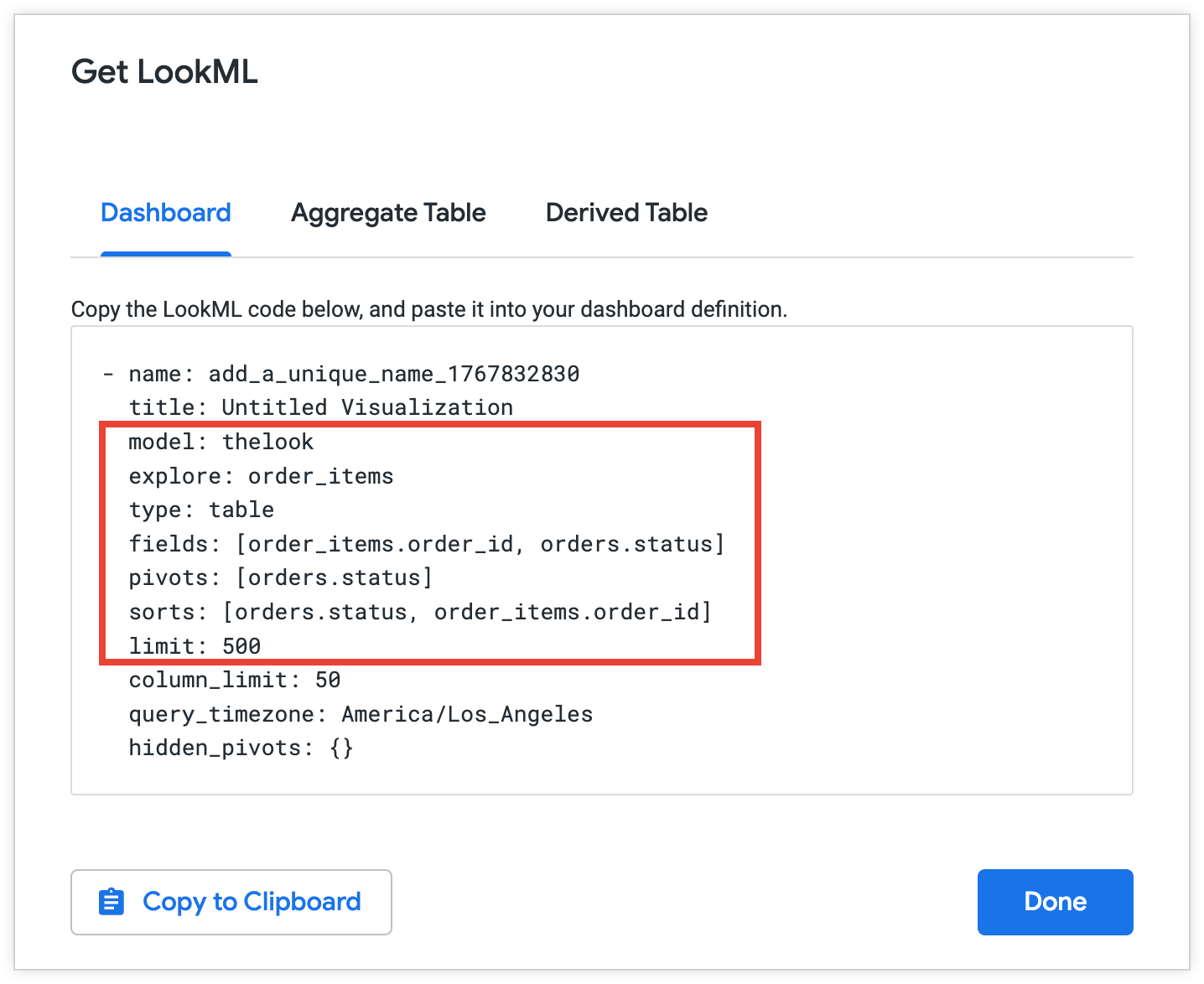
選択したメタデータをコピーして、Looker のゴールデン クエリで使用します。
  model: thelook
  explore: order_items
  fields: [order_items.order_id, orders.status]
  sorts: [orders.status, order_items.order_id]
  limit: 500
エージェントをテストする
エージェントを作成または編集すると、エージェントの詳細ページに [エージェントをプレビュー] ペインが表示されます。エージェントとの会話を開始して、エージェントの設定と指示をテストできます。
変更をプレビューに反映するには、[更新] をクリックする必要があります。保存ステータスが Not saved の場合、設定の更新はプレビューに反映されません。
既存のデータ エージェントを編集する
既存のデータ エージェントを編集する手順は次のとおりです。
- [**会話**] ページで、spark[**エージェントを管理**] を選択します。
- [エージェントを管理] ページで、編集するデータ エージェントを選択します。
- 必要に応じて、エージェントの詳細を更新します。エージェントの作成時に指定した詳細([エージェント名]、[エージェントの説明]、[データ]、[指示] フィールドなど)を変更できます。エージェントのコード インタープリタを有効にすることもできます。
- 変更を保存するには、[更新] をクリックします。
データ エージェントを共有する
共有すると、他のユーザーがエージェントとその Explore とチャットできるようになります。エージェントへのコンテンツ アクセス権を付与することで、データ エージェントを他のユーザーと共有できます。エージェントを共有できるのは、適切な権限とコンテンツ アクセス権を持つユーザーのみです。エージェントを作成してから共有できるようになるまでには、数分かかることがあります。
データ エージェントを共有する手順は次のとおりです。
- [**会話**] ページの左側のパネルで、spark[**エージェントを管理**] を選択します。
- 選択したエージェントの [**その他のオプション**] アイコンをクリックしてメニューを開き、[**共有**] をクリックします。
- [このエージェントにアクセスできるユーザー] セクションに個人またはグループを追加し、必要な権限レベルを選択したら、[追加] をクリックして共有リストに追加します。
- 新しいユーザーまたはグループに通知メールを送信する場合は、[追加したユーザーにメールを送信する] チェックボックスをオンにします。
- すべての変更が完了したら、[保存] をクリックします。
作成したばかりのエージェントや編集中のエージェントを共有するには、エージェント設定ページで [Share] をクリックし、上記の手順に沿って操作します。
データ エージェントへのアクセス権を取り消す
エージェントへのアクセス権を取り消す手順は次のとおりです。
- [**会話**] ページの左側のパネルで、spark[**エージェントを管理**] をクリックします。
- 選択したエージェントの [**その他のオプション**] アイコンをクリックしてメニューを開き、[**共有**] をクリックします。
- アクセス権を削除するユーザーまたはグループの横にある [X] をクリックします。
- すべての変更が完了したら、[保存] をクリックします。
削除されたユーザーが会話中の場合、変更が反映されるまで 1 ~ 2 分間はアクセス権が維持されます。
エージェントへのアクセス権が削除された後にユーザーがさらに質問しようとすると、The agent in this conversation may not be shared with you, or may have been deleted. You can view any past conversations with the agent, but can't ask new questions. というメッセージが表示されます。
データ エージェントを公開する
Gemini Enterprise でデータ エージェントを公開すると、Looker インターフェースに慣れていないユーザーを含む、より多くのユーザーがエージェントの事前定義されたコンテキストと分析を利用できるようになります。Gemini Enterprise は、さまざまな Google Cloud アプリケーションで作成されたデータ エージェントをユーザーが管理できる中央ハブとして機能します。これにより、ユーザーは分析ニーズに最適なエージェントを見つけることができます。
始める前に
Looker でデータ エージェントを作成して Gemini Enterprise のユーザーが利用できるようにする手順には、Looker インスタンス、 コンソールの Gemini Enterprise ページ、Gemini Enterprise インスタンスで実行するタスクが含まれます。 Google Cloud
次のロールを持つユーザーは、関連するセクションで説明されている手順に沿って操作する必要があります。
- データ エージェント編集者 (Looker の機能): Looker でエージェントを公開します。
- Gemini Enterprise 管理者 (IAM ロール): コンソールでエージェントへのアクセス権を付与します Google Cloud 。
- Gemini Enterprise ユーザー (IAM ロール); データ エージェント ユーザー(Looker の機能): Gemini Enterprise インスタンスでエージェントとチャットします。
エージェントを公開するには、次の要件を満たす必要があります。
- Looker 管理者は、[管理] パネルの [Gemini in Looker] ページで [Gemini Enterprise に公開] 設定を有効にする必要があります。
- Looker 管理者は、
publish_agent_externally権限を含むロールを付与する必要があります。データ エージェントを編集できることも必要です。 - Gemini Enterprise エンジンをホストする Google Cloud プロジェクトの Looker サービス アカウントに、Gemini Enterprise 管理者 の Identity and Access Management ロールが付与されている必要があります。このロールを付与すると、最初データ エージェントが公開されたときに、アカウントに Gemini Enterprise ライセンスが割り当てられます。Looker サービス アカウントに割り当てる Gemini Enterprise ライセンスがない場合、 Google Cloud コンソールの Gemini Enterprise エンジンのページに「エージェント作成の割り当てに失敗しました」というエラーが表示されます。Gemini Enterprise 管理者 の Identity and Access Management ロールを持つユーザーは、新しい Gemini Enterprise ライセンスをプロビジョニングするか、Looker サービス アカウントの既存のライセンスを再割り当てする必要があります。
データ エージェントを Gemini Enterprise に公開する
このセクションで説明する手順を完了するには、publish_agent_externally 権限を含む Looker ロールと、データ エージェントを編集するための適切な権限とコンテンツ アクセス権が必要です。
エージェントを公開する手順は次のとおりです。
- エージェントを編集します。
- [公開設定] を選択して、[エージェントの公開設定] ウィンドウを開きます。
- [エージェントの公開設定] ウィンドウで、[Gemini Enterprise] 設定を有効にして [更新] を選択します。この設定を有効にすると、[管理] パネルの [Gemini in Looker] ページに表示される Gemini Enterprise インスタンスにエージェントが公開されます。
- エージェントを公開したら、[共有] を選択して 他の Looker ユーザーにアクセス権を付与するか、[会話を開始] を選択して 新しい会話を開くことができます。
Gemini Enterprise でエージェントへのアクセス権をユーザーに付与する
このセクションで説明する手順を完了するには、Gemini Enterprise エンジンを含む Google Cloud プロジェクトのGemini Enterprise 管理者の Identity and Access Management ロールが必要です。
Gemini Enterprise でエージェントとチャットするには、Gemini Enterprise インスタンスと個々のエージェントにアクセスできる必要があります。
ユーザーに Gemini Enterprise インスタンスへのアクセス権を付与するには、Gemini Enterprise 管理者 が、Gemini Enterprise エンジンを含む プロジェクトの Gemini Enterprise ユーザー IAM ロールをユーザーに割り当てる必要があります。 Google Cloud
ユーザーに個々のエージェントへのアクセス権を付与するには、Gemini Enterprise 管理者 が コンソールで次の手順を完了する必要があります。 Google Cloud
- Gemini Enterprise エンジンを含む Google Cloud プロジェクトに移動します。
- Gemini Enterprise の商品ページを開きます。
- メイン ナビゲーションから [アプリ] ページを選択し、Gemini Enterprise インスタンスの名前を選択します。
- メイン ナビゲーションで [エージェント] を選択します。
- アクセス権を付与するエージェントを選択します。
- [ユーザー権限] タブを選択します。
- [ユーザーを追加] を選択します。
- [エージェントにユーザー権限のロールを追加] ウィンドウで、各ユーザーを追加し、エージェント ユーザー ロールを割り当てます。
Gemini Enterprise でエージェントとチャットする
このセクションで説明する手順を完了するには、Gemini Enterprise エンジンを含む Google Cloud プロジェクトのGemini Enterprise ユーザーの Identity and Access Management ロールが必要です。また、Looker インスタンスでエージェントとチャットするための適切な権限とコンテンツ アクセス権も必要です。
Gemini Enterprise インスタンスでデータ エージェントとチャットする手順は次のとおりです。
- Gemini Enterprise インスタンスを開きます。
- メイン ナビゲーションで [エージェント] を選択します。
- [エージェント] ページで、チャットするエージェントを選択します。エージェントを選択すると、データに関する質問ができる会話ウィンドウが開きます。
エージェントと初めてチャットするときは、Looker ID へのエージェントのアクセスを承認する必要があります。
データ エージェントを削除する
データ エージェントを削除する手順は次のとおりです。
1. [会話] ページの左側のパネルで、spark[エージェントを管理] をクリックします。 1. 選択したエージェントの [**その他のオプション**] アイコンをクリックしてメニューを開き、[**削除**] をクリックします。 1. [エージェントを削除しますか?] ウィンドウで、[ゴミ箱に移動] をクリックしてデータ エージェントを削除します。
ゴミ箱に移動したエージェントは 30 日後に完全に削除されます。データ エージェントは手動で完全に削除することも、完全に削除される前にゴミ箱から復元することもできます。操作を行わない場合、エージェントは 30 日後に自動的に完全に削除されます。
データ エージェントを完全に削除する
データ エージェントを完全に削除する手順は次のとおりです。
- [**会話**] ページに移動します。
- 左側のナビゲーション パネルで、[ゴミ箱] セクションを開きます。
- 選択したエージェントのメニューを開くには、 アイコンを選択し、[完全に削除] をクリックします。
- [よろしいですか?] ウィンドウで、[完全に削除] をクリックします。
ゴミ箱からデータ エージェントを復元する
ゴミ箱からデータ エージェントを復元する手順は次のとおりです。
- [**会話**] ページに移動します。
- 左側のナビゲーション パネルで、[ゴミ箱] セクションを開きます。
- 選択したエージェントのメニューを開くには、 アイコンを選択し、[復元] をクリックします。
関連資料
Looker の会話分析の概要: 会話分析のランディング ページ。主な機能のリストと、すべての会話分析のドキュメントへのリンクがあります。
自然言語で Explore をクエリする: Looker Explore との会話を開始して、自然言語で Explore データについて質問します。
Looker で会話分析を構成するためのベスト プラクティス: Looker 管理者と LookML デベロッパーが会話分析を最適化して構成するための戦略とベスト プラクティス。
高度な分析を有効にする: 会話分析内の高度な分析では、自然言語の質問が Python コードに変換され、そのコードが実行されます。標準の SQL ベースのクエリと比較して、高度な分析機能では Python を使用することで、より複雑な分析と可視化が可能になります。