


コンテンツ認定を使用すると、信頼できるユーザーが Looker ダッシュボード、Look、Explore、LookML ダッシュボード、セルフサービス Explore を認定して、コンテンツが手動レビューを受け、信頼できると認定されたことを示すことができます。これにより、他のユーザーは信頼できるコンテンツを特定し、そのデータを意思決定に自信を持って使用できます。
コンテンツ認定を有効にする
Looker 管理者は、Looker の管理パネルの [全般] セクションの [設定] ページにある [コンテンツ認定] フィールドを使用して、コンテンツ認定を有効または無効にできます。コンテンツ認定はデフォルトで有効になっています。
認定されたコンテンツを特定する
コンテンツ認定が有効になっている場合、Looker はダッシュボード、LookML ダッシュボード、Look、セルフサービス Explore の信頼レベルを 3 つ維持します。これらの信頼レベルはバッジで示され、次のようになります。
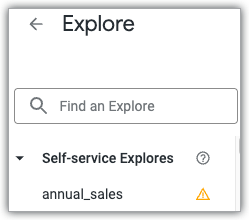
管理対象外(信頼できない): 「管理対象外」の警告バッジ
 で示されます。この信頼レベルは、セルフサービス Explore、セルフサービス Explore に基づく Look、1 つ以上のセルフサービス Explore に基づくタイルを含むダッシュボードまたは LookML ダッシュボードのデフォルトです。黄色のバッジにカーソルを合わせると、セルフサービス Explore のソースファイル名が表示されます。コンテンツが認定されると、「管理対象外」の警告バッジが削除され、コンテンツの信頼できるステータスが示されます。
空の状態(標準): このコンテンツにはバッジが表示されません。これは、認定されていないダッシュボード、LookML ダッシュボード、Look、標準の LookML Explore に基づく Explore のデフォルトです。
認定済み(信頼性が高い): 「認定済み」バッジ
 で示されます。このバッジは、コンテンツが手動レビューと認定を受けたことを示します。緑色のバッジにカーソルを合わせると、認定者の名前、認定日時、認定者が保存したメモなど、認定メタデータが表示されます。次に例を示します。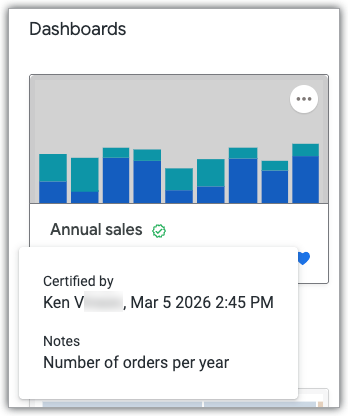
次の表に、信頼シグナルをまとめます。
| インジケーター | 認定後(信頼性が高い) | |
|---|---|---|
| 管理対象データ (LookML モデルに基づくダッシュボード、LookML ダッシュボード、Explore、Look) | バッジなし | |
| 管理対象外データ (セルフサービス Explore、セルフサービス Explore に基づく Look、セルフサービス Explore に基づくタイルを含むダッシュボードと LookML ダッシュボード) | |
|
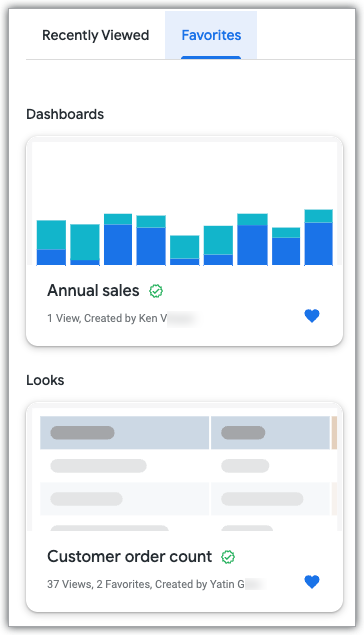
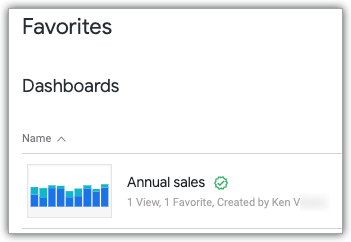
バッジは次の場所に表示されます。
Looker のホームページのタイルのコンテンツ タイトルの横:
フォルダビューのコンテンツ リストのコンテンツ タイトルの横:
検索結果のコンテンツ タイトルの横。
Explore とセルフサービス Explore の場合、Explore リストの Explore タイトルの横:
ダッシュボード、LookML ダッシュボード、Look、Explore、セルフサービス Explore を表示している場合は、コンテンツ タイトルの横。
セルフサービス Explore に基づくタイルを含むダッシュボードまたは LookML ダッシュボードの場合、基盤となるセルフサービス Explore が認定されていない場合は、ダッシュボード タイトルと、認定されていないセルフサービス Explore に基づくタイルのタイトルの両方に [管理対象外データ] バッジが表示されます。基盤となるセルフサービス Explore が認定されると、[管理対象外データ] バッジが削除されます。
セルフサービス Explore に基づく Look の場合、基盤となるセルフサービス Explore が認定されていない場合は、Look タイトルの横に [管理対象外データ] バッジが表示されます。基盤となるセルフサービス Explore が認定されると、[管理対象外データ] バッジが削除されます。
ダッシュボード、LookML ダッシュボード、Look の詳細パネルで、認定者の名前、認定日時、認定者が保存したメモなど、認定メタデータを確認できます。
コンテンツを認定する
コンテンツを認定する前に、正確性、一貫性、組織のデータガバナンス基準への準拠についてレビューすることを検討してください。認定されたコンテンツは信頼性が高く、適切に文書化されている必要があります。これにより、他のユーザーは認定されたコンテンツを理解して信頼できます。
このセクションでは、次の情報について説明します。
コンテンツ認定の要件
コンテンツを認定するには、Looker 管理者であるか、certify_content 権限を持っている必要があります。
コンテンツ認定をリクエストする
コンテンツを認定する権限がない場合は、組織内でコンテンツを認定する権限を持つユーザーに連絡して、コンテンツを認定するよう依頼してください。
Looker 管理者が [認定プロセス URL] フィールドにカスタム URL を入力している場合は、[このコンテンツを認定しますか?] メニュー オプションの横にある [詳細] をクリックします。カスタム URL のページが開きます。
[**詳細**] リンクは、ダッシュボードまたは LookML ダッシュボードの [その他メニュー]、Look、Explore、セルフサービス Explore の [Explore アクションの歯車メニュー]にあります。
ダッシュボード、Look、セルフサービス Explore を認定する
コンテンツを認定する権限がある場合は、コンテンツのタイプに応じて、次の方法でコンテンツを認定できます。
- ダッシュボードまたは LookML ダッシュボードを認定するには、ダッシュボードの [その他メニュー]から [認定]を選択します。
- Look を認定するには、Look の [Explore アクションの歯車メニュー]から [認定]を選択します。
- Explore またはセルフサービス Explore を認定するには、[Explore アクションの歯車メニュー]から [認定]を選択します。
[認定] を選択すると、[このコンテンツを認定しますか?] ダイアログが表示されます。
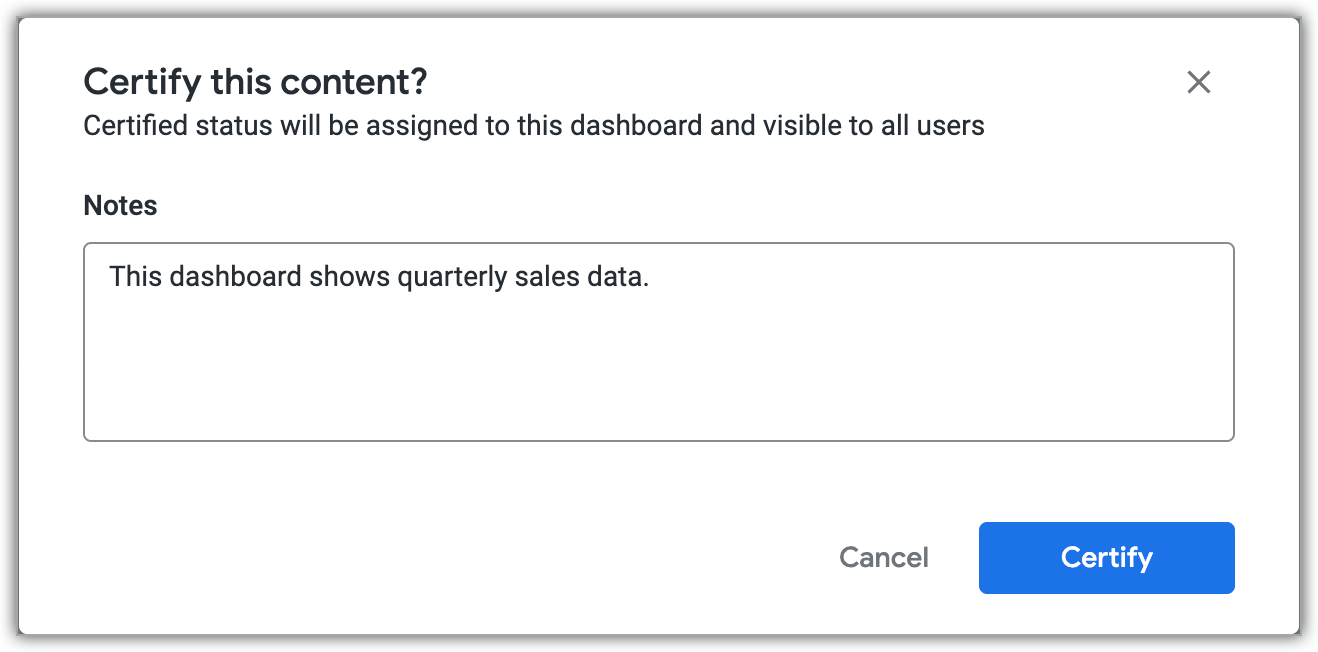
[メモ] フィールドにコンテンツに関するメモを入力し、[認定] をクリックします。ユーザーが緑色の認定バッジにカーソルを合わせると、メモが表示されます。また、ダッシュボード、LookML ダッシュボード、Look の詳細パネルからも表示されます。
認定を取り消す
If the [Revoke Certification on Edit] option is enabled, the "Certified" status will be automatically revoked if a user makes significant edits to the content. 変更を保存する前に、ユーザーに警告が表示されます。
認定ステータスを取り消さない軽微な編集は次のとおりです。
- ダッシュボード タイルの移動またはサイズ変更
- ダッシュボードのクイック レイアウトの変更
- ダッシュボードまたは Look をお気に入りとしてマークする
- ダッシュボードまたは Look を ボード に追加する
- ダッシュボードまたはダッシュボード タイトルの名前、説明、メモを更新する
- Look の名前または説明を更新する
- セルフサービス Explore のタイトルを更新する
- Look の [**公開アクセス**] 設定 を変更する
認定ステータスを取り消す大幅な編集は次のとおりです。
- クエリまたはダッシュボード タイトルのコンテンツを変更する
- ダッシュボード タイルまたは可視化要素の追加、複製、削除
- フィルタ値を変更する
- Explore にディメンションまたはメジャーを追加する
- Look の [**読み込み時に実行**] 設定 を変更する
認定者は、ダッシュボードまたは LookML ダッシュボードのその他メニュー、Look のExplore アクションの歯車メニュー、セルフサービス Explore のExplore アクションの歯車メニューから [認定を削除]を選択して、コンテンツの認定を取り消すこともできます。
認定アクティビティを表示する
Looker 管理者は、[System Activity Event Attributes Explore] を使用して、コンテンツ認定アクティビティを表示できます。コンテンツの認定ステータスが変更されると、イベントが生成されます。
次のイベントは、コンテンツの認定ステータスが変更されたことを示します。各イベントには、新しいコンテンツ認定ステータス、コンテンツ ID、認定ステータスの変更に含まれるメモも表示されます。
update_dashboard_certification: UDD ダッシュボードの認定ステータスが変更されたことを示します。update_look_certification: Look の認定ステータスが変更されたことを示します。update_lookml_certification: LookML ダッシュボードの認定ステータスが変更されたことを示します。update_lookml_explore_certification: LookML Explore の認定ステータスが変更されたことを示します。auto_remove_certification: コンテンツの認定ステータスが自動的に取り消されたことを示します。
セルフサービス Explore の場合、認定ステータスが変更されると、activity_non_query イベントが生成され、category 属性はセルフサービス Explore が認定されたか認定されていないかを示します。