


Ein Beispiel dafür, wie UI-Komponenten eine eingebettete Anwendung verbessern können, ist die Verwendung von Tabs für die Navigation in Dashboards:
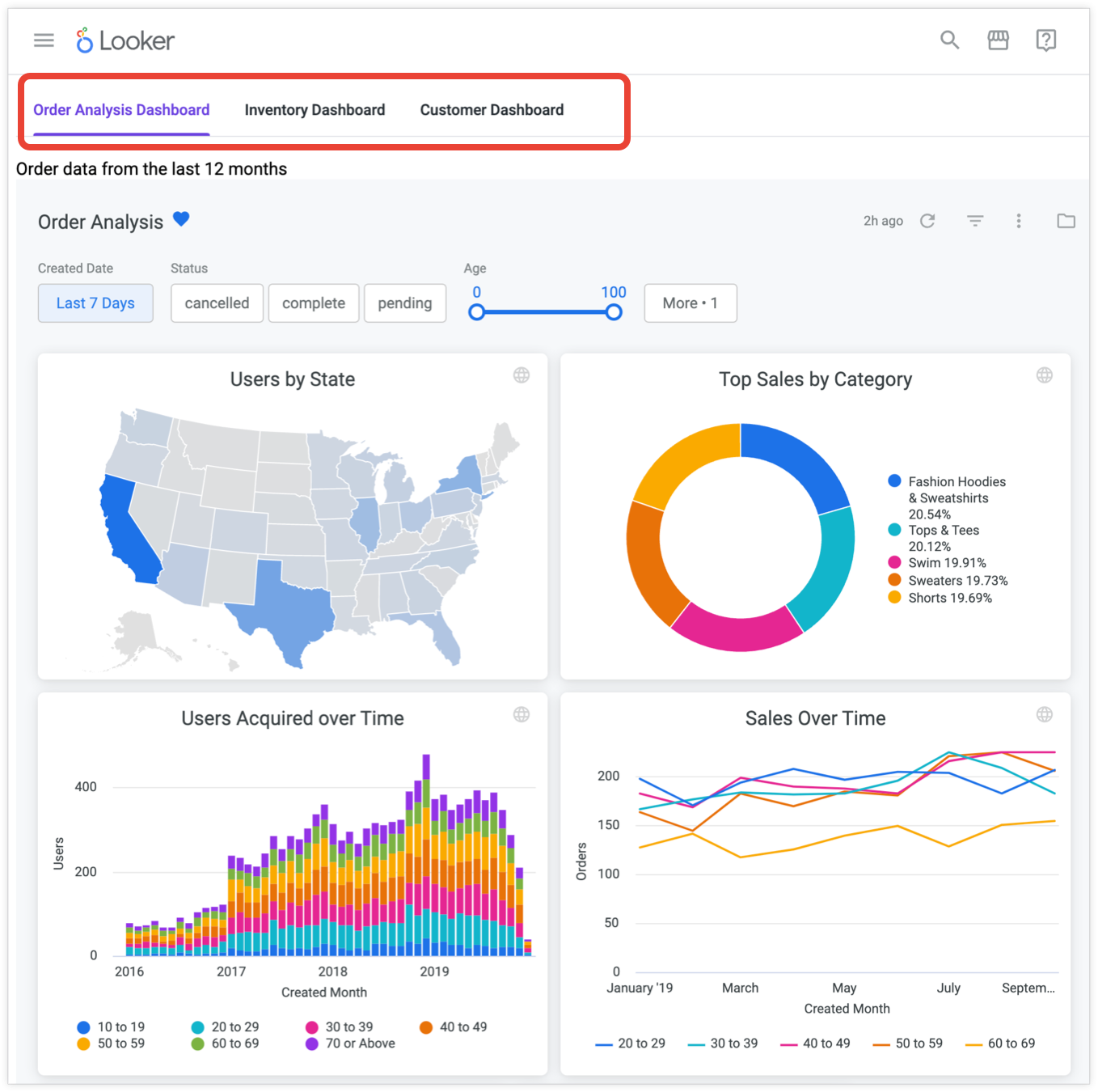
Im folgenden Beispiel werden einem einfachen TypeScript-Add-on, das mit dem Looker-Extension Framework erstellt wurde, Dashboards mit Tabs hinzugefügt.
Damit Sie dieses Beispiel durcharbeiten können, muss Ihre Einrichtung die Anforderungen erfüllen. Gehen Sie dann so vor:
- Einfache TypeScript-Erweiterung erstellen
- Erstellen Sie die Datei
src/Dashboards.tsx, um Dashboards zu verbinden und zu speichern. - Erstellen Sie die Datei
src/Tabs.tsx, um die KomponenteTabszu speichern. - Ersetzen Sie den HelloWorld-Verweis in
src/App.tsx. - Aktualisieren Sie die Datei
manifest.lkmlmit der Einbettungsberechtigung. - Erweiterung in Ihrer Looker-Instanz veröffentlichen
Voraussetzungen
Bevor Sie beginnen, benötigen Sie Folgendes:
- Sie benötigen Zugriff auf eine Looker-Instanz, in der das Extension Framework aktiviert ist.
- Sie benötigen die Berechtigung
develop. - Sie sollten mehrere benutzerdefinierte Dashboards in Looker haben, die Sie auf den UI-Tabs platzieren können.
- Unabhängig davon, ob Sie die Erweiterung im Erweiterungsframework oder in Ihrer eigenen eigenständigen React-Anwendung erstellen, ist es wichtig, sich bei der Looker API zu authentifizieren und Zugriff auf das Looker SDK-Objekt zu haben. Weitere Informationen finden Sie unter Looker API-Authentifizierung oder im Erweiterungs-Framework.
- In diesem Beispiel wird das Looker Embed SDK verwendet. Damit das Embed SDK für Ihre Instanz ausgeführt werden kann, muss
http://localhost:8080in der Zulassungsliste für eingebettete Domains auf der Seite Einbetten im Admin-Bereich enthalten sein. Prüfen Sie, ob Sie das NPM-Paket für Looker-Komponenten installiert haben. Informationen zur Installation und Verwendung des Komponentenpakets finden Sie in der README-Datei, die sowohl auf GitHub als auch auf NPM verfügbar ist:
Schritt 1: Einfache TypeScript-Erweiterung erstellen
Folgen Sie der Anleitung auf der Dokumentationsseite Einführung in die Entwicklung von Looker-Erweiterungen, um eine Erweiterung zu erstellen. Um die Erweiterung zu einer TypeScript-Erweiterung zu machen, nehmen Sie die folgenden Änderungen vor:
- Wenn Sie die Erweiterungsvorlage mit dem Tool
create-looker-extensionerstellen, wählen Sie React als Framework und TypeScript als Sprache aus. - Wenn Sie das Git-Repository klonen, um die Erweiterungsvorlage zu erstellen, wechseln Sie im zweiten Schritt zum Verzeichnis
extension-examples/react/TypeScript/helloworld-ts.
Schritt 2: Datei src/Dashboards.tsx zum Verbinden und Speichern von Dashboards erstellen
Erstellen Sie im Verzeichnis src Ihrer neuen Erweiterung eine Dashboards.tsx-Datei. In dieser Datei werden die Dashboards, die Sie in Looker erstellt haben, verknüpft und gespeichert.
Fügen Sie den folgenden Code in die Datei ein. Mit diesem Code wird eine wiederverwendbare Dashboard-Komponente erstellt.
Die Instanz-URL https://mycompany.looker.com ist an einer Stelle im Code enthalten. Ändern Sie dies in die URL Ihrer Looker-Instanz.
import React, { useCallback } from "react";
import { LookerEmbedSDK } from "@looker/embed-sdk";
import styled from "styled-components";

export const EmbeddedDashboard = (props: { id: number | string }) => {
 const [dashboard, setDashboard] = React.useState();
 const setupDashboard = (dashboard: any) => {
   setDashboard(dashboard);
 };
 const embedCtrRef = useCallback((el) => {
   const hostUrl = "https://mycompany.looker.com";
   if (el && hostUrl) {
     el.innerHTML = "";
     LookerEmbedSDK.init(hostUrl);
     LookerEmbedSDK.createDashboardWithId(props.id)
       .withNext()
       .appendTo(el)
       .build()
       .connect()
       .then(setupDashboard)
       .catch((error) => {
         console.error("Connection error", error);
       });
   }
 }, []);
 return <EmbedContainer ref={embedCtrRef}></EmbedContainer>;
};

export const EmbedContainer = styled.div`
 width: 100%;
 height: 95vh;
 & > iframe {
   width: 100%;
   height: 100%;
 }
`;
Im vorherigen Codebeispiel passiert Folgendes:
Die Importanweisungen rufen die erforderlichen Abhängigkeiten ab.
import React, { useCallback } from "react";
import { LookerEmbedSDK } from "@looker/embed-sdk";
import styled from "styled-components";
Im nächsten Codeblock wird ein
EmbeddedDashboard-Objekt erstellt. Das ist einEmbedContainer-Objekt, das ein Dashboard-iFrame enthält. Diese Komponente ist wiederverwendbar. Sie können sie für jedes Dashboard verwenden, indem Sie eine andereid-Eigenschaft übergeben. Der iFrame wird mit dem Looker Embed SDK anhand der Dashboard-ID generiert, die an ihn übergeben wird. Aktualisieren Siehttps://mycompany.looker.com/auf die URL Ihrer Looker-Instanz.export const EmbeddedDashboard = (props: { id: number | string }) => { const [dashboard, setDashboard] = React.useState(); const setupDashboard = (dashboard: any) => { setDashboard(dashboard); }; const embedCtrRef = useCallback((el) => { const hostUrl = "https://mycompany.looker.com/"; if (el && hostUrl) { el.innerHTML = ""; LookerEmbedSDK.init(hostUrl); LookerEmbedSDK.createDashboardWithId(props.id) .withNext() .appendTo(el) .build() .connect() .then(setupDashboard) .catch((error) => { console.error("Connection error", error); }); } }, []); return <EmbedContainer ref={embedCtrRef}></EmbedContainer>; };Der letzte Block formatiert den EmbedContainer.
  export const EmbedContainer = styled.div`
    width: 100%;
    height: 95vh;
    & > iframe {
      width: 100%;
      height: 100%;
    }
`;
Schritt 3: Datei src/Tabs.tsx zum Speichern der Komponente Tabs erstellen
Erstellen Sie im Verzeichnis src Ihrer neuen Erweiterung eine Tabs.tsx-Datei. In dieser Datei wird die Tabs-Komponente gespeichert und die Looker-Dashboard-ID für jedes Dashboard referenziert.
Fügen Sie den folgenden Code in diese Datei ein. Im nächsten Abschnitt wird erläutert, was der Code bewirkt.
import React from "react";
import { ComponentsProvider, Tabs2, Tab2 } from "@looker/components";
import { EmbeddedDashboard } from "./Dashboards";

export const Tabs = () => (
 <ComponentsProvider>
   <Tabs2>
     <Tab2 id="5" label="Order Analysis Dashboard">
      Order data from the last 12 months
       <EmbeddedDashboard1 id={5} />
     </Tab2>
     <Tab2 id="2" label="Inventory Dashboard">
       Current global inventory
       <EmbeddedDashboard2 id={2} />
     </Tab2>
     <Tab2 id="7" label="Customer Dashboard">
       Anonymized customer data
       <EmbeddedDashboard3 id={7} />
     </Tab2>
   </Tabs2>
 </ComponentsProvider>
)
Im vorherigen Codebeispiel passiert Folgendes:
Mit den Importanweisungen werden die erforderlichen Abhängigkeiten und Komponenten sowie die
EmbeddedDashboard-Objekte aus der DateiDashboards.tsximportiert.import React from "react"; import { ComponentsProvider, Tabs2, Tab2 } from "@looker/components"; import { EmbeddedDashboard } from "./Dashboard";Durch die Exportanweisung wird das
Tabs-Objekt für den Import in andere Komponenten verfügbar gemacht.export const Tabs = () => (Das
ComponentsProviderumschließt einzelne Komponenten, um das Theming zu erleichtern.<ComponentsProvider> </ComponentsProvider>Mit der Komponente
Tabs2und ihrer untergeordneten KomponenteTab2werden drei Tabs erstellt, die mit den Looker-Dashboards verknüpft sind.<Tabs2> <Tab2 id="5" label="Order Analysis Dashboard"> Order data from the last 12 months <EmbeddedDashboard id={5} /> </Tab2> <Tab2 id="2" label="Inventory Dashboard"> Current global inventory <EmbeddedDashboard id={2} /> </Tab2> <Tab2 id="7" label="Customer Dashboard"> Anonymized customer data <EmbeddedDashboard id={7} /> </Tab2> </Tabs2>- Für die
id-Eigenschaft vonTab2ist eine eindeutige Tab-ID erforderlich. Aktualisieren Sie die ID nach Bedarf für Ihre Umgebung. - Für das Attribut
labelwird das Label akzeptiert, das auf jedem Tab angezeigt werden soll. Aktualisieren Sie die ID entsprechend dem verwendeten Dashboard. - Ein String, der in die Tab2-Tags eingefügt wird, wird oben im Inhaltsbereich für diesen Tab angezeigt. Aktualisieren oder entfernen Sie den String nach Bedarf.
- Die
EmbeddedDashboard-Objekte werden auf dem Tab platziert. Für dieid-Properties wird die ID des Dashboards akzeptiert, das in diesen Tab eingebettet werden soll. Wenn Sie ein eigenes Dashboard mit Tabs erstellen, ersetzen Sie diesen Wert durch die ID des Dashboards, das Sie verwenden möchten. Die numerische Dashboard-ID finden Sie in der URL nachdashboards/. Wenn die URL beispielsweisehttps://example.looker.com/dashboards/61?Recording+Date=10+weeks&Country=USlautet, ist die Dashboard-ID61.
- Für die
Schritt 4: HelloWorld-Verweis in src/App.tsx ersetzen
Rufen Sie die Datei App.tsx im Verzeichnis src auf. Entfernen Sie die HelloWorld-Importanweisung:
import { HelloWorld } from './HelloWorld'
Ersetzen Sie es durch:
import { Tabs } from './Tabs'
Ersetzen Sie außerdem in der Datei src/App.tsx die Variable <HelloWorld/> durch <Tabs/>.
Optional können Sie auch die Datei HelloWorld.tsx aus diesem Verzeichnis löschen, da Sie sie nicht mehr verwenden.
Schritt 5: manifest.lkml-Datei mit Einbettungsberechtigung aktualisieren
Fügen Sie dem Berechtigungsabschnitt der manifest.lkml-Datei in Ihrem LookML-Projekt die folgende Berechtigung hinzu:
use_embeds: yes
Die Datei manifest.lkml sollte so aussehen:
application: name {
  label: "label"
  url: "http://localhost:8080/bundle.js"
  # file: "bundle.js
  entitlements: {
    core_api_methods: ["me"] #Add more entitlements here as you develop new functionality
    use_embeds: yes
  }
}
Sie können jetzt zu Ihrer Erweiterung navigieren, die im linken Navigationsbereich im Ordner Anwendungen angezeigt wird. Wenn Sie den lokalen Entwicklungsserver mit yarn develop gestartet haben, können Sie die eingebetteten Dashboards mit Tabs sehen.
Schritt 6: Erweiterung in Ihrer Looker-Instanz veröffentlichen
So veröffentlichen Sie die Erweiterung für andere Looker-Nutzer in Ihrer Looker-Instanz:
- Rufen Sie
localhost:8080/bundle.jsauf, während der Entwicklungsserver ausgeführt wird. - Speichern Sie den Inhalt des Browserfensters lokal auf Ihrem Computer als
.js-Datei. - Achten Sie darauf, dass Sie sich im Entwicklermodus befinden, und ziehen Sie die Datei
.jsdann per Drag-and-drop in Ihr Erweiterungsprojekt. Speichern Sie die Änderungen. - Kommentieren Sie in der Datei
manifest.lkmldie Zeileurl: "http://localhost:8080/bundle.js"aus. - Entfernen Sie in der Datei
manifest.lkmldie Kommentarzeichen der Zeile# file: "bundle.js"und achten Sie darauf, dass der Dateiname mit dem Dateinamen der.js-Datei übereinstimmt, die Sie in Ihr Projekt hochgeladen haben. Speichern Sie die Änderungen. - Führen Sie einen Commit durch und stellen Sie die Änderungen bereit.
Sobald Ihre Änderungen bereitgestellt wurden, müssen Sie den lokalen Entwicklungsserver nicht mehr starten, um die Erweiterung zu sehen. Nutzer Ihrer Looker-Instanz sollten die Erweiterung sehen können, wenn sie im Hauptnavigationsbereich zum Ordner Anwendungen navigieren.