您可以使用多个 LookML 参数,通过更改字段在界面中的显示方式来让探索更便于用户使用,而无需更改底层 LookML。本页面简要介绍了用于修改 Looker 探索菜单 和 字段选择器外观的 LookML 参数。
| 在 Looker 中,用户可以在探索 菜单中看到列出的探索。 | 在探索中,用户可以使用字段选择器 选择用于查询数据的字段(维度和测量)。 |
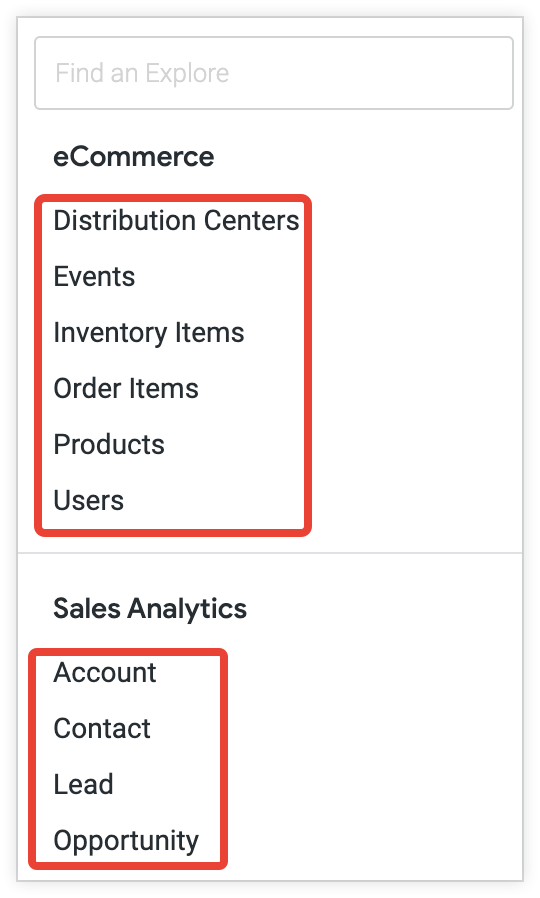
|
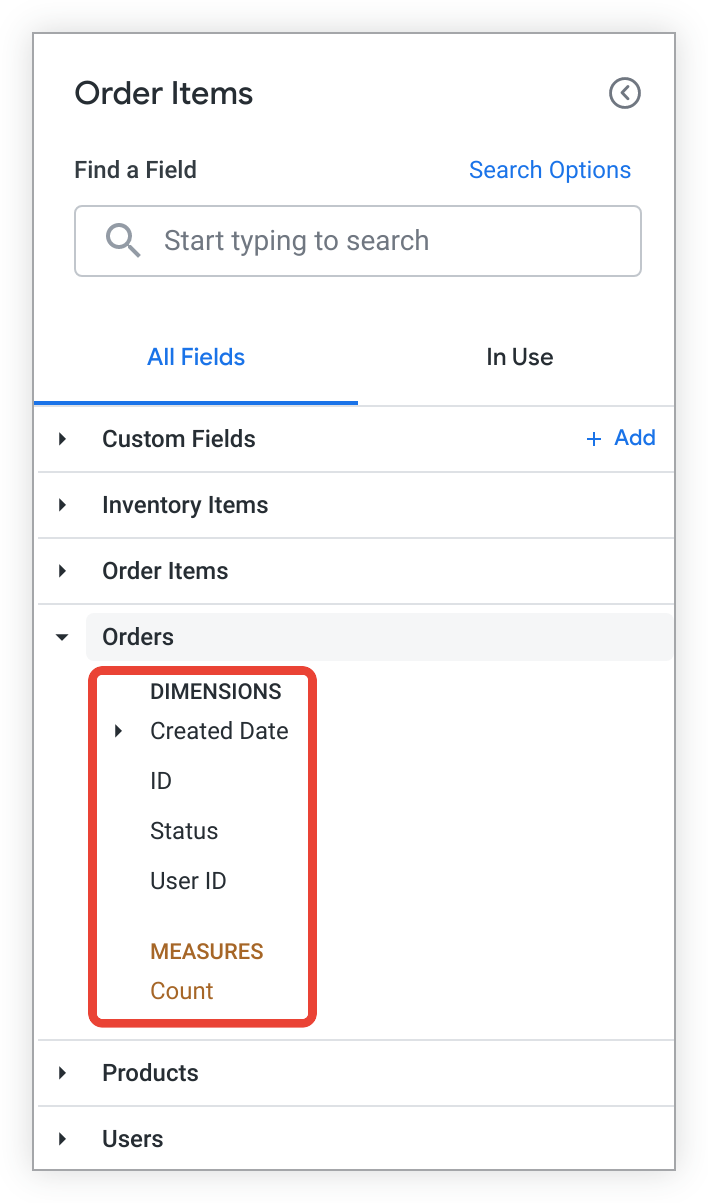
|
本页面列出了每个常用参数,并提供了指向其完整参考页面的链接、对其功能的简短说明以及展示其作用的图片。
如需了解有关创建便于用户使用的探索的提示和建议,请参阅最佳实践:为 Looker 用户打造良好体验最佳实践页面。
探索名称和菜单
本部分介绍了探索的名称和在探索菜单中的外观的默认行为,然后介绍了可让您更改该行为的 LookML 参数:
探索菜单默认行为
模型名称
默认情况下,探索 菜单按模型名称进行整理,模型名称由每个模型文件的名称决定。探索 菜单会显示格式化的模型名称,其中下划线会更改为空格,每个字词都会大写。每个模型名称下方都会列出在该模型文件中定义的探索。
探索名称
菜单中每个探索的名称都基于模型文件中的相应 explore 参数。与模型名称一样,探索名称在菜单中也会进行格式化,其中下划线会更改为空格,每个字词都会大写。探索名称也会在字段选择器面板中显示为探索标题。
在以下示例中,order_items 探索是在模型文件 e_commerce_model.model 中定义的:
explore: order_items {
  join: orders {
    type: left_outer
    sql_on: ${order_items.order_id} = ${orders.id} ;;
    relationship: many_to_one
  }
}
order_items 探索在探索菜单和字段选择器中显示为 Order Items 。
| 探索菜单: | 字段选择器: |
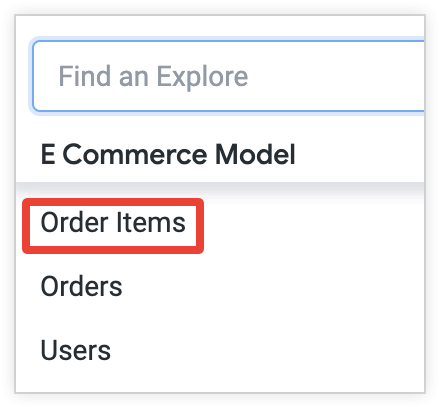 |
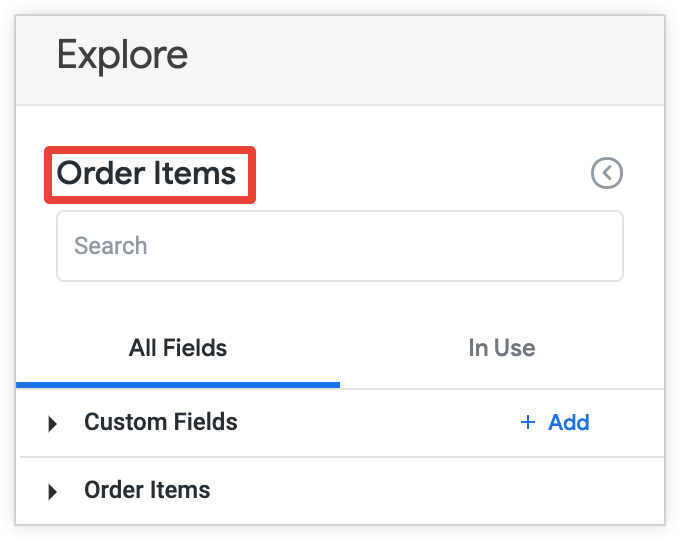 |
如需详细了解模型文件,请参阅了解模型文件和视图文件文档页面。如需详细了解如何定义探索,请参阅 explore 参数文档页面。
label(模型)
模型的 label 参数会重命名 探索 菜单中的模型,而不会更改其在 LookML 中的引用方式。探索网址、Looker IDE 和 SQL Runner 仍会反映实际的模型名称;模型在 LookML 和管理设置中的引用方式保持不变。
默认情况下,模型 market_research.model 在探索菜单中显示为 Market Research 。
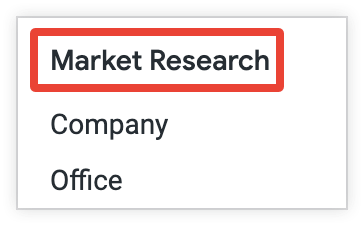
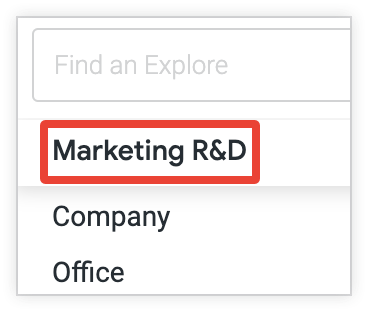
您可以使用 label 参数重命名探索菜单中的模型。例如,您可以将代码 label: "Marketing R&D" 添加到 market_research.model 模型文件中:
label: "Marketing R&D"
在此示例中,Looker 会在探索菜单中按如下方式显示模型名称:
label(探索)
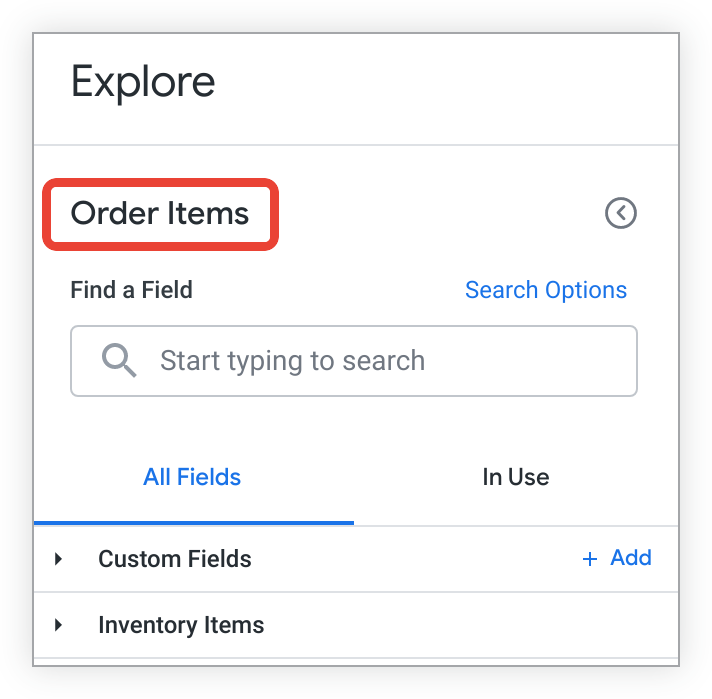
探索的 label 参数会重命名 探索 菜单和探索页面中的探索,而不会更改其在 LookML 中的引用方式。
如果未使用 label 参数,探索名称会按照其 默认行为 显示。
group_label(探索)
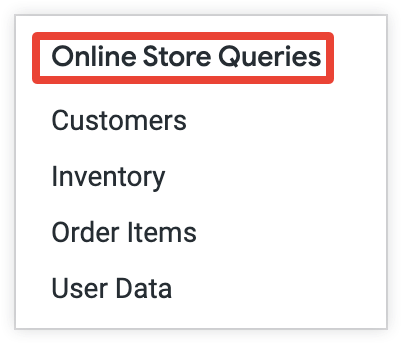
探索的 group_label 参数会更改 默认组织方式 的 探索 菜单。group_label 不会将每个探索列在其模型名称下,而是让您定义自定义标题,并在该标题下列出一个或多个探索。
在此示例中,Customers 、Inventory 、Order Items 和 User Data 探索列在群组标签 Online Store Queries 下:
description(探索)
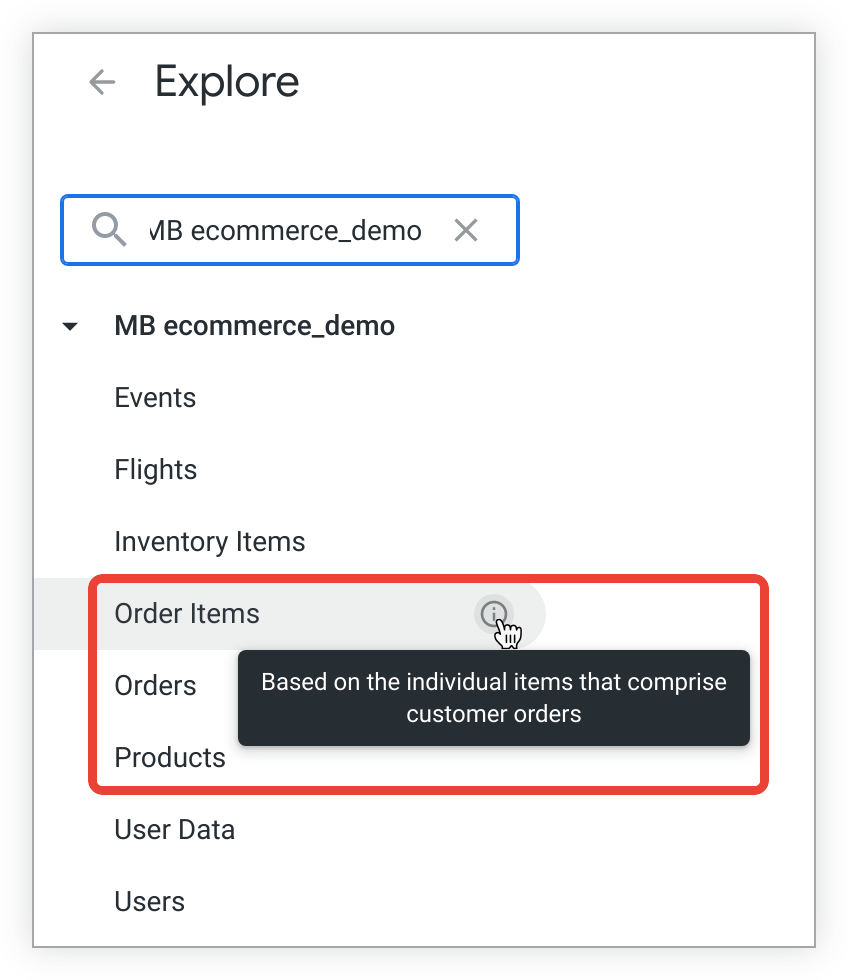
探索的 description 参数可让您向界面添加探索的说明,以便用户在创建探索查询时获取更多信息。
用户可以将鼠标悬停在字段选择器顶部探索名称旁边的信息图标上,以查看说明。信息图标也会显示在探索的下拉列表中。如果您没有明确向探索添加说明,则不会显示任何说明。
hidden(探索)
探索的 hidden 参数会从 探索 菜单中隐藏探索。默认情况下,hidden 处于关闭状态,探索将显示。hidden 不会隐藏 LookML,也不会阻止通过网址访问探索。hidden 并非安全功能,而是一种呈现功能。
例如,在以下示例中,向 inventory 探索的 LookML 添加 LookML 代码 hidden: yes 会从探索菜单中隐藏 Inventory 探索:
explore: inventory {
  hidden: yes

  join: order_facts {
    view_label: "Orders"
    relationship: many_to_one
    sql_on: ${order_facts.order_id} = ${order_items.order_id} ;;
  }
}
字段选择器
本部分介绍了字段选择器的 默认行为,然后介绍了可让您更改该行为的 LookML 参数。
使用以下参数更改视图名称在字段选择器中的显示方式:
使用以下参数更改各个字段的名称在字段选择器中的显示方式:
使用以下参数更改字段在字段选择器中的组织方式:
字段选择器默认行为
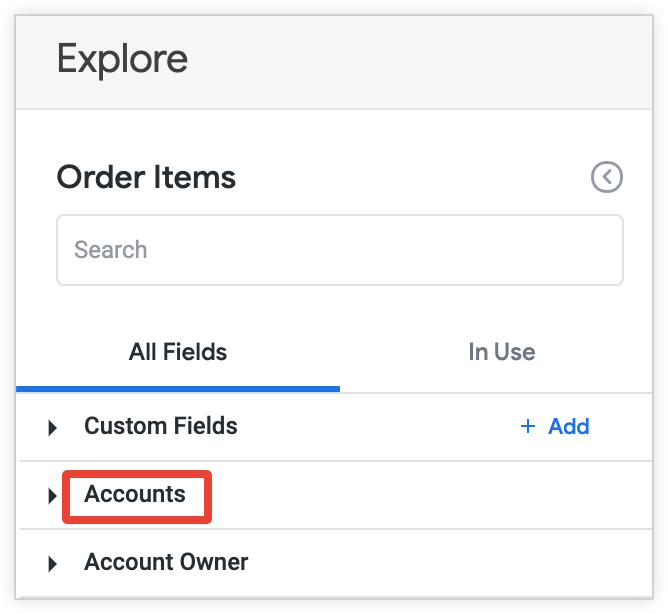
默认情况下,字段选择器按与 LookML view 参数指定的视图对应的标题进行整理。每个视图的字段都会在字段选择器中分组。字段的类型(维度、维度组、测量、过滤条件字段和参数字段)决定了字段在视图中的显示位置。除非使用 label 参数更改显示名称,否则字段选择器会显示格式化的 LookML 视图或字段名称,其中下划线会更改为空格,每个字词都会大写。
在以下示例中,Looker 会在字段选择器中将 accounts 视图显示为 Accounts ,这是默认行为:
view: accounts {
  sql_table_name: accounts ;;
}
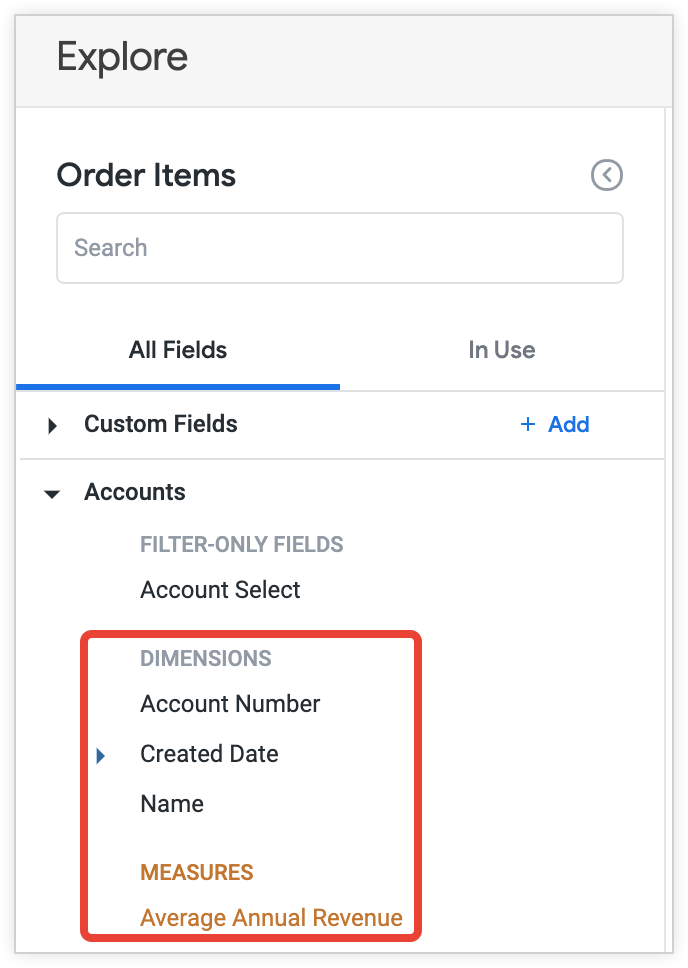
以下示例展示了维度、维度组和测量的名称的默认显示方式。相同的格式将应用于任何过滤条件字段和参数字段的名称。
dimension: account_number {
  primary_key: yes
  type: number
  sql: ${TABLE}.account_number ;;
}

dimension: name {
  type: string
  sql: ${TABLE}.name ;;
}

dimension_group: created {
  type: time
  timeframes: [raw, time, date, week, month, quarter, year]
  sql: ${TABLE}.created_date ;;
}

measure: average_annual_revenue {
  type: average
  sql: ${annual_revenue} ;;
  value_format_name: custom_amount_value_format
}
在此示例中,字段选择器会分别针对 account_number 和 name 维度、created 维度组以及 average_annual_revenue 测量显示默认字段名称 Account Number、Name、Created Date 和 Average Annual Revenue。
如果您更改了字段的名称,字段选择器会适应新名称,但您可能需要添加一个包含字段旧名称的 alias 参数。该参数为查询网址中可能显示的字段提供备用名称。当模型中的字段名称发生更改,但有些人已共享指向数据的链接,而您希望这些预先存在的网址继续有效时,此参数非常有用。
view_label(探索)
探索的 view_label 参数会更改字段选择器中探索的基本视图中的字段组的标签,而不会更改探索及其字段在 LookML 中的引用方式。
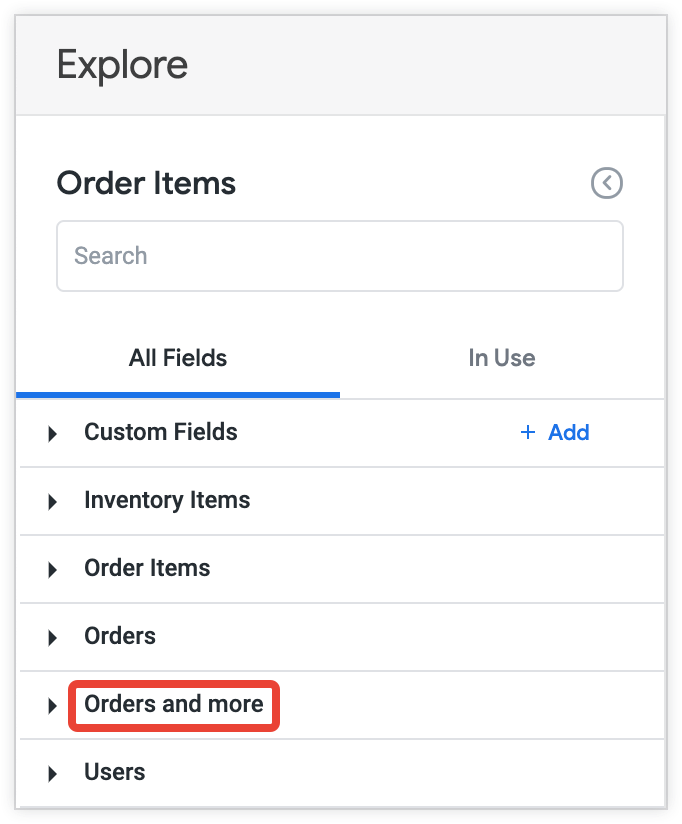
例如,如果您将视图 order_facts 联接到名为 order_items 的探索,则可以使用 view_label 参数设置 Looker 在字段选择器中为 order_facts 视图显示的标签,如下所示:
explore: order_items {
  label: "Order Items"
  join: order_facts {
    view_label: "Orders and more"
    relationship: many_to_one
    sql_on: ${order_facts.order_id} = ${order_items.order_id} ;;
  }
}
在此示例中,order_facts 视图在 Order Items 探索的字段选择器中显示为 Orders and more 。
view_label(联接)
通过联接的 view_label 参数,您可以在字段选择器中将一个视图中的字段分组到另一个视图的名称下。如果您没有明确向联接添加 view_label,则 view_label 默认使用联接的名称。
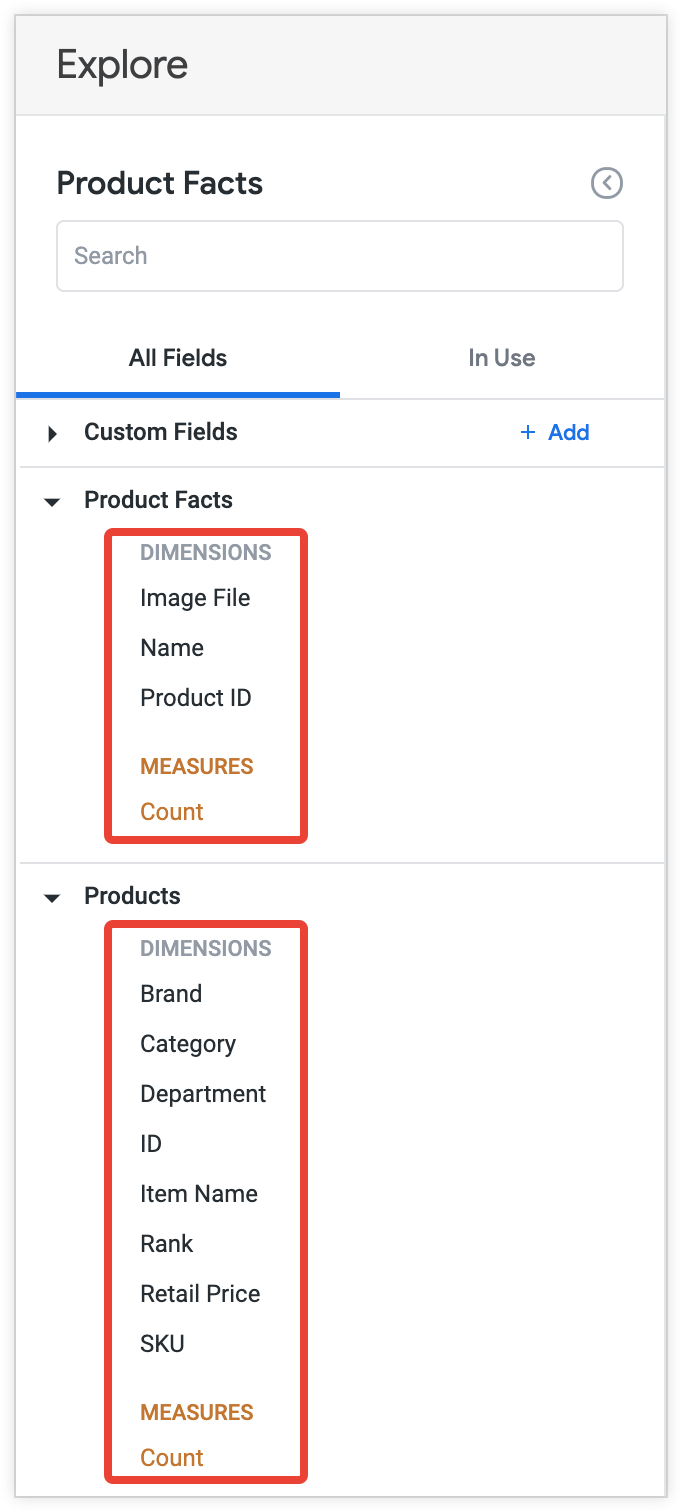
例如,您将 products 视图联接到 product_facts 探索:
explore: product_facts {
  join: products {
    type: left_outer
    sql_on: ${product_facts.product_id} = ${products.id} ;;
    relationship: many_to_one
  }
}
在此示例中,由于未指定视图标签,因此 products 视图中的字段在字段选择器中分组在 Products 视图标签下,与 Product Facts 视图分开:
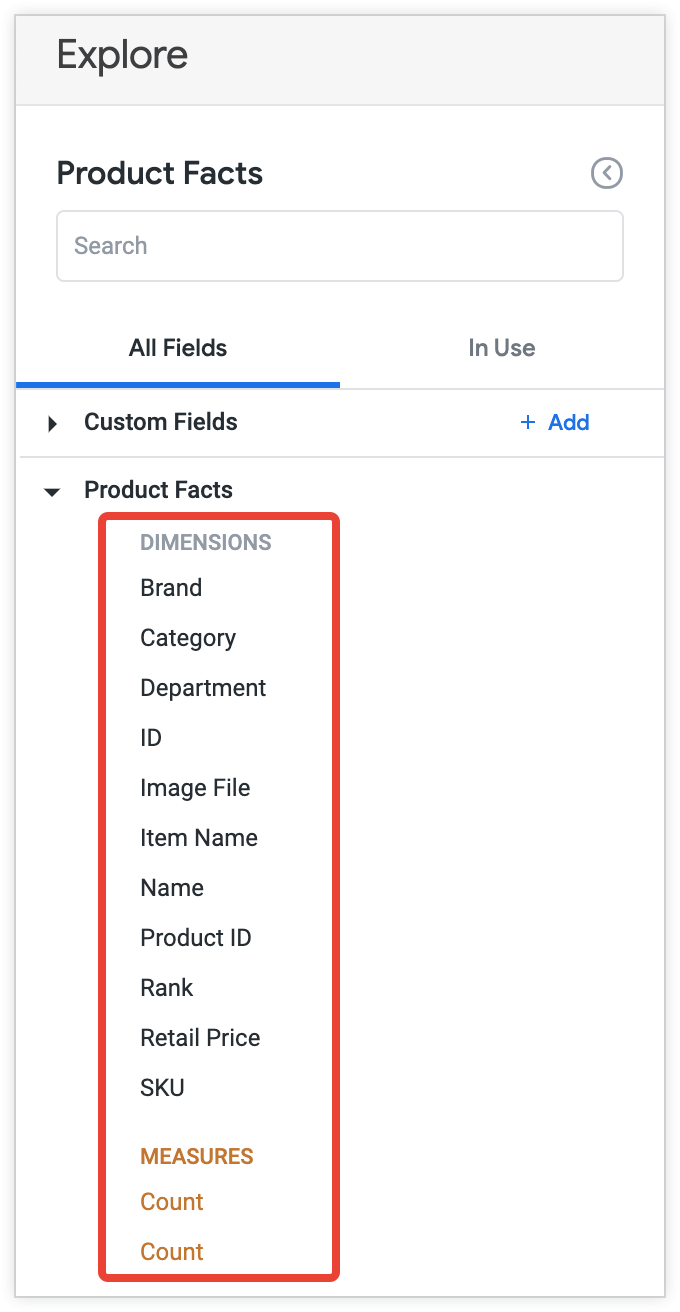
您可以使用 view_label 参数向联接的 products 视图添加视图标签,如以下示例所示:
explore: product_facts {
  join: products {
    view_label: "Product Facts"
    type: left_outer
    sql_on: ${product_facts.product_id} = ${products.id} ;;
    relationship: many_to_one
  }
}
这会将 products 视图中的字段分组到字段选择器中的 Product Facts 视图标签下:
label(视图)
视图的 label 参数会更改视图在字段选择器中的标签,而不会更改其在 LookML 中的引用方式。如果未指定,标签默认使用视图的名称。与 view_label(探索) 和 view_label(联接) 不同,此参数会影响使用该视图的所有探索。
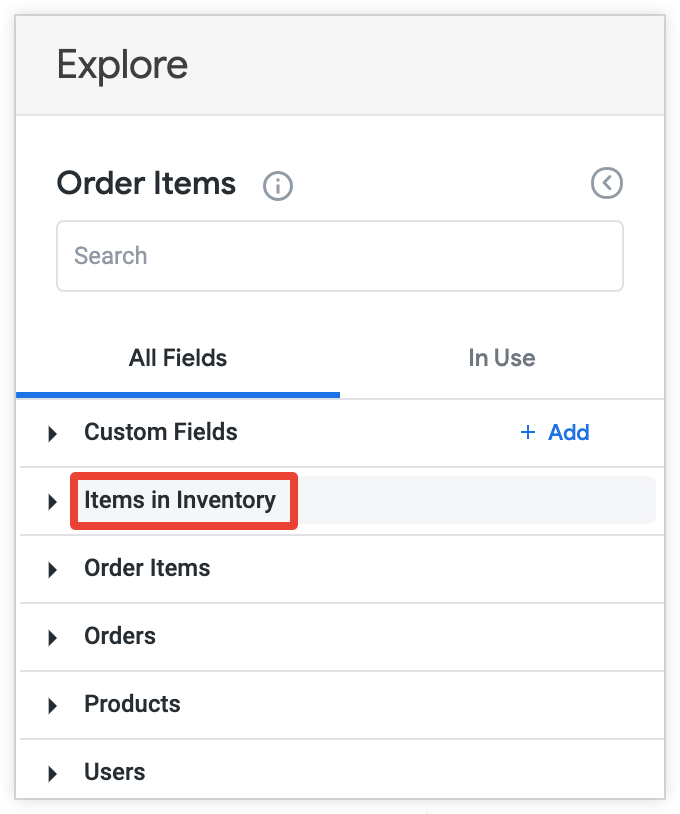
例如,您可以使用 label 参数为 inventory_items 视图指定标签,如下所示:
view: inventory_items {
  label: "Items in Inventory"
  sql_table_name: inventory_items ;;
}
在此示例中,字段选择器会为 inventory_items 视图显示标签 Items in Inventory ,而不是默认标签 Inventory Items 。
description(字段)
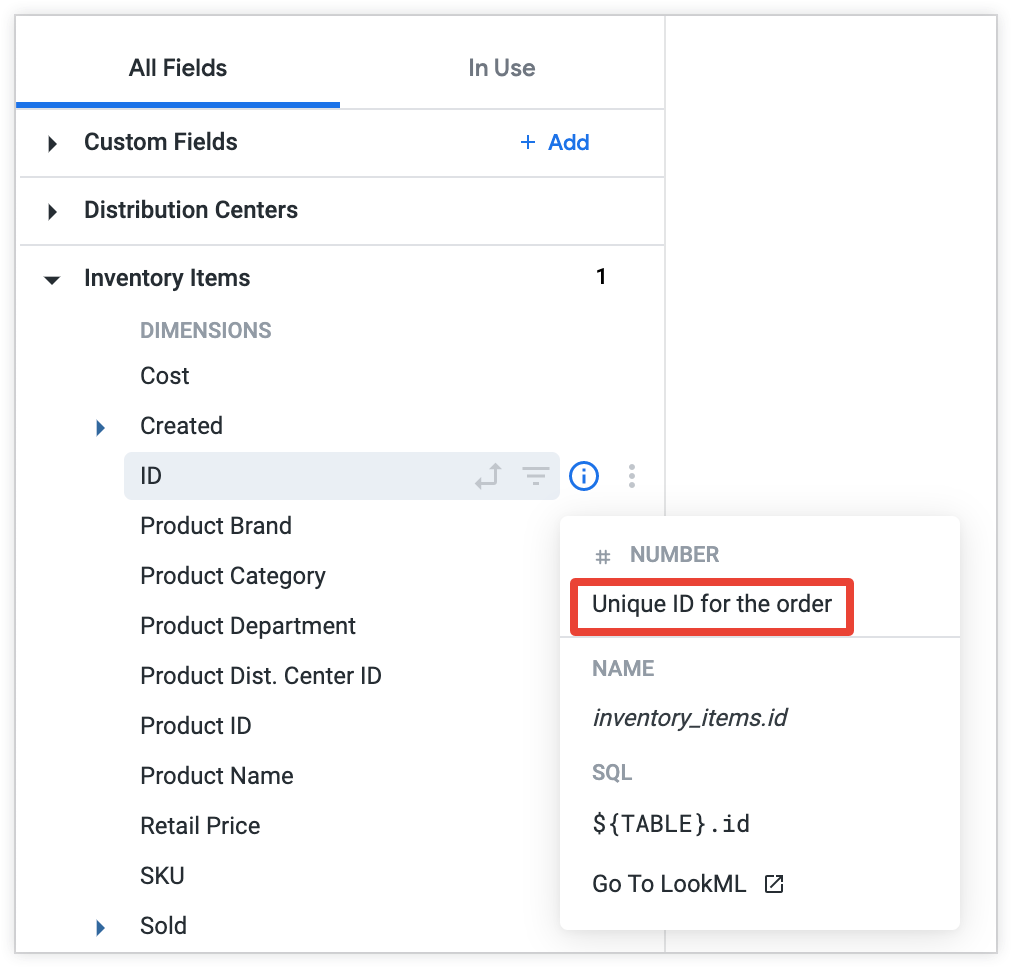
您可以向任何字段添加 description。对于 BigQuery 连接,如果您从数据库生成 LookML 项目,Looker 会使用 BigQuery 列元数据中的说明(如果有)自动填充字段说明。
用户可以在多个位置看到此说明。当用户在字段选择器中选择字段名称右侧的信息图标时,Looker 会显示说明。
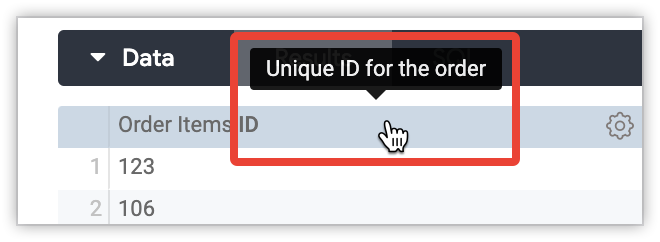
此外,当用户将鼠标悬停在探索、信息中心或 Look 中的表格或表格图表可视化图表中的列名称上时,Looker 也会显示说明。
hidden(字段)
默认情况下,视图中指定的字段将显示在字段选择器中。字段的 hidden 参数会隐藏字段选择器中的字段。
如果手动将隐藏字段添加到网址,则仍可在界面中访问这些字段,并且这些字段会显示在某些 Looker 窗口中。因此,您可以将 hidden 视为保持字段选择器整洁的一种方式,而不是安全功能。
例如,在以下示例中,向 product_id 维度的 LookML 添加 LookML 代码 hidden: yes 会从字段选择器中隐藏 Product ID 维度:
dimension: product_id {
  hidden: yes
  type: number
  sql: ${TABLE}.product_id ;;
}
fields(字段)
通过 fields 参数,您可以指定在字段选择器中公开探索的基本视图和联接中的哪些字段。如果您不使用 fields 参数,Looker 会公开所有字段。
如需指定要在字段选择器中显示的字段,请使用以英文逗号分隔的字段或集列表。如需指定要从字段选择器中隐藏的字段,请使用集 ALL_FIELDS*,并使用以英文逗号分隔的要排除的字段或集列表,并在每个字段或集前面加上连字符 (-)。
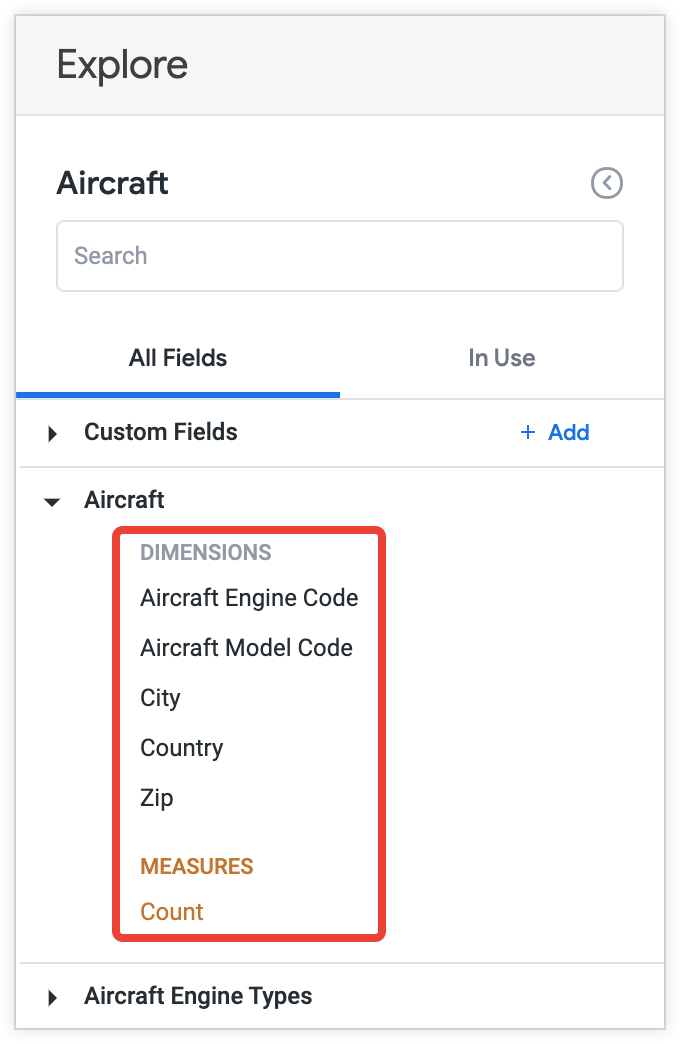
例如,您可以使用以下 LookML 代码仅在字段选择器中显示 aircraft 探索中的部分字段:
explore: aircraft {
  fields: [
    aircraft.aircraft_model_code,
    aircraft.aircraft_engine_code,
    aircraft.count,
    aircraft.city,
    aircraft.country,
    aircraft.zip,
   ]
}
在此示例中,Aircraft 探索仅在字段选择器中显示 Aircraft Model Code、Aircraft Engine Code、City、Country 和 Zip 维度以及 Count 测量。
label(字段)
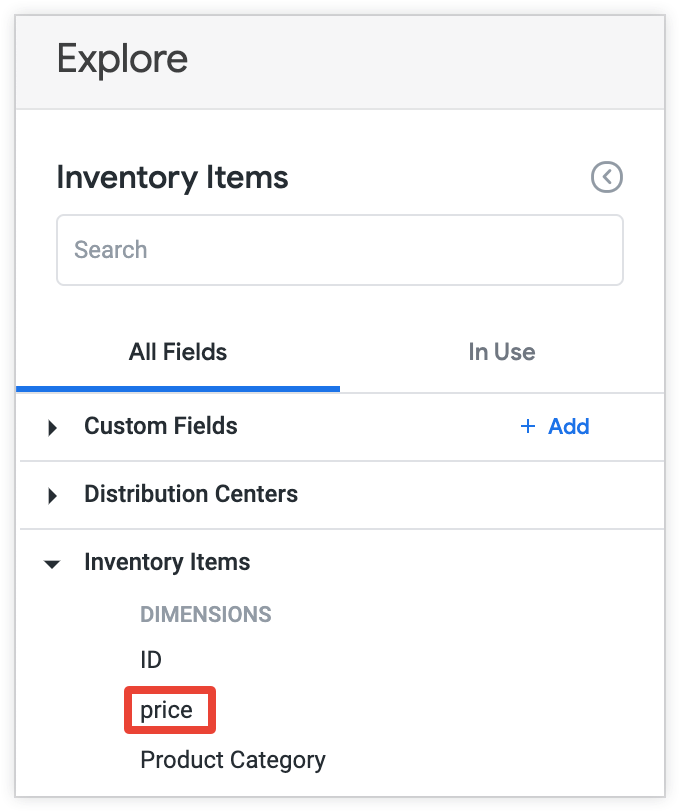
通过字段的 label 参数,您可以更改字段名称在字段选择器中的显示方式,而无需更改其在 LookML 中的引用方式。如果未指定标签,标签默认使用字段的名称。
例如,您可以使用 label 参数为 cost 维度设置标签,如下所示:
dimension: cost {
  label: "price"
  type: number
  sql: ${TABLE}.cost ;;
}
在此示例中,Cost 维度在字段选择器中具有标签 price 。
view_label(字段)
字段的 view_label 参数可让您更改字段在字段选择器中列出的视图的名称,而无需更改其在 LookML 中的引用方式。如果未指定标签,字段会显示在其定义的视图的标签下。
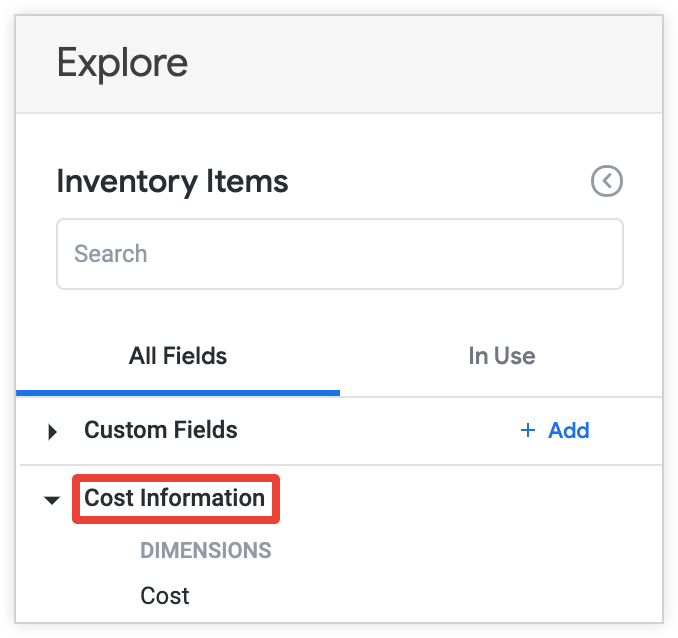
例如,您可以使用 view_label 参数为 cost 维度指定视图标签,如下所示:
dimension: cost {
  view_label: "Cost Information"
  type: number
  sql: ${TABLE}.cost ;;
}
在此示例中,Looker 会在字段选择器中将 Cost 维度显示在 Cost Information 视图标签下。
group_label(字段)
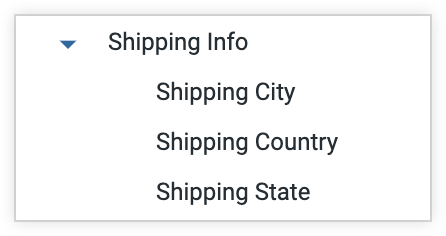
group_label 参数让您可以在字段选择器中的视图内将字段合并到通用下拉列表中。
在此示例中,Shipping Info 群组包含字段 Shipping City、Shipping Country 和 Shipping State:
group_item_label(字段)
当字段显示在群组标签下时,可能不需要在字段选择器中显示其完整字段名称或标签。在前面针对 group_label(字段)显示的示例中,群组标签已指明字段与运送相关。在这种情况下,您可以向每个分组字段添加 group_item_label 参数,以更改它们在群组标签下的显示方式。
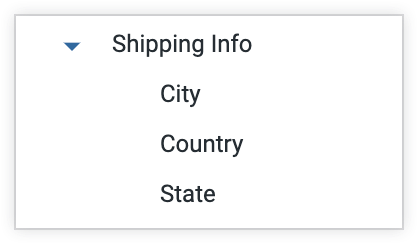
在此示例中,Shipping Info 群组包含字段 City、Country 和 State: