É possível usar vários parâmetros do LookML para tornar as análises mais fáceis de usar, mudando a forma como os campos aparecem na interface do usuário sem alterar o LookML subjacente. Esta página oferece uma visão geral dos parâmetros do LookML que modificam a aparência do menu "Análise" do Looker e do seletor de campos.
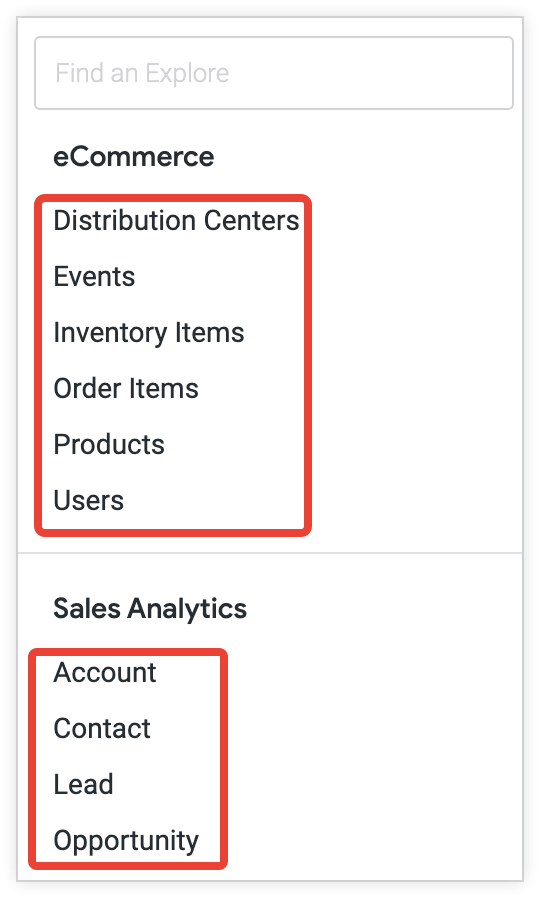
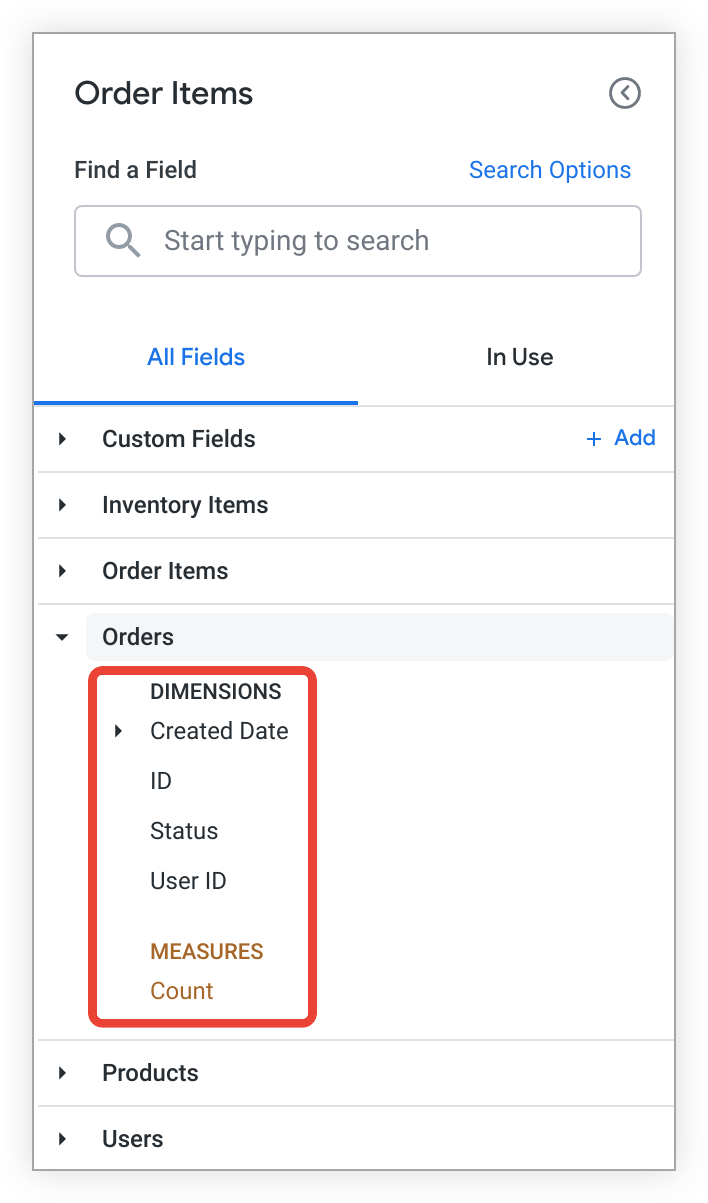
| No Looker, os usuários podem ver as análises listadas no menu Análise. | Em uma análise, os usuários podem usar o seletor de campos para selecionar os campos (dimensões e medições) a serem usados para consultar os dados. |
|
|
Esta página lista cada parâmetro usado com frequência com um link para a página de referência completa, uma breve descrição da função e uma imagem do que ele faz.
Para conferir dicas e sugestões sobre como criar uma análise fácil de usar, consulte a página Prática recomendada: criar uma experiência positiva para os usuários do Looker.
Nome e menu da análise
Esta seção descreve o comportamento padrão do nome e da aparência de uma análise no menu Análise e, em seguida, descreve os parâmetros do LookML que permitem mudar esse comportamento:
Comportamento padrão do menu "Análise"
Nomes de modelos
Por padrão, o menu Análise é organizado por nomes de modelos, que são determinados pelo nome de cada arquivo modelo. O menu Análise mostra uma versão formatada do nome do modelo, com sublinhados alterados para espaços e cada palavra capitalizada. Abaixo de cada nome de modelo, há uma lista das Análises definidas nesse arquivo modelo.
Nomes de análises
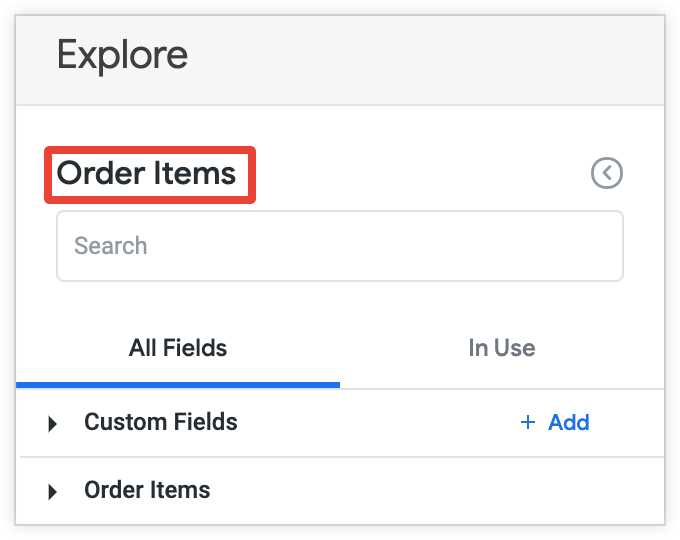
O nome de cada Análise no menu é baseado no parâmetro explore correspondente no arquivo modelo. Assim como os nomes de modelos, os nomes de análises são formatados no menu para que os sublinhados sejam alterados para espaços e cada palavra seja capitalizada. O nome da análise também é mostrado como o título da análise no painel do seletor de campos.
No exemplo a seguir, a Análise order_items é definida no arquivo modelo e_commerce_model.model:
explore: order_items {
  join: orders {
    type: left_outer
    sql_on: ${order_items.order_id} = ${orders.id} ;;
    relationship: many_to_one
  }
}
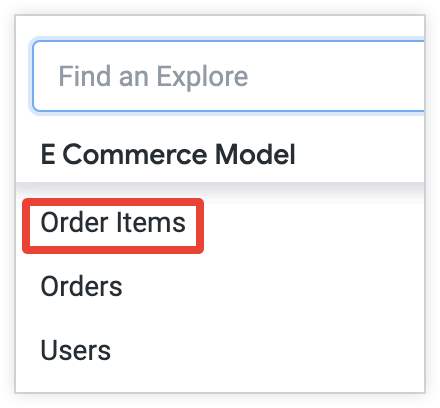
A análise order_items aparece como Order Items no menu "Análise" e no seletor de campos.
| Menu "Análise": | Seletor de campos: |
 |
 |
Para mais informações sobre arquivos de modelo, consulte a página de documentação Noções básicas sobre arquivos de modelo e de visualização. Para mais informações sobre como definir análises, consulte a explore página de documentação do parâmetro.
label (modelo)
O parâmetro label de um modelo renomeia um modelo no menu Análise sem mudar a forma como ele é referenciado no LookML. Os URLs de análise, o Looker IDE e o SQL Runner ainda refletem o nome real do modelo. A forma como o modelo precisa ser referenciado nas configurações do LookML e do administrador permanece inalterada.
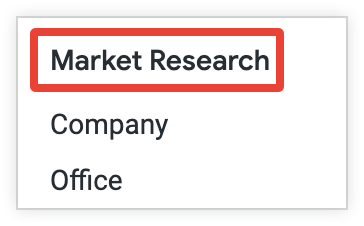
Por padrão, o modelo market_research.model aparece como Market Research no menu "Análise".
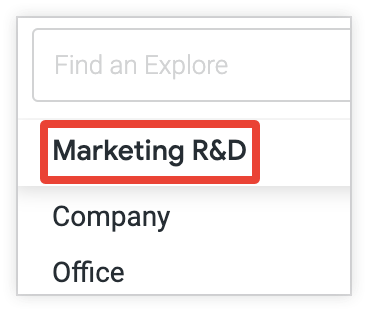
É possível usar o parâmetro label para renomear o modelo no menu "Análise". Por exemplo, adicione o código label: "Marketing R&D" ao arquivo de modelo market_research.model:
label: "Marketing R&D"
Neste exemplo, o Looker mostra o nome do modelo da seguinte maneira no menu "Análise":
label (análise)
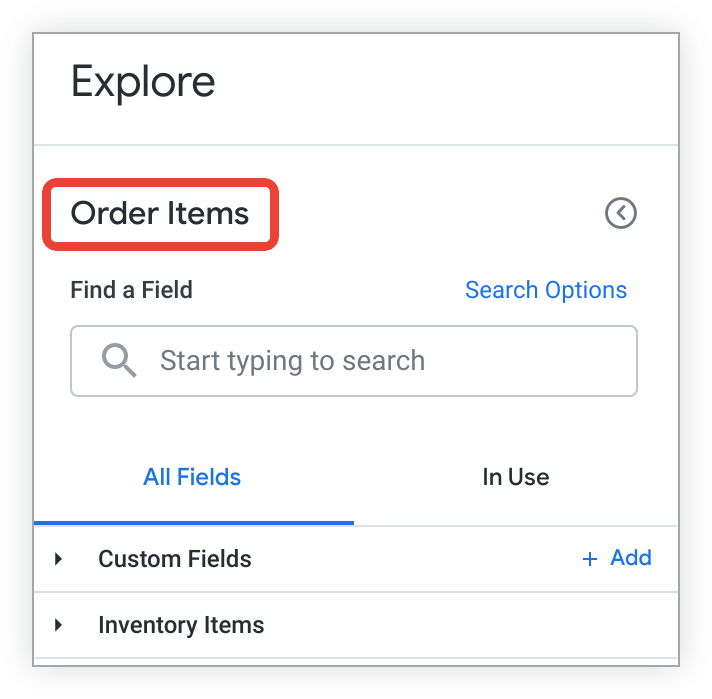
O parâmetro label de uma análise renomeia uma análise no menu Análise e na página de análise sem mudar a forma como ela é referenciada no LookML.
Se o parâmetro label não for usado, o nome da análise será exibido de acordo com o seu comportamento padrão.
group_label (análise)
O parâmetro group_label de uma análise muda a organização padrão do menu Análise. Em vez de listar cada análise no nome do modelo, group_label permite definir um cabeçalho personalizado em que uma ou mais análises são listadas.
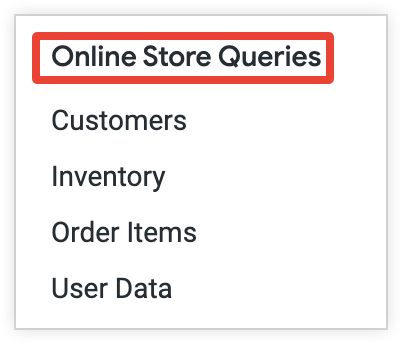
Neste exemplo, as análises Customers, Inventory, Order Items e User Data são listadas no rótulo do grupo Online Store Queries:
description (análise)
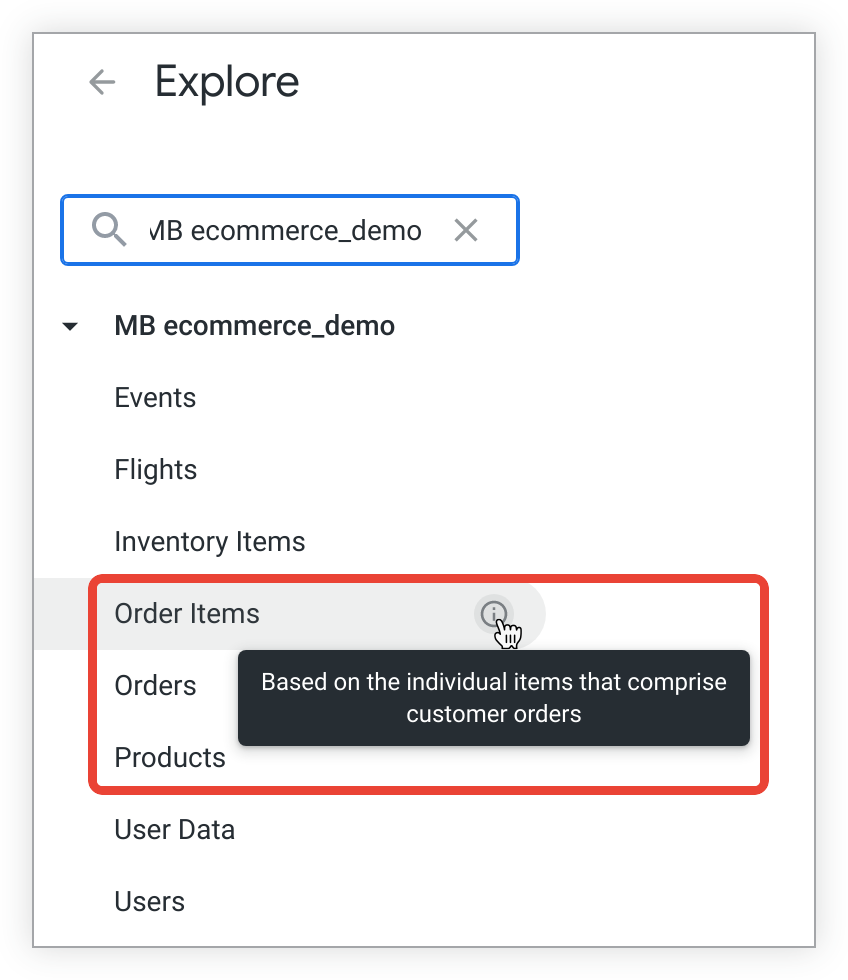
O parâmetro description de uma análise permite adicionar uma descrição de uma análise à UI para que os usuários possam receber mais informações ao criar consultas de análise.
Os usuários podem ver a descrição passando o cursor sobre o ícone de informações, ao lado do nome da análise na parte de cima do seletor de campos. O ícone de informações também aparece na lista suspensa de análises. Se você não adicionar explicitamente uma descrição a uma análise, nenhuma descrição será exibida.
hidden (análise)
O parâmetro hidden de uma análise oculta a análise no menu Análise. Por padrão, hidden está desativado e a análise será exibida. hidden não oculta o LookML nem impede o acesso a uma análise pelo URL. hidden não é um recurso de segurança, mas sim um recurso de apresentação.
Por exemplo, adicionar o código LookML hidden: yes ao LookML da análise inventory no exemplo a seguir oculta a análise Inventory no menu "Análise":
explore: inventory {
  hidden: yes

  join: order_facts {
    view_label: "Orders"
    relationship: many_to_one
    sql_on: ${order_facts.order_id} = ${order_items.order_id} ;;
  }
}
Seletor de campo
Esta seção descreve o comportamento padrão do seletor de campos e, em seguida, descreve os parâmetros do LookML que permitem mudar esse comportamento.
Mude a forma como os nomes das visualizações aparecem no seletor de campos com:
Mude a forma como os nomes de campos individuais aparecem no seletor de campos com:
Mude a forma como os campos são organizados no seletor de campos com:
Comportamento padrão do seletor de campos
Por padrão, o seletor de campos é organizado por cabeçalhos que correspondem às visualizações especificadas pelo parâmetro view do LookML. Os campos de cada visualização são agrupados no seletor de campos. O tipo de campo (dimensão, grupo de dimensões, medição, campo de filtro e campo de parâmetro) determina onde o campo é mostrado na visualização. A menos que o parâmetro label seja usado para alterar o nome de exibição, o seletor de campos mostrará uma versão formatada da visualização ou do nome do campo do LookML, com sublinhados alterados para espaços e cada palavra capitalizada.
No exemplo a seguir, o Looker mostra a accounts visualização como Accounts no seletor de campos, que é o comportamento padrão:
view: accounts {
  sql_table_name: accounts ;;
}
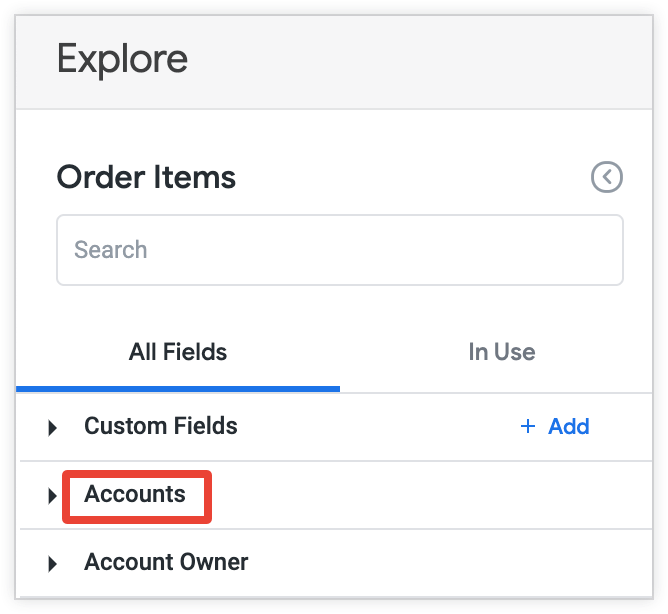
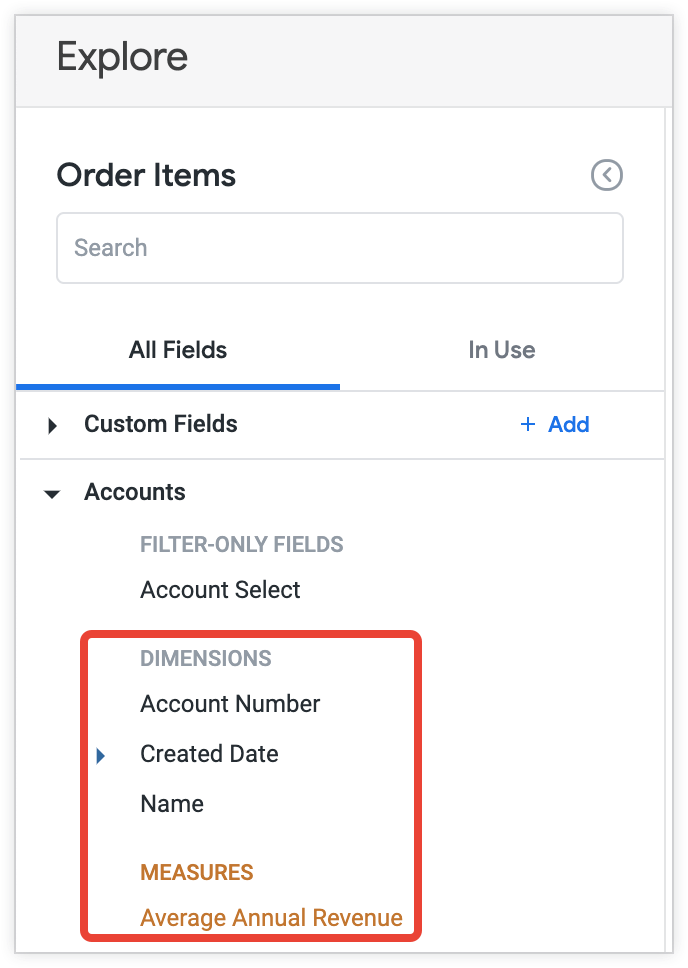
O exemplo a seguir mostra como os nomes de uma dimensão, um grupo de dimensões e uma medição são mostrados por padrão. A mesma formatação será aplicada aos nomes de todos os campos de filtro e campos de parâmetro.
dimension: account_number {
  primary_key: yes
  type: number
  sql: ${TABLE}.account_number ;;
}

dimension: name {
  type: string
  sql: ${TABLE}.name ;;
}

dimension_group: created {
  type: time
  timeframes: [raw, time, date, week, month, quarter, year]
  sql: ${TABLE}.created_date ;;
}

measure: average_annual_revenue {
  type: average
  sql: ${annual_revenue} ;;
  value_format_name: custom_amount_value_format
}
Neste exemplo, o seletor de campos mostra os nomes de campos padrão Account Number, Name, Created Date e Average Annual Revenue para as dimensões account_number e name, o grupo de dimensões created e a medição average_annual_revenue, respectivamente.
Se você mudar o nome de um campo, o seletor de campos se adaptará ao novo nome, mas talvez seja necessário adicionar um alias parâmetro com o nome antigo do campo. Esse parâmetro fornece nomes alternativos para um campo que pode aparecer no URL de uma consulta. Ele pode ser útil em casos em que os nomes de campos em um modelo mudam, mas algumas pessoas compartilharam links para dados e você quer manter esses URLs pré-existentes funcionando.
view_label (análise)
O parâmetro view_label de uma análise muda a forma como o grupo de campos de uma visualização de base de uma análise é rotulado no seletor de campos sem mudar a forma como a análise e os campos são referenciados no LookML.
Por exemplo, se você unir uma visualização order_facts a uma análise chamada order_items, poderá usar o parâmetro view_label para definir o rótulo que o Looker mostra para a visualização order_facts no seletor de campos da seguinte maneira:
explore: order_items {
  label: "Order Items"
  join: order_facts {
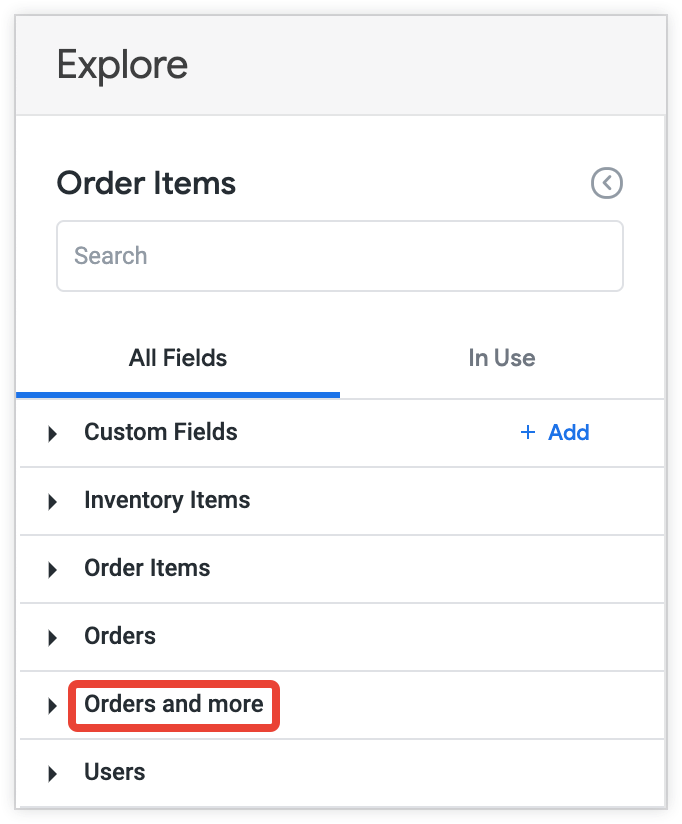
    view_label: "Orders and more"
    relationship: many_to_one
    sql_on: ${order_facts.order_id} = ${order_items.order_id} ;;
  }
}
Neste exemplo, a visualização order_facts aparece como Orders and more no seletor de campos da análise Order Items.
view_label (junção)
O parâmetro view_label de uma junção permite agrupar campos de uma visualização no nome de outra visualização no seletor de campos. Se você não adicionar explicitamente um view_label a uma junção, o view_label será definido como o nome da junção.
Por exemplo, você une a visualização products à análise product_facts:
explore: product_facts {
  join: products {
    type: left_outer
    sql_on: ${product_facts.product_id} = ${products.id} ;;
    relationship: many_to_one
  }
}
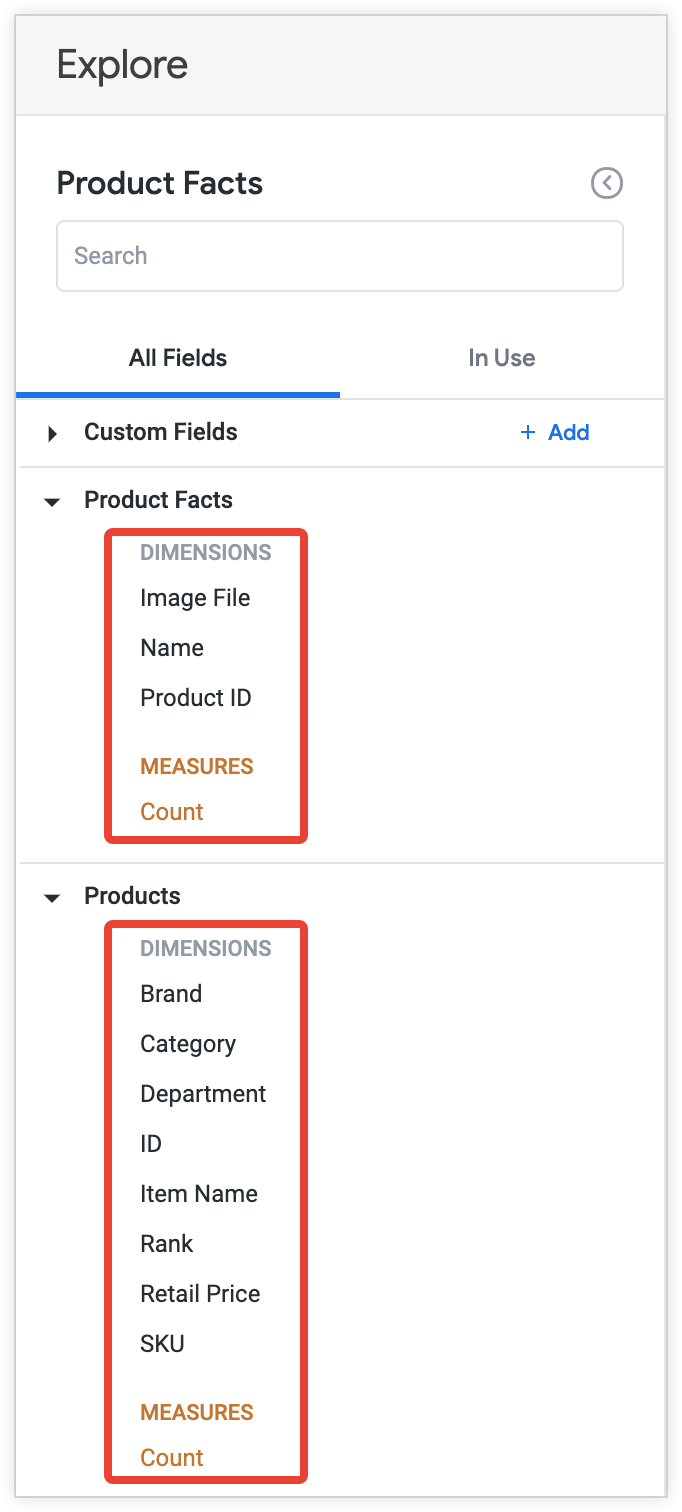
Neste exemplo, como um rótulo de visualização não é especificado, os campos da visualização products são agrupados no rótulo de visualização Products no seletor de campos, separados da visualização Product Facts:
É possível usar o parâmetro view_label para adicionar um rótulo de visualização à visualização products unida, como no exemplo a seguir:
explore: product_facts {
  join: products {
    view_label: "Product Facts"
    type: left_outer
    sql_on: ${product_facts.product_id} = ${products.id} ;;
    relationship: many_to_one
  }
}
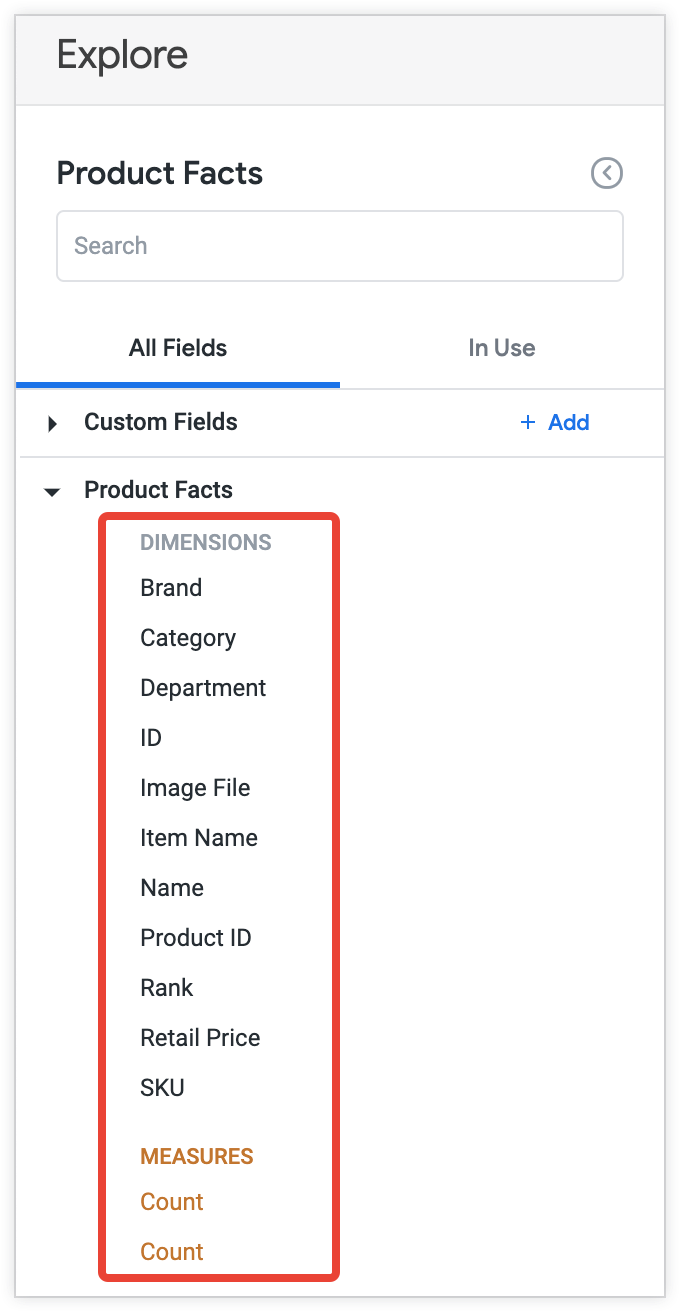
Isso agrupa os campos da visualização products no rótulo de visualização Product Facts no seletor de campos:
label (visualização)
O parâmetro label de uma visualização muda a forma como a visualização é rotulada no seletor de campos sem mudar a forma como ela é referenciada no LookML. Se não for especificado, o rótulo será definido como o nome da visualização. Ao contrário de view_label (análise) e view_label (junção), esse parâmetro afeta todas as análises que usam a visualização.
Por exemplo, é possível usar o parâmetro label para especificar um rótulo para a visualização inventory_items da seguinte maneira:
view: inventory_items {
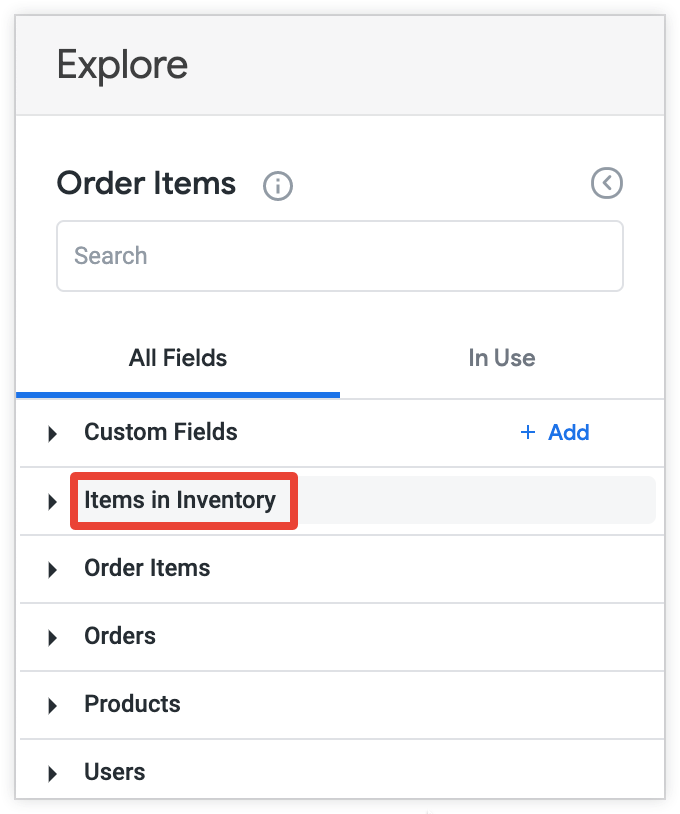
  label: "Items in Inventory"
  sql_table_name: inventory_items ;;
}
Neste exemplo, o seletor de campos mostra o rótulo Items in Inventory para a visualização inventory_items, em vez do rótulo padrão Inventory Items.
description (campo)
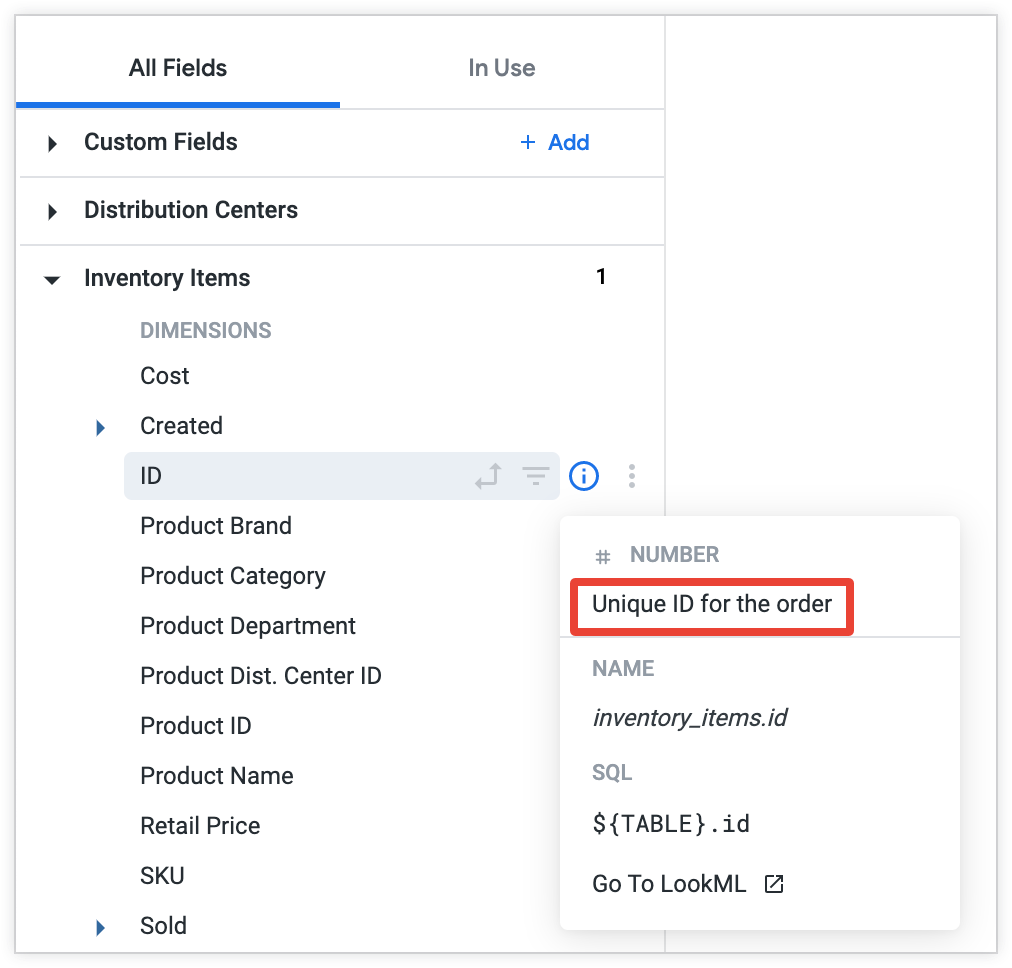
É possível adicionar um description a qualquer campo. Para conexões do BigQuery, se você gerar um projeto do LookML no banco de dados, o Looker vai preencher automaticamente as descrições de campo com as descrições dos metadados da coluna do BigQuery, se houver.
O usuário pode ver essa descrição em vários lugares. O Looker mostra a descrição quando o usuário seleciona o ícone de informações à direita do nome do campo no seletor de campos.
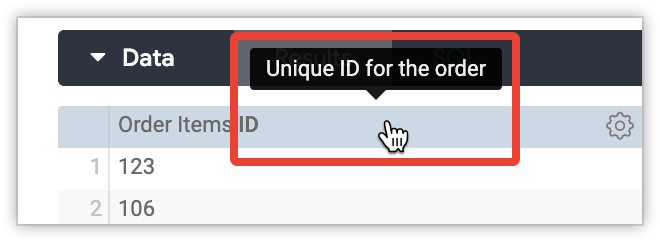
Além disso, o Looker também mostra a descrição quando o usuário passa o cursor sobre o nome da coluna em uma visualização de tabela ou gráfico de tabela em uma análise, um painel ou um Look.
hidden (campo)
Por padrão, os campos especificados em uma visualização serão mostrados no seletor de campos. O parâmetro hidden do campo oculta um campo no seletor de campos.
Os campos ocultos ainda podem ser acessados na UI se forem adicionados manualmente ao URL e aparecerão em algumas janelas do Looker. Portanto, pense em hidden como uma maneira de manter o seletor de campos limpo e não como um recurso de segurança.
Por exemplo, adicionar o código LookML hidden: yes ao LookML da dimensão product_id no exemplo a seguir oculta a dimensão Product ID no seletor de campos:
dimension: product_id {
  hidden: yes
  type: number
  sql: ${TABLE}.product_id ;;
}
fields (campo)
O parâmetro fields permite especificar quais campos de uma visualização de base de uma análise e junções são expostos no seletor de campos. Se você não usar o parâmetro fields, o Looker vai expor todos os campos.
Para especificar os campos que você quer mostrar no seletor de campos, use uma lista separada por vírgulas de campos ou conjuntos. Para especificar os campos que você quer ocultar no seletor de campos, use o conjunto ALL_FIELDS* com uma lista separada por vírgulas dos campos ou conjuntos a serem excluídos, com um hífen (-) precedendo cada um.
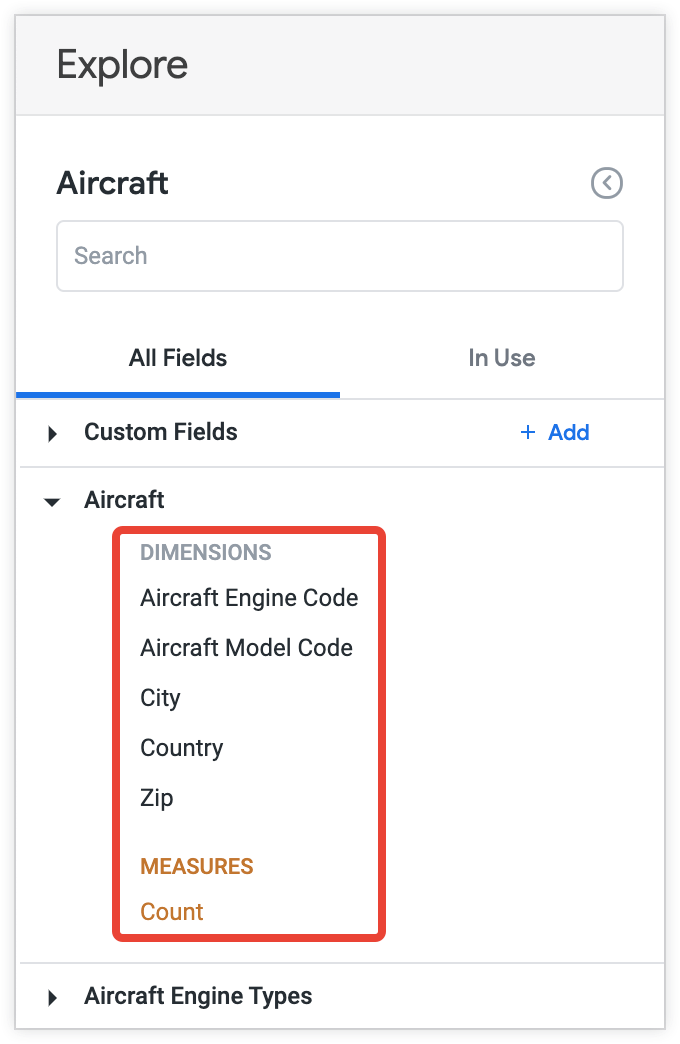
Por exemplo, é possível usar o código LookML a seguir para mostrar apenas uma seleção de campos da análise aircraft no seletor de campos:
explore: aircraft {
  fields: [
    aircraft.aircraft_model_code,
    aircraft.aircraft_engine_code,
    aircraft.count,
    aircraft.city,
    aircraft.country,
    aircraft.zip,
   ]
}
Neste exemplo, a análise Aircraft mostra apenas as dimensões Aircraft Model Code, Aircraft Engine Code, City, Country e Zip e a medição Count no seletor de campos.
label (campo)
O parâmetro label de um campo permite mudar a forma como um nome de campo aparece no seletor de campos sem mudar a forma como ele é referenciado no LookML. Se nenhum rótulo for especificado, o rótulo será definido como o nome do campo.
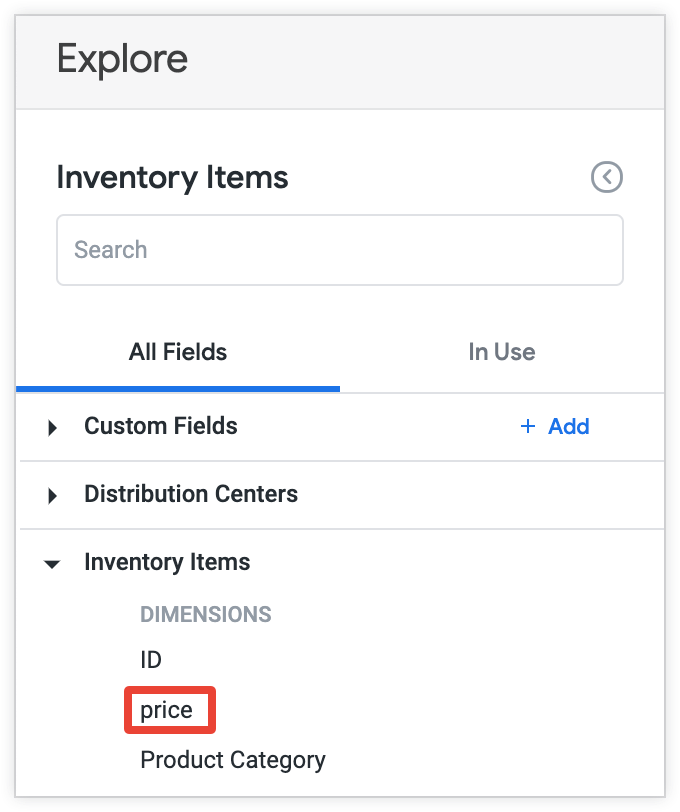
Por exemplo, é possível usar o parâmetro label para definir um rótulo para a dimensão cost da seguinte maneira:
dimension: cost {
  label: "price"
  type: number
  sql: ${TABLE}.cost ;;
}
Neste exemplo, a dimensão Cost tem o rótulo price no seletor de campos.
view_label (campo)
O parâmetro view_label de um campo permite mudar o nome da visualização em que o campo está listado no seletor de campos sem mudar a forma como ele é referenciado no LookML. Se nenhum rótulo for especificado, o campo vai aparecer no rótulo da visualização em que ele está definido.
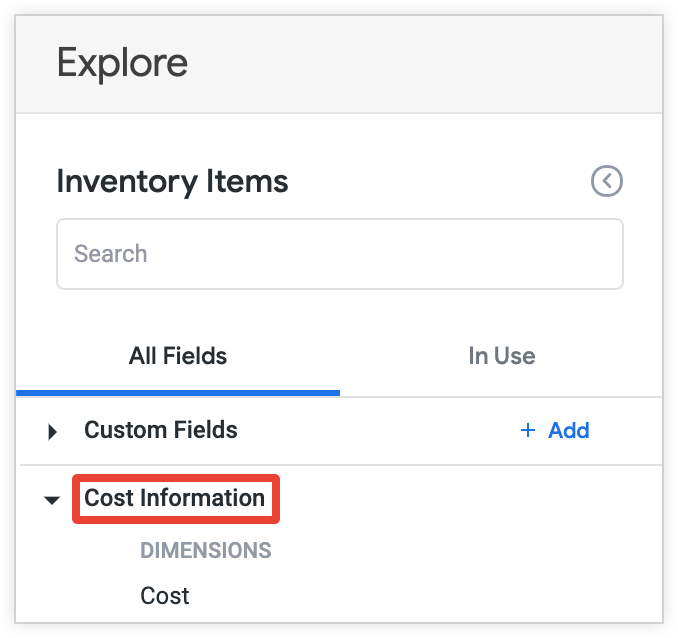
Por exemplo, é possível usar o parâmetro view_label da seguinte maneira para especificar um rótulo de visualização para a dimensão cost:
dimension: cost {
  view_label: "Cost Information"
  type: number
  sql: ${TABLE}.cost ;;
}
Neste exemplo, o Looker mostra a dimensão Cost no rótulo de visualização Cost Information no seletor de campos.
group_label (campo)
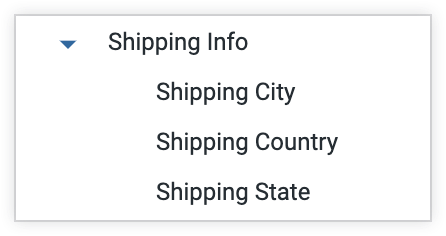
O parâmetro group_label permite combinar campos em uma lista suspensa comum em uma visualização no seletor de campos.
Neste exemplo, o grupo Shipping Info inclui os campos Shipping City, Shipping Country e Shipping State:
group_item_label (campo)
Quando os campos são mostrados em um rótulo de grupo, eles podem não precisar ter os nomes ou rótulos de campo completos mostrados no seletor de campos. No exemplo mostrado anteriormente para group_label (campo), o rótulo do grupo já indica que os campos pertencem ao frete. Em casos como esse, é possível adicionar o group_item_label parâmetro a cada um desses campos agrupados para mudar a aparência deles no rótulo do grupo.
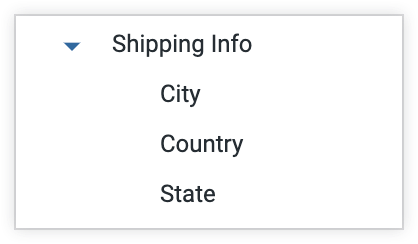
Neste exemplo, o grupo Shipping Info inclui os campos City, Country e State: