


ブレットグラフでは、1 つの主要指標のパフォーマンスが 1 つ以上のバーとして評価され、目標がターゲット ラインで示されます。また、パフォーマンスのしきい値(「不十分」、「満足」、「良好」など)を表す背景範囲に対して、指標と目標の両方がプロットされます。ブレットグラフを使用すると、ダッシュボードを煩雑にすることなく、指標の進捗状況と全体的なパフォーマンスの両方を一目で確認できます。
次のブレットグラフの例では、[Orders Created Date] で表される日次進捗レポートの重要業績評価指標に対して、メジャー [Orders Count] がどのように機能するかを示しています。このグラフは、2026 年 7 月 22 日に受けた注文数(44 件)を、「不十分」な範囲の 5 件、「平均」の範囲の 25 件、目標の 40 件と比較して示しています。
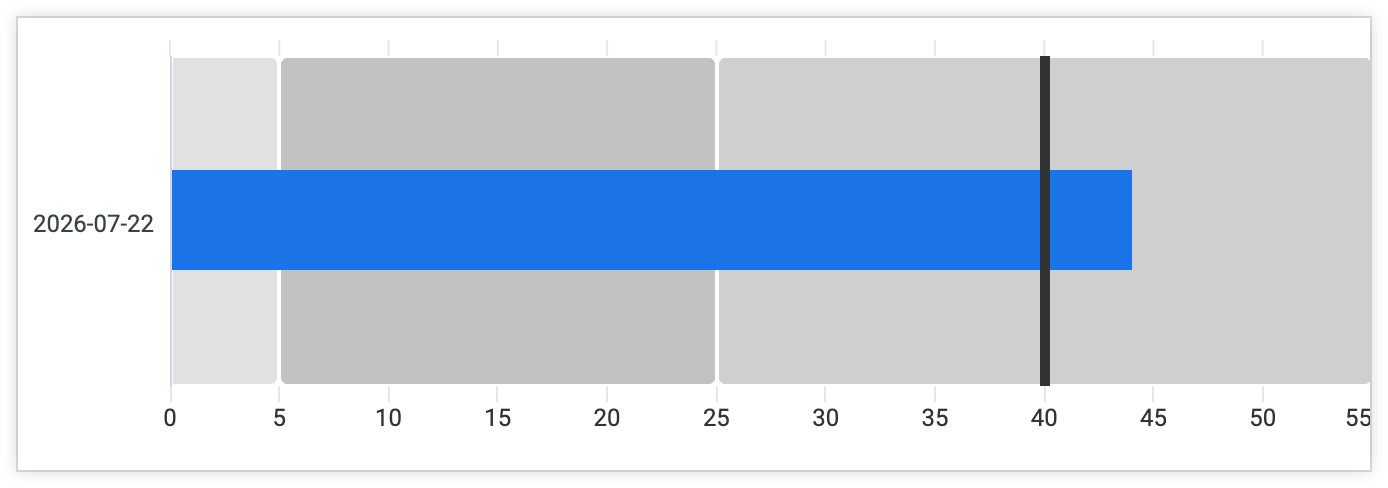
このグラフから、注文数が 1 日の注文数の「悪い」範囲と「平均」範囲を超えており、1 日の目標である 40 件を超えていることがわかります。
このページでは、ビジュアリゼーションのメニューでブレットグラフを編集する方法について説明します。
ブレットグラフの作成
ブレットグラフでは、Explore で次のデータ構成が必要です。
- 1 つのディメンション
- 1 つのメジャー
ブレットグラフを使用するには、Explore の [ビジュアリゼーション] ペインから [ブレット] オプションを選択します。次に、[ビジュアリゼーション] ペインの [編集] ボタンを選択して、グラフを編集します。
編集モードでは、[プロット] メニューと [シリーズ] メニューで選択して、目標値の表示や最大 3 つの範囲制限の設定など、ブレットグラフの外観をカスタマイズできます。
プロット メニュー オプション
[プロット] メニューには、次のオプションがあります。
ビジュアリゼーション テーマ
ビジュアリゼーションのテーマを設定します。[ビジュアリゼーション テーマ] メニューから [クラシック] または [モダン] を選択すると、[シリーズ] メニューで各テーマのカラーパレットにアクセスできます。
向き
[向き] メニューを使用して、ブレットグラフの向きを設定します。[縦] または [横] を選択できます。デフォルトでは、ブレットグラフは横向きに表示されます。
凡例を表示
この設定をオンにすると、グラフの凡例が表示されます。
ラベルを表示する
この設定をオンにすると、ブレットグラフのラベルが表示されます。この設定を有効にすると、ラベルに関する次の構成設定が表示されます。
- ラベルのフォント ファミリー: ラベルのフォント ファミリーを設定します。
- ラベルのフォントサイズ: ラベルのフォントサイズを設定します。有効な CSS サイズを使用して、値ラベルのフォントサイズを設定できます。たとえば、
10pxや12pxなどのピクセル数を指定できます。 ラベルのフォントの色: ラベルの色を設定します。[値の色] セクションの色見本をクリックして、カラー選択ツール メニューを開きます。
範囲を表示
[範囲を表示] 設定をオンにすると、ブレットグラフの範囲制限が表示されます。多くの場合、範囲は「低い」、「標準」、「高い」というしきい値で示されます。
[範囲の上限] 設定を有効にすると、Looker はデフォルトで各範囲の範囲値を設定します。次のフィールドで、データに合わせて異なる範囲制限を設定できます。
- 範囲 1: 「低い」範囲のしきい値を設定します。
- 範囲 2: 「標準」範囲のしきい値を設定します。
- 範囲 3: 「高い」範囲のしきい値を設定します。
範囲 1、範囲 2、範囲 3 に設定した上限に関係なく、Looker は範囲の上限を自動的に最小値から最大値に並べ替えて、3 つの範囲すべてがビジュアリゼーションに表示されるようにします。たとえば、[範囲 1] に 10、[範囲 2] に 50、[範囲 3] に 5 を設定した場合、[範囲 3] は最も低い(「悪い」)範囲としてグラフに表示されます。
範囲バンドの色は、[スタイル] メニューでカスタマイズできます。
ターゲット マーカーを表示
[ターゲット マーカーを表示] 設定をオンにすると、ブレットグラフのターゲット値が表示されます。[ターゲット マーカーを表示] が有効になっている場合、次のオプションが表示されます。
ターゲット タイプ: ターゲットのタイプを設定します。選択できるオプションは次のとおりです:
- 値: 特定の数値を目標として設定します。
- 指標: 指標または測定値を目標として設定します。
目標値: [目標タイプ] として [値] が選択されている場合に、目標の値を設定します。
目標指標: [目標タイプ] として [指標] が選択されている場合に、メジャーの名前が表示されます。
ターゲット マーカーの色: ターゲット マーカーの色を設定します。[値の色] セクションの色見本をクリックして、カラー選択ツール メニューを開きます。
ターゲットの幅: ターゲットラインの幅を、グラフのバーの幅に対する割合で設定します。たとえば、[Target Width] を 500% に設定すると、ターゲット ラインがビジュアリゼーションの幅全体に広がります。
ターゲットの太さ: ターゲット マーカーの太さを設定します。値が大きいほど、ターゲット マーカーが太くなります。
カスタム ツールチップ
[カスタム ツールチップ] スイッチをクリックすると、UI 設定と Liquid テンプレートをサポートする HTML エディタを組み合わせて、Explore のビジュアリゼーション エディタ内でツールチップを構成できます。カスタム ツールチップの詳細
シリーズ
[シリーズ] メニューには、次のオプションがあります。
色
[色] セクションには、次のオプションがあります。
- コレクション: [カラー コレクション] メニューからカラー コレクションを選択します。コレクションを使用すると、テーマに合ったビジュアリゼーションとダッシュボードを一緒に作成できます。Looker に組み込まれている各カラー コレクションすべてのパレットについては、カラー コレクションのドキュメント ページで確認できます。Looker 管理者は、組織用のカスタム カラー コレクションを作成することもできます。
- パレット: カラー コレクション パレットをさらに調整するか、カスタム パレットを作成するには、カラー選択ツール メニューの [パレット] タブをクリックし、使用可能なパレットのいずれかを選択します。いずれかのパレットの色をクリックして色を選択します。カスタムカラーを選択するには、パレット選択ツールの [カスタム] タブをクリックし、カラー グラデーションと値スライダーを使用してカスタムカラーを選択するか、RGB 16 進文字列(
#2ca6cdなど)または CSS 色名(mediumblueなど)を入力フィールドに入力します。 - 色を反転: 有効にすると、パレットで使用される色の順序が反転します。カテゴリ パレットの場合、[色を反転] 設定により、パレットの最後の色が最初の系列、パレットの最後から 2 番目の色が 2 番目の系列に適用され、以降同様に処理されます。連続または分散のパレットでは、[色を反転] の設定により、パレットの右端の色が最初の系列に割り当てられ、残りの各系列の色はパレットの左側に移動します。
- 範囲バンドの色をブレンドする: 範囲バンドの色セクションで各範囲バンドの色が設定されている場合、各範囲バンドに設定されている色をグラデーションにブレンドします。
範囲の色
[範囲バンドの色] ヘッダーをクリックして、各範囲バンドの色を設定します。
グラフの値の色を設定するには、各範囲バンド([範囲 1]、[範囲 2]、[範囲 3])のカラー スウォッチをクリックして、カラー選択ツール メニューを開きます。
- カラー コレクション パレットから色を選択するには、カラー選択ツール メニューの [パレット] タブをクリックし、左右の矢印を使用して、使用可能なパレットをスクロールします。いずれかのパレットの色をクリックして、色を選択します。
- カスタムカラーを選択するには、パレット選択ツールの [カスタム] タブをクリックし、カラー グラデーションと値スライダーを使用してカスタムカラーを選択するか、RGB 16 進文字列(
#2ca6cdなど)または CSS 色名(mediumblueなど)を入力フィールドに入力します。
カスタマイズ
デフォルトでは、Looker はブレットグラフにメジャーの名前を表示します。メジャーのラベルを変更するには、[ラベル] フィールドにカスタム名を入力します。これはグラフの凡例とツールチップに影響します。