

子弹图有助于显示与目标相比的绩效,或实现目标的进度。
使用图表配置编辑器,您可以从 Looker 中的条形图开始创建子弹图。
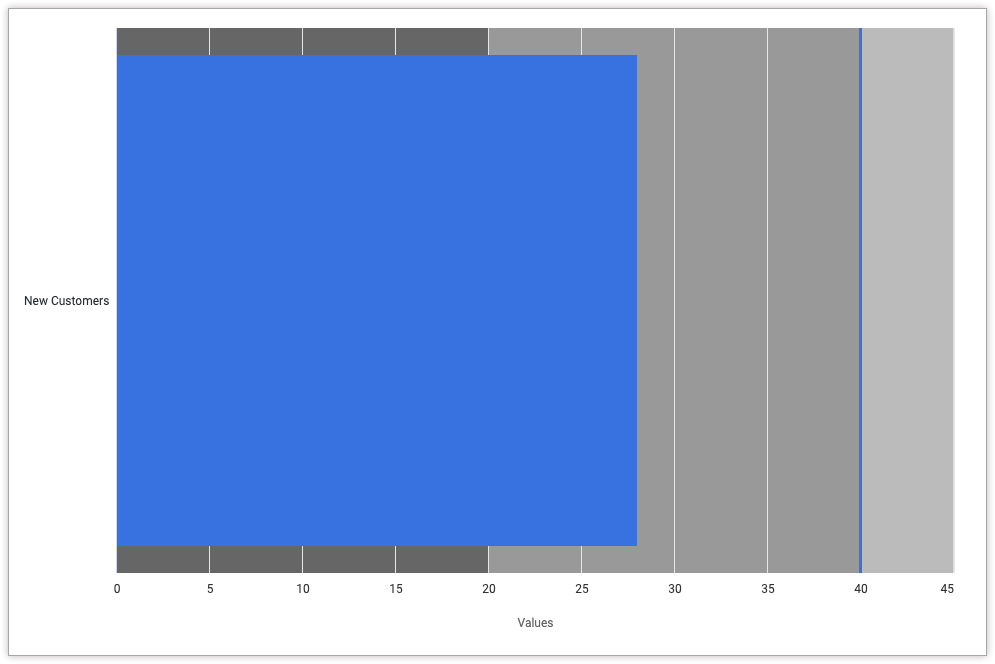
例如,以下子弹图将以蓝色进度条表示的新客户数 度量与以蓝色竖线表示的目标值 40 进行比较。该图表还显示了 0 到 20、20 到 40 以及 40 到 80 之间的进度分桶,每个分桶都以不同的灰色阴影表示。
前提条件
如需访问图表配置编辑器,您必须拥有 can_override_vis_config 权限。
编写 JSON 代码段
如需创建子弹图,请从以下 JSON 代码段开始:
{
  chart: {
    type: 'bullet'
  },
  xAxis: {
    categories: ['New Customers']
  },
  yAxis: {
    plotBands: [{
      from: 0,
      to: 20,
      color: '#666666'
    }, {
      from: 20,
      to: 40,
      color: '#999999'
    }, {
      from: 40,
      to: 80,
      color: '#bbbbbb'
    }],
  },
  series: [{
    data: [{
      target: 40
    }]
  }],
}
更改以下值以适应您的使用情形:
xAxis.categories属性会覆盖 X 轴的标签。在此示例中,X 轴标签应为指标名称新客户 。yAxis.plotBands属性为某些值指定图表的背景颜色。在此示例中,0 到 20 之间的背景颜色为深灰色 (#666666),20 到 40 之间的背景颜色为中灰色 (#999999),40 到 80 之间的背景颜色为浅灰色 (#bbbbbb)。series.data.target属性为子弹图指定目标值,该值将显示为一条竖线。在此示例中,目标值为 40。
创建子弹图
如需创建子弹图,请按以下步骤操作:
在探索中查看条形图,或在 Look 或信息中心内修改条形图。
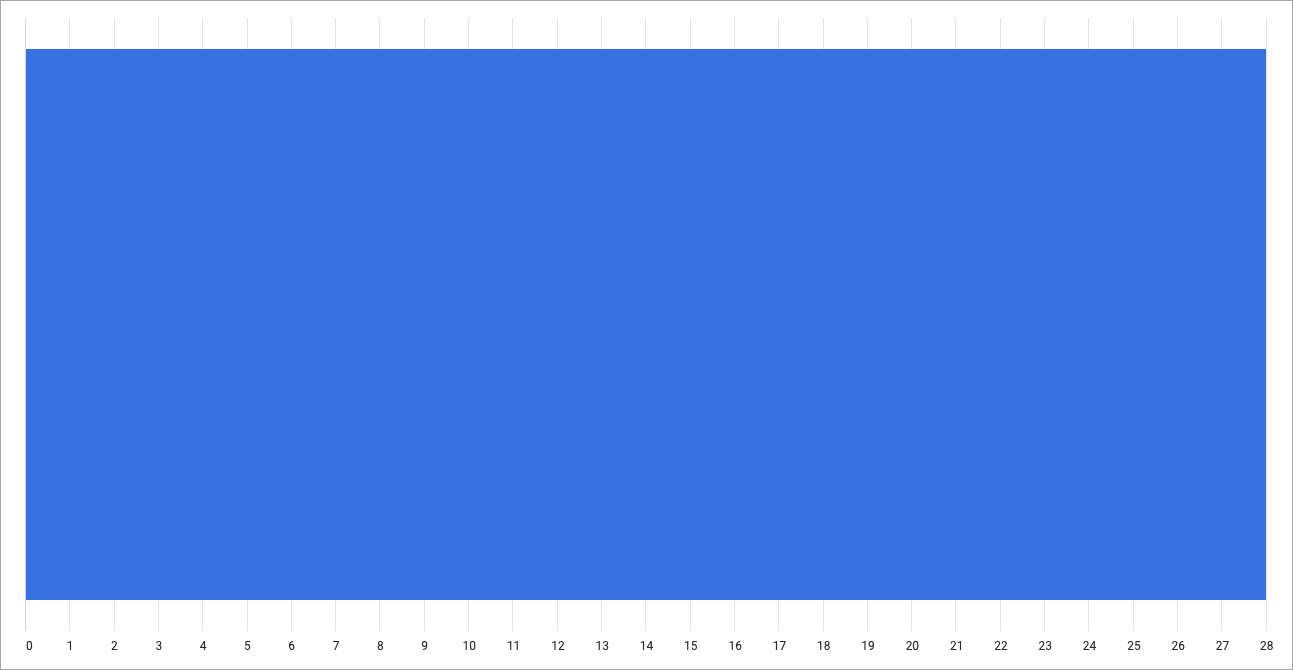
对于此示例,我们建议从包含一个维度和一个指标且限制为一行的条形图开始。您的起始图表可能与以下示例类似:
在可视化中打开修改 菜单。
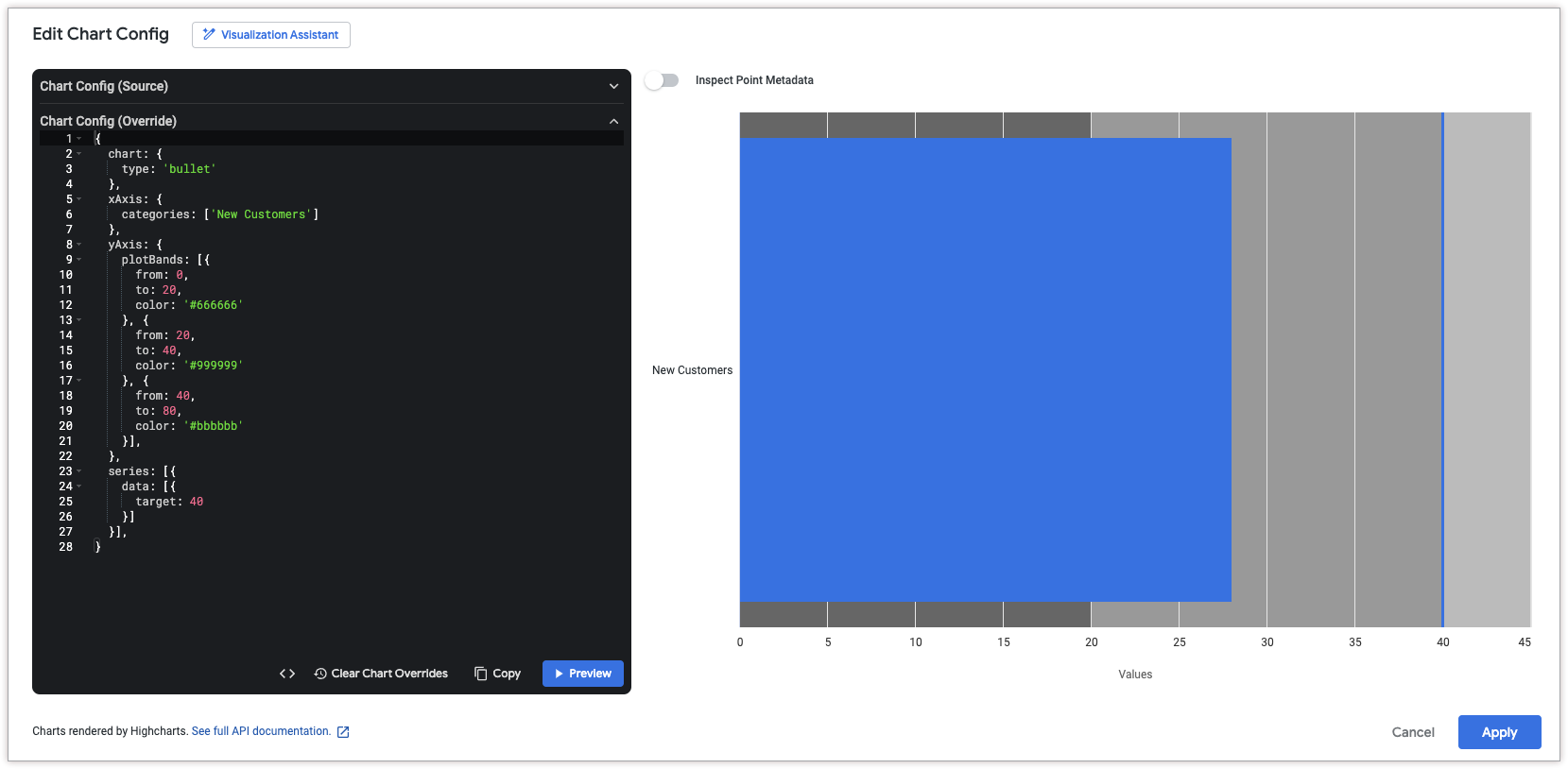
在绘图 标签页中,点击修改图表配置 按钮。Looker 会显示修改图表配置 对话框。
选择图表配置(替换) 部分,然后输入此页面的编写 JSON 代码段部分中的 HighCharts JSON。
如需让 Looker 正确设置 JSON 的格式,请点击 <>(设置代码格式)。
如需测试所做更改,请点击预览 。
如需应用更改,请点击应用 。系统将使用自定义 JSON 值显示可视化。
自定义可视化后,您可以保存它。如果您在探索中查看了可视化,请保存探索。如果您修改了 Look 或信息中心,请点击保存 。