


Puedes usar el editor de configuración de gráficos para personalizar las opciones de formato en las visualizaciones de Looker que usan la API de HighCharts. Esto incluye la mayoría de los gráficos cartesianos, como el gráfico de columnas, el gráfico de barras y el gráfico de líneas, entre otros.
Si las funciones de Gemini en Looker están habilitadas, puedes usar el Asistente de visualización para generar opciones de formato JSON a partir de instrucciones basadas en texto y acelerar la personalización de las visualizaciones de Looker.
Requisitos previos
Para acceder al Editor de configuración de gráficos, debes tener el permiso can_override_vis_config.
Cómo personalizar una visualización
Para personalizar una visualización con el editor de configuración de gráficos, sigue estos pasos:
- Visualiza una visualización en una Exploración o edita una visualización en una Vista o un panel.
- Abre el menú Editar en la visualización.
Haz clic en el botón Edit Chart Config en la pestaña Plot. Looker muestra el diálogo Edit Chart Config.
El panel Chart Config (Source) contiene el JSON original de tu visualización y no se puede editar.
El panel Configuración del gráfico (anular) contiene el código JSON que debe anular el código JSON de origen. Cuando abres el diálogo Editar configuración del gráfico por primera vez, Looker completa el panel con un código JSON predeterminado. Puedes comenzar con este código JSON o borrarlo y, luego, ingresar cualquier código JSON de HighCharts válido.
Selecciona la sección Configuración del gráfico (anulación) y, luego, ingresa un código JSON de HighCharts válido. Los valores nuevos anularán los valores de la sección Configuración del gráfico (fuente).
- Consulta la sección Ejemplos para ver ejemplos de JSON de HighCharts válidos.
- Looker acepta cualquier valor JSON válido. Looker no acepta funciones, fechas ni valores sin definir.
Haz clic en <> (Formatear código) para permitir que Looker formatee correctamente tu JSON.
Haz clic en Vista previa para probar los cambios.
Haz clic en Aplicar para aplicar los cambios. La visualización se mostrará con los valores JSON personalizados.
Una vez que hayas personalizado tu visualización, puedes guardarla. Si viste la visualización en una exploración, guarda la exploración. Si editaste una vista o un panel, haz clic en Guardar.
Si intentas obtener una vista previa del código que contiene JSON no válido, Looker mostrará un mensaje de error Invalid JSON detected. Puedes limpiar el código JSON no válido con la opción Autofix code que se encuentra en la parte inferior del panel Chart Config (Override).
Si deseas editar las opciones de visualización predeterminadas, primero quita los cambios que hayas realizado en el editor de configuración de gráficos y, luego, reemplázalos. En particular, sigue estos pasos:
- Haz clic en el botón Edit Chart Config en la pestaña Plot. Looker muestra el diálogo Edit Chart Config.
- Copia el texto en el panel Configuración del gráfico (anulación).
- Haz clic en el botón Borrar anulaciones del gráfico para borrar todos los cambios.
- Haz clic en Aplicar.
- Edita tu visualización con las opciones predeterminadas.
- Haz clic en el botón Edit Chart Config en la pestaña Plot. Looker muestra el diálogo Edit Chart Config.
- Ingresa un código JSON de HighCharts válido en el panel Configuración del gráfico (anular). Puedes usar el texto que copiaste en el paso 2 como plantilla, pero asegúrate de probar los cambios con el botón Vista previa para garantizar que no haya conflictos.
- Haz clic en Aplicar.
Formato condicional con series formatters
El editor de configuración de gráficos acepta la mayoría de los archivos JSON de HighCharts válidos. También acepta el atributo series formatters, que solo existe en Looker. Cada serie puede tener varios formateadores para combinar diferentes reglas de estilo.
El atributo series formatters acepta dos atributos: select y style.
- Ingresa una expresión lógica en el atributo
selectpara indicar qué valores de datos se formatearán. - Ingresa algo de JSON en el atributo
stylepara indicar cómo formatear los valores de datos.
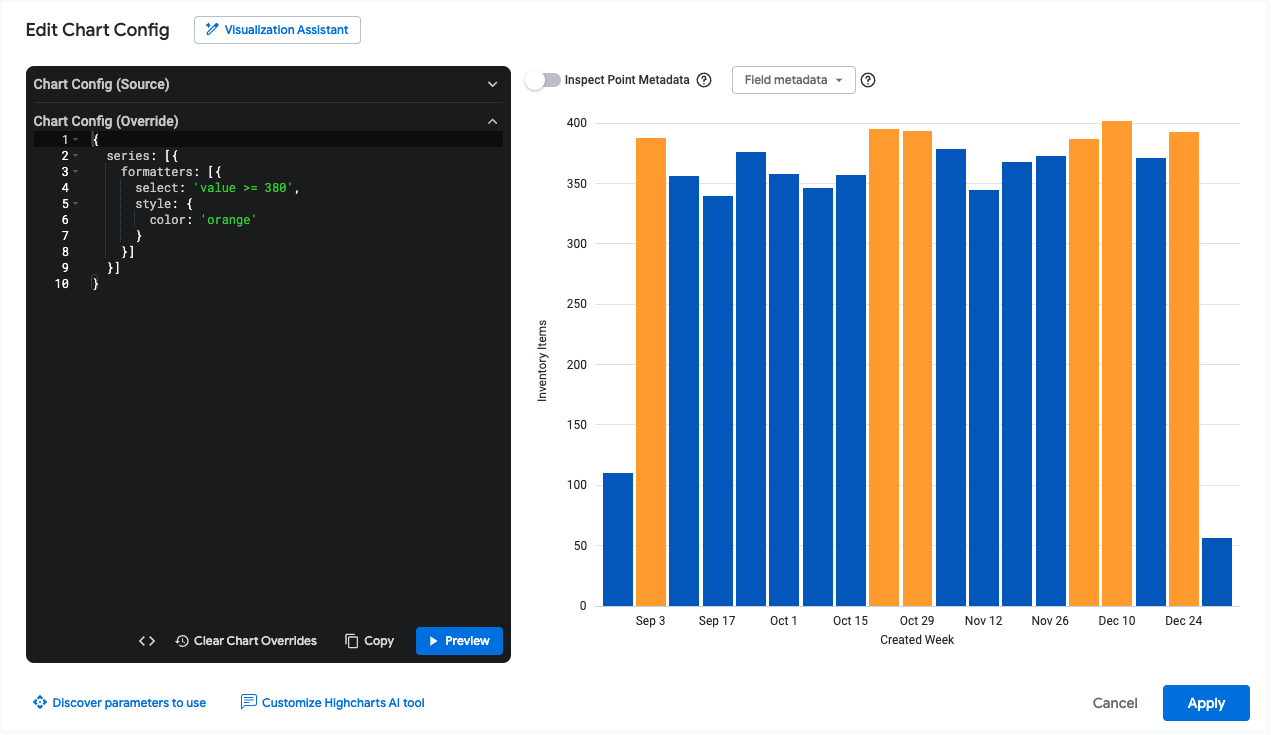
Por ejemplo, el siguiente código JSON coloreará cada valor de datos de color naranja si es mayor o igual que 380:
{
  series: [{
    formatters: [{
      select: 'value >= 380',
      style: {
        color: 'orange'
      }
    }]
  }]
}
En las siguientes secciones, se describen los valores posibles de los atributos select y style con más detalle.
El atributo select
Puedes usar los siguientes valores en una expresión select:
value: Esta variable devuelve el valor de la serie. Puedes usar este valor en comparaciones, como en los siguientes ejemplos:- La expresión
select: value > 100coincide con las filas cuyos valores son mayores que 100. - La expresión
select: value > VIEW_NAME.FIELD_NAMEcoincide con las filas cuyos valores son mayores que otro campo para esa fila. Consulta la sección Comparación de la serie de colores con otros valores de series para ver un ejemplo. - La expresión
select: value > meancoincide con las filas cuyos valores son mayores que la media de esa serie. Consulta la sección Cómo comparar los valores de la serie con la mediana o la media para ver un ejemplo. - La expresión
select: value > mediancoincide con las filas cuyos valores son mayores que la mediana de esa serie. Consulta la sección Cómo comparar los valores de la serie con la mediana o la media para ver un ejemplo.
- La expresión
max: Usaselect: maxpara segmentar los anuncios según el valor de la serie que tiene el valor máximo.min: Usaselect: minpara segmentar el valor de la serie que tiene el valor mínimo.percent_rank: Esta variable segmenta los valores de la serie con un percentil especificado. Por ejemplo, puedes usarselect: percent_rank >= 0.9para segmentar los valores de la serie en el percentil noventa.name: Esta variable devuelve el valor de la dimensión de la serie. Por ejemplo, si tienes un gráfico que muestra los pedidos vendidos, cancelados y devueltos, puedes usarselect: name = Soldpara segmentar las series en las que el valor de la dimensión es Vendidos.AND/ORUsaANDyORpara combinar varias expresiones lógicas.
Para ver estas expresiones implementadas en el Editor de configuración de gráficos, consulta el ejemplo Colorea los valores máximos, mínimos y de percentil.
El atributo style
El atributo style se puede usar para aplicar los estilos que admite HighCharts. Por ejemplo, puedes colorear los valores de las series con style.color, los bordes de las series con style.borderColor y establecer el ancho de borde de las series con style.borderWidth. Para obtener una lista más completa de las opciones de diseño, consulta las opciones de Highcharts para series.column.data.
Para las visualizaciones de líneas, usa style.marker.fillColor y style.marker.lineColor en lugar de style.color. Para obtener una lista más completa de las opciones de estilo de línea, consulta las opciones de Highcharts para series.line.data.marker.
Para ver el formato de color implementado en el Editor de configuración de gráficos, consulta el ejemplo Colorea los valores máximo, mínimo y de percentil.
Metadatos de campos
El menú desplegable Metadatos del campo te permite copiar el nombre de la serie para cualquier campo de tu visualización. Puedes usar este nombre de la serie con el atributo series formatters para comparar valores de diferentes series. Consulta la sección Comparación de la serie de colores con otros valores de la serie para ver un ejemplo.
Ejemplos
En las siguientes secciones, se proporcionan ejemplos de algunos casos de uso comunes del Editor de configuración de gráficos. Para obtener una lista completa de los atributos que puedes editar, consulta la documentación de la API de HighCharts.
- Cómo cambiar el color de fondo y el color del texto del eje
- Personaliza el color de la sugerencia
- Agrega anotaciones y leyendas a los gráficos
- Cómo agregar bandas de referencia verticales
- Colorea los valores máximos, mínimos y de percentil
Cómo cambiar el color de fondo y el color del texto del eje
Para cambiar el color de fondo de una visualización, usa el atributo chart.backgroundColor.
Del mismo modo, para cambiar el color del texto de los ejes en una visualización, usa los siguientes atributos:
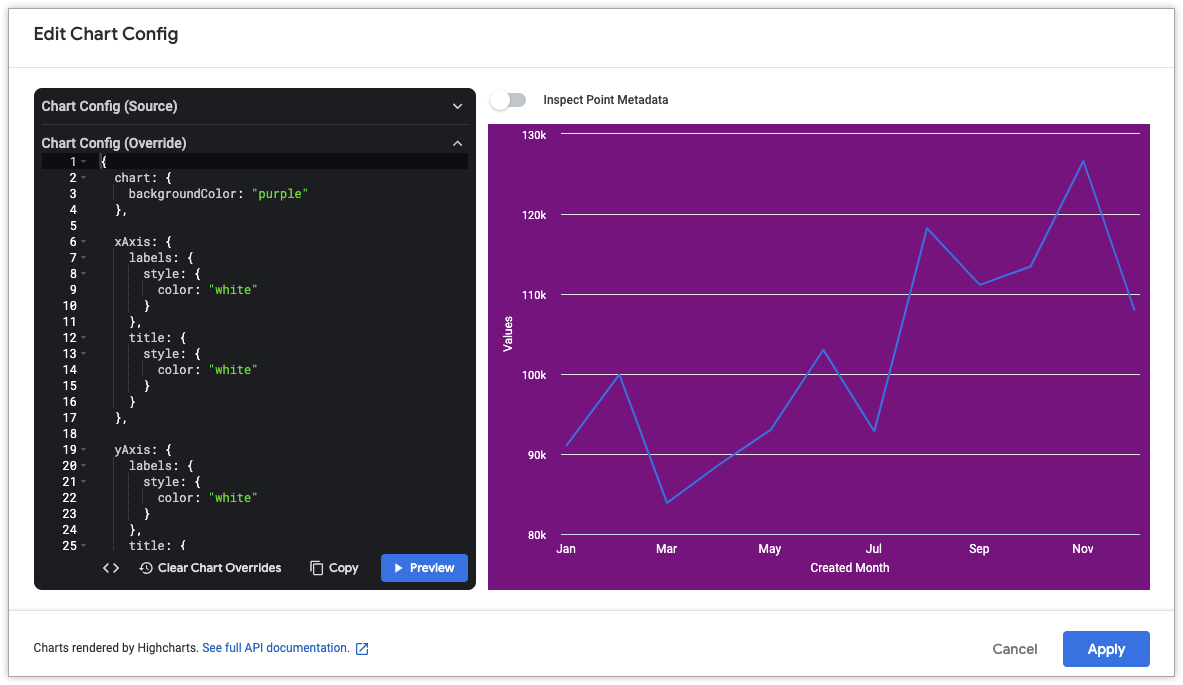
El siguiente código JSON de HighCharts cambia el color de fondo de la visualización a morado y el texto de los títulos y las etiquetas del eje a blanco.
{
  chart: {
    backgroundColor: "purple"
  },

  xAxis: {
    labels: {
      style: {
        color: "white"
      }
    },
    title: {
      style: {
        color: "white"
      }
    }
  },

  yAxis: {
    labels: {
      style: {
        color: "white"
      }
    },
    title: {
      style: {
        color: "white"
      }
    }
  }
}
Personaliza el color del cuadro de información
Para personalizar el color de la sugerencia, usa los siguientes atributos:
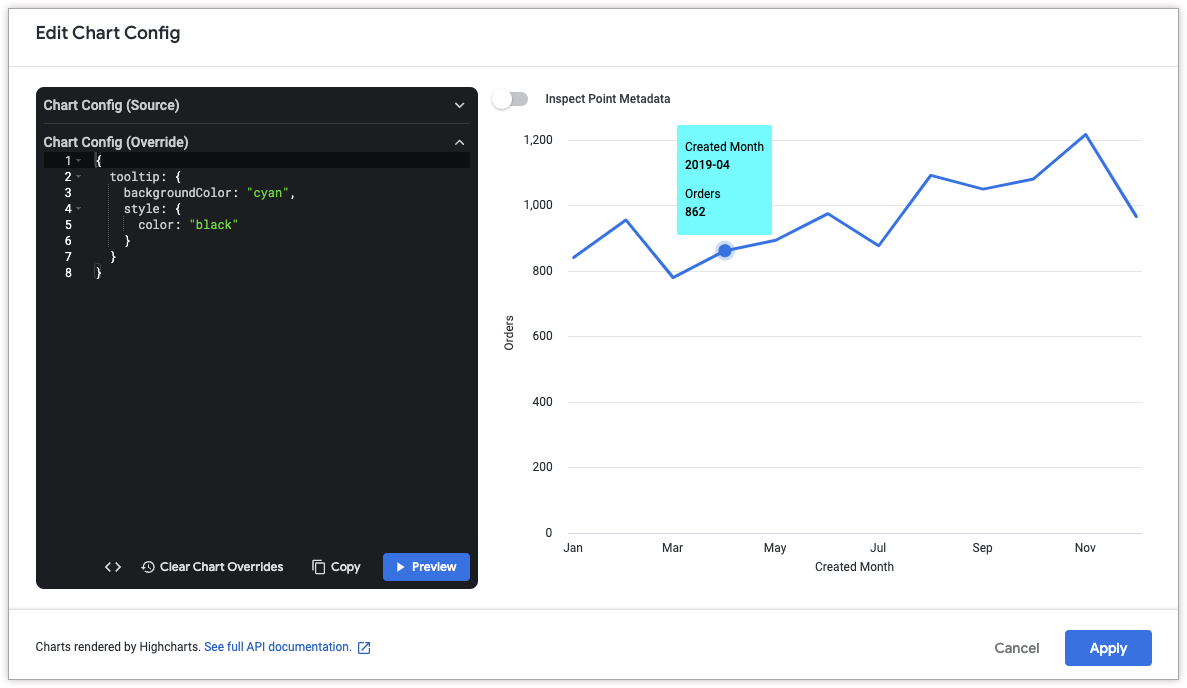
El siguiente JSON de HighCharts cambia el color de fondo de la sugerencia a cian y el color del texto de la sugerencia a negro.
{
  tooltip: {
    backgroundColor: "cyan",
    style: {
      color: "black"
    }
  }
}
Personaliza el contenido y los estilos de los cuadros de información
Para personalizar el contenido de la sugerencia, usa los siguientes atributos:
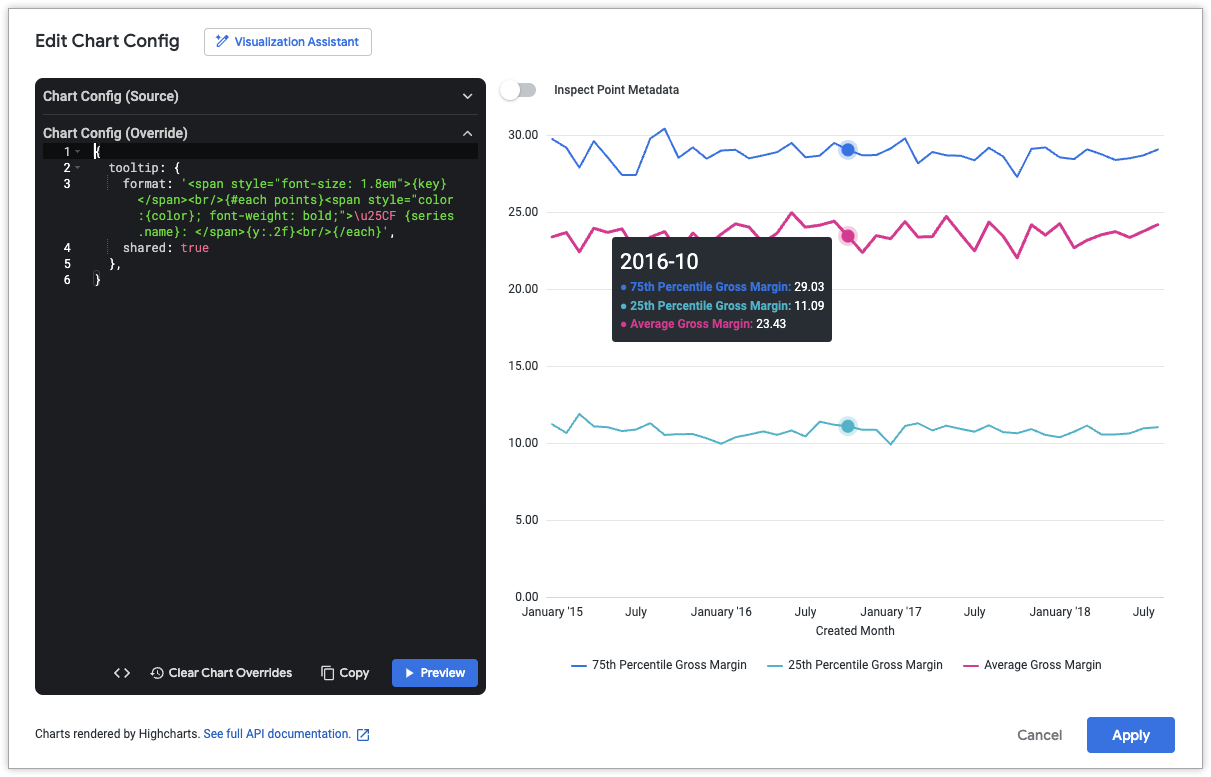
El siguiente código JSON de HighCharts cambia el formato de la sugerencia para que el valor del eje X aparezca en la parte superior de la sugerencia con una fuente más grande, seguido de una lista de todos los valores de la serie en ese punto.
En este ejemplo, se usan las siguientes funciones y variables de HighCharts:
{key}es una variable que devuelve el valor del eje X del punto seleccionado. (en este ejemplo, el mes y el año).{#each points}{/each}es una función que repite el código incluido para cada serie del gráfico.{series.name}es una variable que devuelve el nombre de la serie.{y:.2f}es una variable que devuelve el valor del eje Y del punto seleccionado, redondeado a dos decimales.{y}es una variable que devuelve el valor del eje Y del punto seleccionado.{variable:.2f}redondeavariablea dos decimales. Consulta la documentación de plantillas de Highcharts para obtener más ejemplos de formato de valores.
{
  tooltip: {
    format: '<span style="font-size: 1.8em">{key}</span><br/>{#each points}<span style="color:{color}; font-weight: bold;">\u25CF {series.name}: </span>{y:.2f}<br/>{/each}',
    shared: true
  },
}
Agrega anotaciones y leyendas a los gráficos
Para agregar una anotación, usa el atributo annotations. Para agregar una leyenda al gráfico, usa el atributo caption.
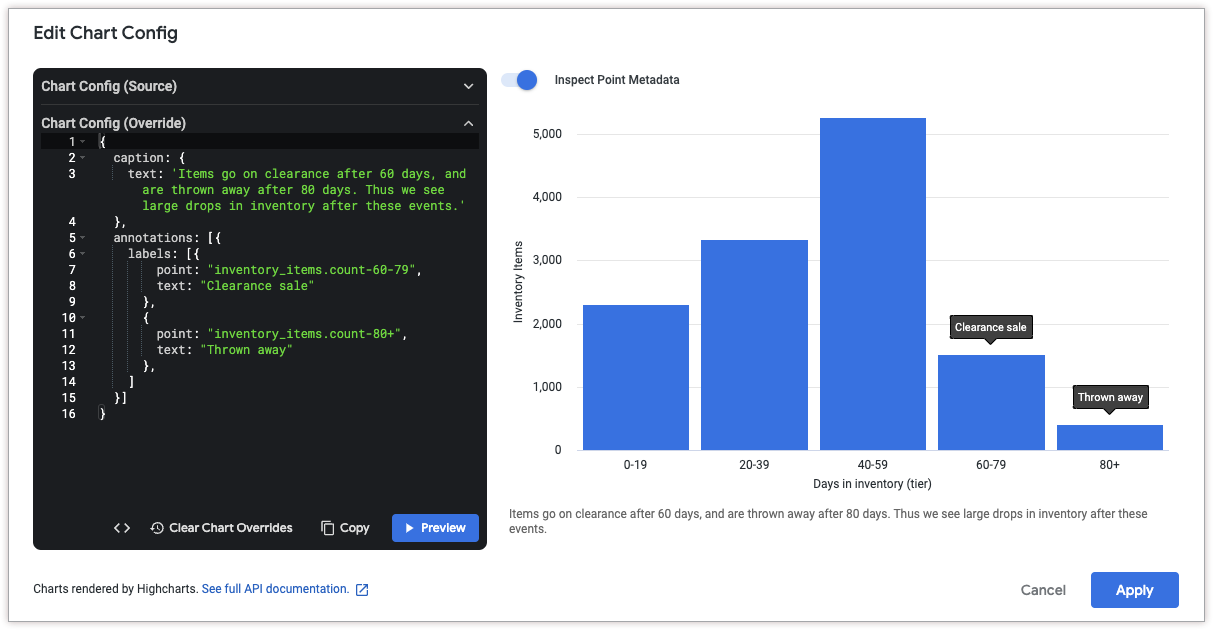
Para obtener las coordenadas de un punto, haz clic en Inspect Point Metadata en la parte superior del diálogo Edit Chart Config. Luego, mantén el puntero sobre el punto de datos que deseas anotar. Looker muestra un ID de punto que puedes usar en el atributo annotations.labels.point.
El siguiente código JSON de HighCharts agrega dos anotaciones al gráfico para explicar una disminución en los artículos del inventario después de ciertos períodos. También agrega una leyenda en la parte inferior del gráfico para explicar las anotaciones con más detalle.
{
  caption: {
    text: 'Items go on clearance after 60 days, and are thrown away after 80 days. Thus we see large drops in inventory after these events.'
  },
  annotations: [{
    labels: [{
        point: "inventory_items.count-60-79",
        text: "Clearance sale"
      },
      {
        point: "inventory_items.count-80+",
        text: "Thrown away"
      },
    ]
  }]
}
Agrega anotaciones dinámicas
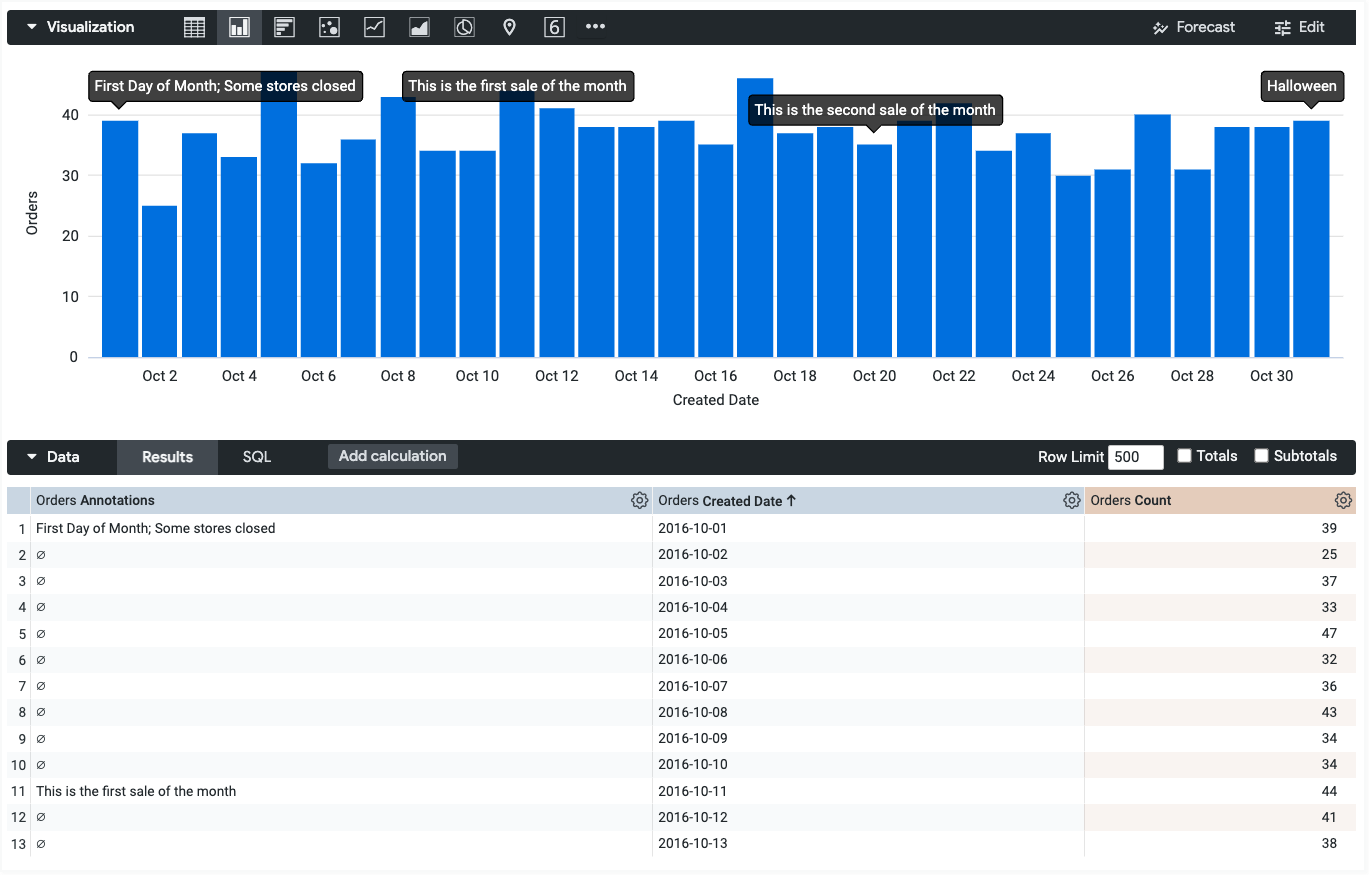
También puedes usar los parámetros annotationsSource y annotationsTarget para usar datos de un campo como anotación.
Para obtener los nombres de los campos, puedes usar el menú desplegable Metadatos de campo. Ten en cuenta que el campo annotationsTarget debe ser una métrica.
El siguiente JSON de HighCharts usa el valor del campo orders.annotations como una anotación en el campo orders.count:
{
  annotations: [{
    labels: [{
      annotationsSource: 'orders.annotations',
      annotationsTarget: 'orders.count'
    }]
  }]
}
Agregar bandas de referencia verticales
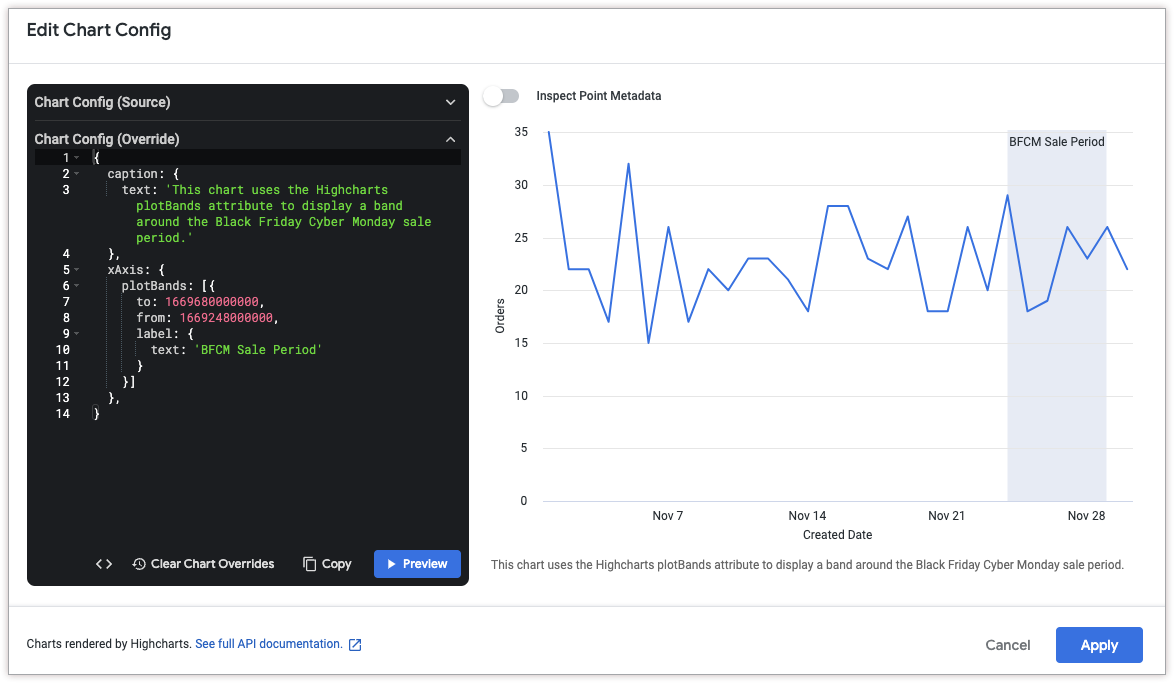
Para agregar una banda de referencia vertical, usa el atributo xAxis.plotBands.
El siguiente JSON de HighCharts agrega una banda de referencia vertical entre el 24 y el 29 de noviembre de 2022 para indicar un período de oferta. También agrega una leyenda en la parte inferior del gráfico para explicar la importancia de la banda.
Ten en cuenta que los atributos to y from de xAxis.plotBands deben corresponder a los valores de datos del gráfico. En este ejemplo, dado que los datos se basan en el tiempo, los atributos aceptan valores de marca de tiempo de Unix (1669680000000 para el 29 de noviembre de 2022 y 1669248000000 para el 24 de noviembre de 2022). Los formatos de fecha basados en cadenas, como MM/DD/AAAA y DD-MM-AA, no se admiten en los atributos to y from de HighCharts.
{
  caption: {
    text: 'This chart uses the HighCharts plotBands attribute to display a band around the Black Friday Cyber Monday sale period.'
  },
  xAxis: {
    plotBands: [{
      to: 1669680000000,
      from: 1669248000000,
      label: {
        text: 'BFCM Sale Period'
      }
    }]
  },
}
Cómo agregar líneas punteadas y discontinuas
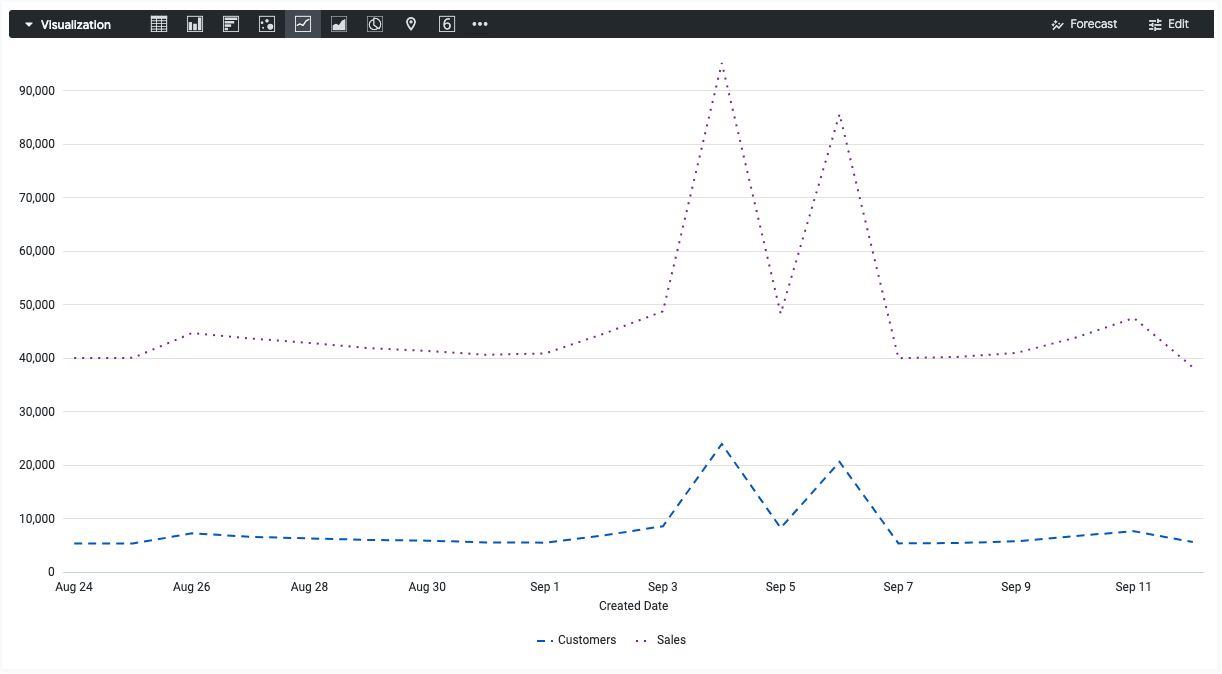
Para cambiar las líneas continuas por líneas punteadas o discontinuas, usa el atributo series.dashStyle.
El siguiente JSON de HighCharts cambia el atributo dashStyle de la serie Customers a una línea discontinua y el atributo dashStyle de la serie Sales a una línea punteada.
{
  series: [{
    name: 'Customers',
    dashStyle: 'Dash'
  }, {
    name: 'Sales',
    dashStyle: 'Dot'
  }]
}
Colorea los valores máximos, mínimos y de percentil
Consulta la página Recetario para aprovechar al máximo las visualizaciones de Looker: Personalización del formato condicional en gráficos cartesianos para ver un ejemplo detallado sobre cómo colorear los valores máximos, mínimos y de percentil de una visualización cartesiana.
Comparación de la serie de colores con otros valores de series
A partir de Looker 25.0, el parámetro formatters.select te permite comparar el valor de datos actual con los valores de otras series.
Por ejemplo, considera una visualización que muestre el precio de venta promedio y el precio de venta medio para varias ciudades. El siguiente JSON de HighCharts cambia el color del precio de venta promedio a verde cuando es mayor o igual que el precio de venta medio, y a marrón en los demás casos:
{
  chart: {},
  series: [{
    name: 'Average Sale Price',
    formatters: [{
        select: 'value >= order_items.median_sale_price',
        style: {
          color: 'green',
          dataLabels: {
            color: 'green'
          }
        }
      },
      {
        select: 'value < order_items.median_sale_price',
        style: {
          color: 'maroon',
          dataLabels: {
            color: 'maroon'
          }
        }
      }
    ]
  }, {
    name: 'Median Sale Price'
  }]
}
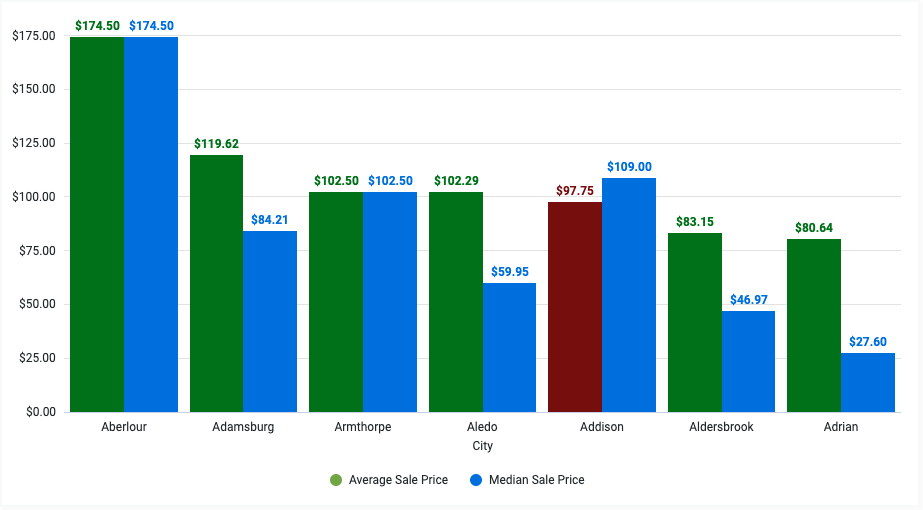
Ten en cuenta que la línea select: 'value >= order_items.median_sale_price' hace referencia al campo Precio de venta medio en el formato VIEW_NAME.FIELD_NAME. Para copiar este valor de campo directamente, haz clic en el menú desplegable Metadatos del campo en el diálogo Editar configuración del gráfico y selecciona el nombre del campo.

Comparar los valores de la serie con el valor medio o la mediana
El parámetro formatters.select admite la palabra clave mean en Looker 25.0 y versiones posteriores, y la palabra clave median en Looker 25.2 y versiones posteriores. Estas palabras clave te permiten comparar el valor de datos actual con la media aritmética o la mediana de la serie.
Por ejemplo, considera una visualización que muestre las ganancias de los pedidos de cada mes del año pasado. El siguiente JSON de HighCharts cambia el color de cada barra a gris (representado por el código hexadecimal #aaa) si la ganancia del pedido es inferior a la ganancia promedio del pedido:
{
  chart: {},
  series: [{
    name: 'Order Profit',
    formatters: [{
      select: 'value < mean',
      style: {
        color: '#aaa'
      }
    }]
  }]
}
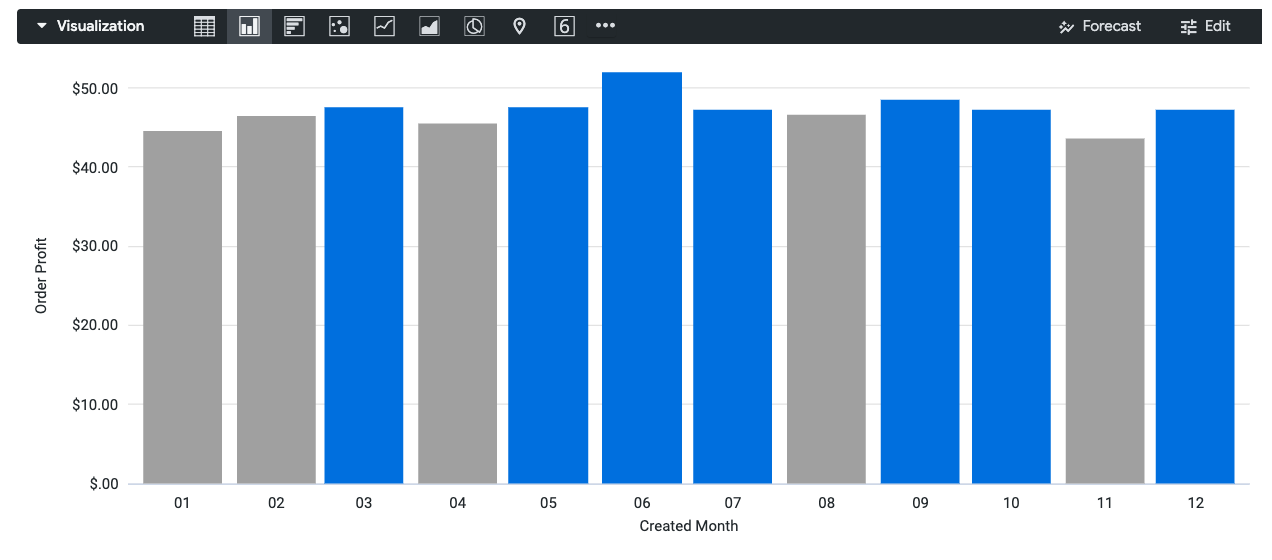
Para comparar el valor de la serie con la mediana en lugar de con la media, cambia la línea select: 'value < mean' a select: 'value < median'.
Cómo usar plantillas para guardar y compartir configuraciones
Puedes guardar una configuración como plantilla para reutilizarla en otras visualizaciones o compartirla como punto de partida para otros usuarios.
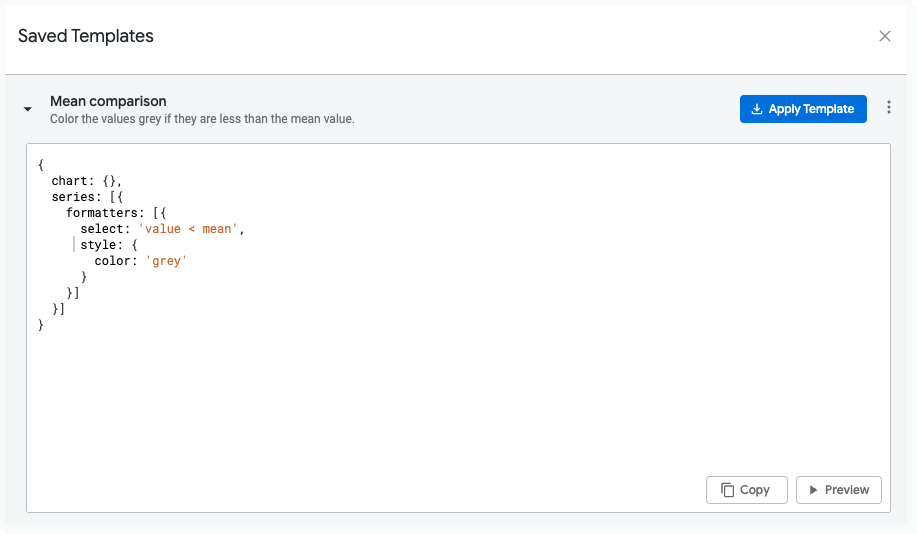
Cómo guardar una plantilla
Mientras editas el JSON de HighCharts en el editor de configuración de gráficos, puedes guardar tu código como una plantilla siguiendo estos pasos:
- En el cuadro de diálogo Chart Config Editor, haz clic en Save as template.
- Asigna un nombre único a la plantilla.
- Ingresa una descripción que les indique a otros usuarios qué hace tu plantilla.
- Edita y obtén una vista previa de tu código según sea necesario.
- Haz clic en Guardar para validar tu código.
- Corrige los errores de validación.
- Vuelve a hacer clic en Guardar para guardar la plantilla.
Ten en cuenta las siguientes consideraciones cuando crees una plantilla:
- Los usuarios integrados no pueden crear, editar ni aplicar plantillas.
- Todos los usuarios que no estén integrados en tu instancia y que tengan acceso al Editor de configuración de gráficos podrán ver tu plantilla.
- No todas las plantillas funcionan bien para todos los tipos de visualización. Considera especificar con qué tipo de visualización se debe usar tu plantilla en el campo Descripción.
Aplica una plantilla
Puedes aplicar una plantilla a tu visualización actual. Ten en cuenta las siguientes consideraciones cuando apliques una plantilla:
- Si aplicas una plantilla, se sobrescribirá cualquier código que hayas escrito en el editor de configuración del gráfico.
- No todas las plantillas funcionan bien para todos los tipos de visualización. Por ejemplo, si el autor de una plantilla escribió código para un gráfico de barras, ese código puede tener efectos diferentes en un gráfico de líneas.
Para aplicar una plantilla, sigue estos pasos:
- En el cuadro de diálogo Chart Config Editor, haz clic en Saved templates.
- Haz clic en una plantilla y, luego, en Aplicar plantilla.
- Haz clic en Continuar.
Looker aplicará la plantilla y podrás seguir realizando cambios en el editor de configuración de gráficos.
Cómo borrar una plantilla
Para borrar una plantilla, sigue estos pasos:
- En el cuadro de diálogo Chart Config Editor, haz clic en Saved templates.
- Haz clic en el menú de tres puntos junto a la plantilla que deseas borrar.
- Haz clic en Borrar.
Cuando termines de realizar cambios, haz clic en el botón X en el diálogo Saved Templates para volver al diálogo Chart Config Editor.
Cómo editar una plantilla
Para editar una plantilla, sigue estos pasos:
- En el cuadro de diálogo Chart Config Editor, haz clic en Saved templates.
- Haz clic en el menú de tres puntos junto a la plantilla que deseas editar.
- Haz clic en Editar.
- Cuando termines de realizar los cambios, haz clic en Guardar.
Cómo crear nuevos tipos de visualización
Puedes usar el editor de configuración de gráficos para crear tipos de visualización que no se incluyen en los tipos de visualización predeterminados de Looker. En los siguientes artículos, se proporcionan ejemplos de algunas de las visualizaciones que puedes diseñar con el editor de configuración de gráficos:
- Cómo crear un gráfico de balas con el editor de configuración de gráficos
- Cómo crear un gráfico de indicadores sólido con el editor de configuración de gráficos
- Cómo crear un gráfico de flujo con el editor de configuración de gráficos
- Cómo crear un gráfico de árbol con el Editor de configuración de gráficos
- Cómo crear un gráfico de Sankey con el editor de configuración de gráficos
- Cómo crear un gráfico de rueda de dependencias con el editor de configuración de gráficos
- Cómo crear un diagrama de Venn con el editor de configuración de gráficos
- Cómo crear un gráfico de anillos con el editor de configuración de gráficos
- Cómo crear un gráfico de elementos con el Editor de configuración de gráficos