


[IP Allowlist] ページでは、Looker インスタンスにアクセスできる IP アドレスのリストを指定できます。リージョンに基づいて許可する特定の IP アドレスのリストについては、安全なデータベース アクセスを有効にするをご覧ください。IP 許可リストが有効になっている場合、Looker インスタンスはアプリケーション レベルで IP アドレスをフィルタリングして、許可リストの IP アドレスからのみ接続を許可します。 Looker では、他のすべての IP アドレスからの接続試行は拒否されます。IP 許可リストが無効になっている場合、Looker インスタンスはすべての IP アドレスからの接続を受け入れることができます。
[IP Allowlist] ページは Looker でホストされたインスタンスでのみ利用できます。セルフホスト型インスタンスでは、[管理者] パネルにこのオプションが表示されません。[IP Allowlist] ページを表示するには、[管理者] メニューの [サーバー] セクションで [IP Allowlist] を選択します。
manage_schedulesmanage_themessee_admin[IP Allowlist] ページには、Looker インスタンスにアクセスできる IP アドレスとサブネット マスクを構成するために使用するルールが一覧表示されます。各ルールでは、それらの IP アドレスからのユーザーが Looker UI からのみログイン可能か、Looker API からのみログイン可能か、あるいはその両方からログイン可能かも定義します。
既存の IP 許可リストルールの表示に加えて、次のタスクを実行できます。
- [許可リストを有効にする] 設定で IP 許可リストを有効または無効にします。許可リストが有効な場合、リストされている IP アドレスのユーザーのみが接続できます。
- 新しいルールを定義します。これにより、許可リストに IP アドレスを追加します。
- 既存のルールを有効化、無効化、編集、削除します。
- essential Google Cloud services へのアクセスを許可します。
IP 許可リストの設定を有効にする
Looker インスタンスに IP 許可リストルールが定義されていない場合、[IP Allowlist] ページに「Your IP address is not allowlisted.」というメッセージが表示されます。[許可リストを有効にする] 設定をオンにする前に、Looker インスタンスへのアクセスに使用している IP アドレスの IP 許可リストルールを定義する必要があります。
IP アドレスをインスタンスの許可リストに追加する手順は、次のとおりです。
- [Your IP address is not allowlisted] テキストを選択します。Looker に、ソース パブリック IP アドレスと「No currently enabled rules allow access via your IP address. You must first create or enable a rule to allowlist yourself before you can enable the IP Allowlist feature. Your detected IP address is 192.168.1.1.」というメッセージが表示されます。
- 検出された IP アドレスをコピーします。
- ルールを追加します。IP アドレスを含むルールを追加します。
- ルールを保存したら、[許可リストを有効にする] 設定をオンにします。
- 必要に応じて、[Allow Google Cloud services] 設定を有効にして、essential Google Cloud services にインスタンスへのアクセスを許可します。
新しいルールを追加する
[ルールを追加] を選択して、IP アドレスまたはアドレス範囲を許可リストに追加します。Looker に [新しい IP 許可リストのルール] ダイアログが表示されます。新しいルールを追加する手順は、次のとおりです。
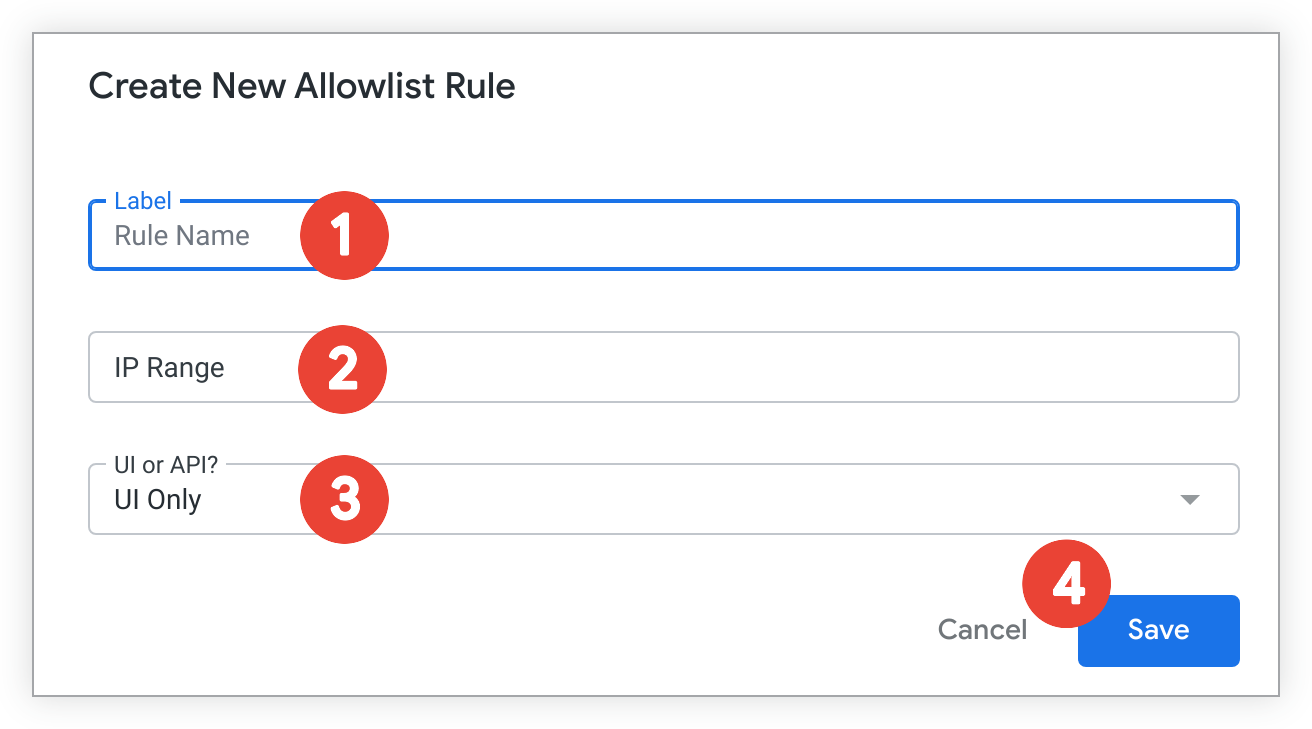
- [ラベル] フィールドに、新しいルールの名前を入力します。
- [IP 範囲] フィールドに、CIDR 表記の説明に従って、IP アドレスとサブネット マスクを使用して承認済み IP アドレスの範囲を入力します。
- [UI or API?] プルダウン メニューで、新しいルールを Looker UI からのログイン試行のみに適用するか、Looker API からのログイン試行のみに適用するか、または両方のソースからのログイン試行に適用するかを指定します。
- [保存] を選択します。
知っておくべきこと
IP 許可リストを構成する際は、次の点を考慮してください。
- 50 個を超えるルールを追加すると、Looker のパフォーマンスに悪影響を及ぼす可能性があります。
- IP 許可リストが有効になっている場合、Slack の統合や OAuth 対応アクションなどの特定の Looker Action Hub 機能は動作しません。
- Git pull リクエストを LookML プロジェクトと統合するには、Git プロバイダがアウトバウンド リクエストを行う IP アドレスの範囲を許可リストに追加する必要があります。たとえば、GitHub IP アドレスはそのメタ API エンドポイントから使用可能です。IP は変更される場合があり、他の Git プロバイダでは異なります。