


Auf der Seite IP-Zulassungsliste können Sie eine Liste von IP-Adressen angeben, die auf Ihre Looker-Instanz zugreifen dürfen. Eine Liste der spezifischen IP-Adressen, die Sie je nach Region zulassen müssen, finden Sie unter Sicheren Datenbankzugriff aktivieren. Wenn die IP-Zulassungsliste aktiviert ist, werden IP-Adressen in Ihrer Looker-Instanz auf Anwendungsebene gefiltert. Verbindungen sind nur von den IP-Adressen auf der Zulassungsliste möglich. Looker lehnt Verbindungsversuche von allen anderen IP-Adressen ab. Wenn die IP-Zulassungsliste deaktiviert ist, kann Ihre Looker-Instanz Verbindungen von jeder IP-Adresse akzeptieren.
Die Seite IP-Zulassungsliste ist nur für von Looker gehostete Instanzen verfügbar. Bei vom Kunden gehosteten Instanzen ist diese Option im Menü Admin nicht verfügbar. Wenn Sie die Seite IP-Zulassungsliste aufrufen möchten, wählen Sie im Menü Verwaltung im Bereich Server die Option IP-Zulassungsliste aus.
Auf der Seite IP-Zulassungsliste sind die Regeln aufgeführt, mit denen Sie konfigurieren, welche IP-Adressen und Subnetzmasken auf Ihre Looker-Instanz zugreifen können. Für jede Regel wird auch festgelegt, ob sich Nutzer mit diesen IP-Adressen nur über die Looker-Benutzeroberfläche, nur über die Looker API oder über beide Quellen anmelden können.
Neben dem Ansehen vorhandener Regeln für die IP-Zulassungsliste können Sie auch die folgenden Aufgaben ausführen:
- Mit der Einstellung Zulassungsliste aktivieren können Sie die IP-Zulassungsliste aktivieren oder deaktivieren. Wenn die Zulassungsliste aktiv ist, können nur Nutzer mit den aufgeführten IP-Adressen eine Verbindung herstellen.
- Definieren Sie eine neue Regel, mit der weitere IP-Adressen auf die Zulassungsliste gesetzt werden.
- Sie können eine vorhandene Regel aktivieren, deaktivieren, bearbeiten oder löschen.
- Zugriff auf wichtige Google Cloud Dienste gewähren
Einstellung für IP-Zulassungsliste aktivieren
Wenn für Ihre Looker-Instanz keine Regeln für die Zulassungsliste für IP-Adressen definiert wurden, wird auf der Seite Zulassungsliste für IP-Adressen die folgende Meldung angezeigt: „Ihre IP-Adresse ist nicht auf der Zulassungsliste.“ Sie müssen eine IP-Zulassungslistenregel für die IP-Adresse definieren, mit der Sie auf die Looker-Instanz zugreifen, bevor Sie die Einstellung Zulassungsliste aktivieren aktivieren können.
So fügen Sie die IP-Adresse der Allowlist Ihrer Instanz hinzu:
- Wählen Sie den Text Ihre IP-Adresse ist nicht auf der Zulassungsliste aus. In Looker wird ein Dialogfeld mit der öffentlichen IP-Adresse Ihrer Quelle und der folgenden Meldung angezeigt: „Der Zugriff über Ihre IP-Adresse ist durch keine der derzeit aktivierten Regeln zulässig. Sie müssen zuerst eine Regel erstellen oder aktivieren, um sich selbst auf die Zulassungsliste zu setzen, bevor Sie die Funktion „IP-Zulassungsliste“ aktivieren können. Die erkannte IP-Adresse ist 192.168.1.1.“
- Kopieren Sie die erkannte IP-Adresse.
- Fügen Sie eine Regel hinzu, die Ihre IP-Adresse enthält.
- Aktivieren Sie nach dem Speichern der Regel die Einstellung Zulassungsliste aktivieren.
- Optional können Sie die Einstellung Diensten Google Cloud erlauben aktivieren, um wichtigen Google Cloud Diensten Zugriff auf die Instanz zu gewähren.
Neue Regel hinzufügen
Wählen Sie Regel hinzufügen aus, um der Allowlist eine IP-Adresse oder einen Adressbereich hinzuzufügen. Das Dialogfeld Neue IP-Zulassungsregel wird in Looker angezeigt. So fügen Sie eine neue Regel hinzu:
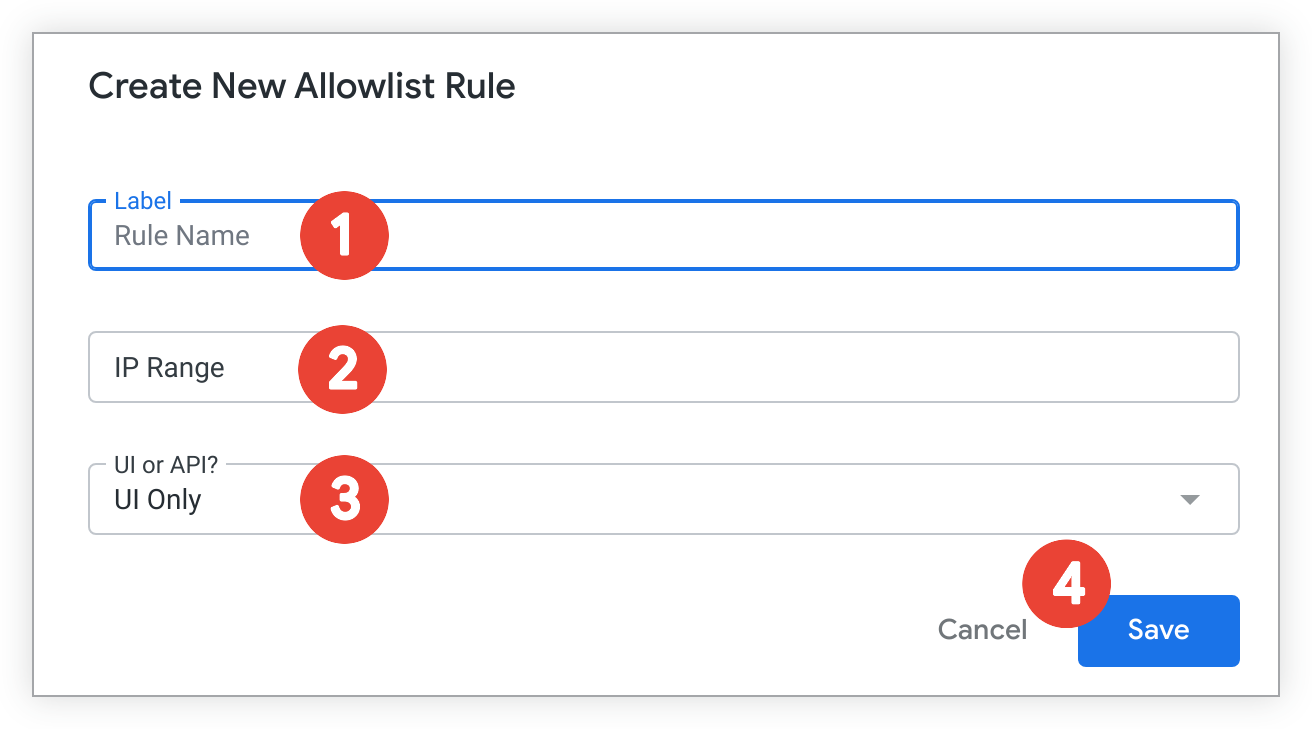
- Geben Sie im Feld Label einen Namen für die neue Regel ein.
- Geben Sie im Feld IP-Bereich einen Bereich genehmigter IP-Adressen mit einer IP-Adresse und einer Subnetzmaske ein, wie in CIDR-Notation beschrieben.
- Geben Sie im Drop-down-Menü UI or API? an, ob die neue Regel nur für Anmeldeversuche über die Looker-Benutzeroberfläche, nur für Anmeldeversuche über die Looker API oder für Anmeldeversuche aus beiden Quellen gilt.
- Klicken Sie auf Speichern.
Wichtige Punkte
Beachten Sie bei der Konfiguration Ihrer IP-Zulassungsliste Folgendes:
- Wenn Sie mehr als 50 Regeln hinzufügen, kann sich das negativ auf die Leistung von Looker auswirken.
- Bestimmte Looker Action Hub-Funktionen wie die Slack-Integration und OAuth-fähige Aktionen funktionieren nicht, wenn die IP-Zulassungsliste aktiviert ist.
- Wenn Sie Git-Pull-Anfragen in LookML-Projekte einbinden möchten, müssen Sie der Zulassungsliste den Bereich von IP-Adressen hinzufügen, von denen Ihr Git-Anbieter ausgehende Anfragen sendet. GitHub-IP-Adressen sind beispielsweise über den Meta-API-Endpunkt verfügbar. IP-Adressen können sich ändern und sind bei anderen Git-Anbietern unterschiedlich.