


Per impostazione predefinita, le password in Looker devono essere lunghe almeno dieci caratteri e contenere almeno una lettera maiuscola e una minuscola (A, z), un carattere numerico (0-9) e un carattere speciale (ad esempio !, %, @ o #). La pagina Criteri relativi alle password nella sezione Autenticazione del menu Amministrazione offre agli amministratori un controllo aggiuntivo sui requisiti delle password per gli utenti dell'istanza.
Personalizzare i requisiti delle password
Gli amministratori di Looker possono applicare requisiti di sicurezza aggiuntivi specificando una lunghezza minima della password o richiedendo caratteri speciali nelle password. Per gestire i requisiti delle password per gli utenti della tua istanza, seleziona Criteri relativi alle password nella sezione Autenticazione del menu Amministrazione di Looker. Questa azione apre la pagina Criteri relativi alle password.
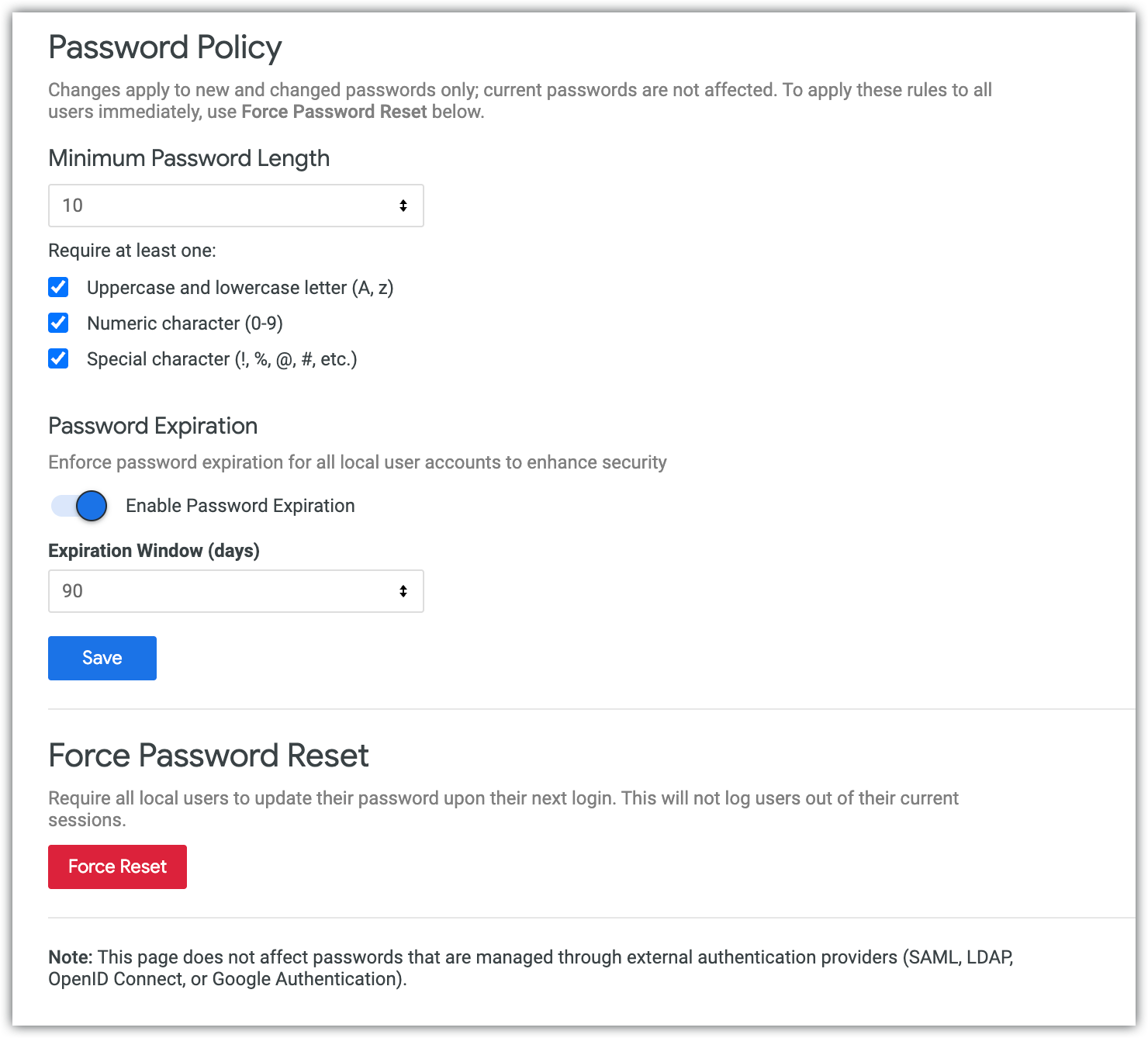
Nella pagina Criteri relativi alle password, Looker mostra le impostazioni dei requisiti delle password correnti per gli utenti esistenti nella tua istanza di Looker. Puoi modificare queste impostazioni scegliendo un numero minimo di caratteri o richiedendo caratteri speciali.
Le impostazioni dei requisiti di complessità delle password non hanno alcun effetto sulle password ospitate da sistemi di autenticazione esterni (SAML, LDAP, Google Auth, OpenID Connect).
Specificare una lunghezza minima della password
In Lunghezza minima della password, puoi specificare il numero minimo di caratteri richiesti per una password. Per impostazione predefinita, una password in Looker deve essere lunga almeno 10 caratteri. Per richiedere una lunghezza minima della password diversa, seleziona un numero dal menu a discesa.
Richiedere caratteri speciali
Gli amministratori di Looker possono richiedere che le password contengano caratteri speciali. In Richiedi almeno uno, seleziona la casella corrispondente per richiedere almeno uno dei seguenti:
- Lettera maiuscola e minuscola (A, z)
- Carattere numerico (0-9)
- Carattere speciale (qualsiasi carattere accettato dal tuo ambiente che non sia una lettera maiuscola o minuscola o un carattere numerico, ad esempio !, %, @, # e così via)
Impostare la scadenza della password
Puoi attivare la scadenza della password per tutti gli account utente che utilizzano il metodo di autenticazione tramite email e password. Con la scadenza della password, un utente deve reimpostare la password dopo un periodo di tempo che determini, fino a 365 giorni.
Per impostazione predefinita, la scadenza della password è disattivata.
Per attivare la scadenza della password:
- Nella sezione Scadenza password, seleziona il pulsante di attivazione/disattivazione Abilita scadenza password.
- Un menu a discesa Finestra di scadenza (giorni) ti consente di selezionare una finestra di 90, 180 o 365 giorni per la scadenza della password. In alternativa, puoi selezionare Personalizzata per impostare una finestra personalizzata. Per impostazione predefinita, la finestra di scadenza è di 90 giorni.
- Se selezioni Personalizzata, viene visualizzato un campo Personalizzata (giorni) in cui puoi impostare la finestra di scadenza tra 30 e 365 giorni.
Una volta attivata la scadenza della password, la finestra per ogni utente inizia alla data di attivazione della scadenza. Dopodiché, la finestra viene reimpostata per ogni singolo utente in base alla data in cui l'utente ha reimpostato la password l'ultima volta. Puoi visualizzare l'ultima data di modifica della password di un utente se apri l'esplorazione Attributo evento di Attività di sistema e aggiungi un filtro per l'evento password_last_changed .
Quattordici giorni prima della scadenza della password di un utente, nella parte superiore di ogni pagina di Looker viene visualizzato un banner per avvisare l'utente che la password è impostata per la scadenza e per indicare il numero di giorni rimanenti prima della scadenza. L'utente può fare clic su un link nel banner per accedere alle impostazioni Modifica password. L'utente può chiudere il banner facendo clic sull'icona di chiusura Chiudi.
Se un utente è in una sessione attiva quando la password scade, non verrà disconnesso automaticamente da Looker. Viene invece visualizzato un banner nella parte superiore di ogni pagina di Looker per avvisare l'utente che la password è scaduta. Il banner fornisce un link per aggiornare la password. Se l'utente viene disconnesso da Looker quando la password scade, verrà reindirizzato alla reimpostazione della password al successivo tentativo di accesso. Una volta impostata una nuova password, l'utente può accedere di nuovo a Looker.
Per disattivare la scadenza della password, disattiva il pulsante di attivazione/disattivazione Abilita scadenza password.
Salvataggio delle impostazioni
Dopo aver scelto le impostazioni desiderate, fai clic su Salva. Qualsiasi utente della tua istanza che crea una nuova password dovrà soddisfare le condizioni che hai specificato.
Forzare la reimpostazione della password
Per richiedere agli utenti configurati localmente di reimpostare le password al successivo accesso a Looker, fai clic su Forza reimpostazione. La prossima volta che un utente accede a Looker, dovrà creare una nuova password che soddisfi i requisiti minimi correnti per le password.