


A página de administrador Gerenciar fluxos de trabalho é onde os administradores do Looker podem gerenciar os fluxos de trabalho de agentes de análise conversacional criados por qualquer usuário na instância. A página de administrador pode ser acessada na seção Alertas e programações do painel Admin. A página de administrador Gerenciar fluxos de trabalho lista informações sobre todos os fluxos de trabalho ativos e inativos.
Os usuários podem conferir informações sobre os fluxos de trabalho que criaram ou para os quais estão listados como destinatários na página de usuário Gerenciar fluxos de trabalho , disponível no menu do perfil do usuário.
Informações do fluxo de trabalho
A página de administrador Gerenciar fluxos de trabalho fornece as seguintes informações sobre todos os fluxos de trabalho na instância do Looker:
| Coluna | Definição |
|---|---|
| Nome do fluxo de trabalho | O título do fluxo de trabalho, definido pelo agente quando ele é iniciado. O agente gera um título de fluxo de trabalho padrão com base no conteúdo da conversa. Clique no nome do fluxo de trabalho para abrir a página Detalhes dele. |
| Proprietário | O nome do usuário que criou o fluxo de trabalho. |
| Tempo médio de execução | A duração da consulta do fluxo de trabalho em segundos. |
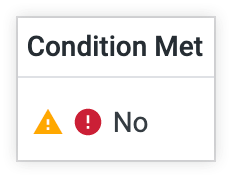
| Condição atendida | Um Sim ou Não que indica se as condições do fluxo de trabalho foram atendidas quando a consulta do fluxo de trabalho foi executada pela última vez. Um símbolo -- é mostrado se a consulta do fluxo de trabalho ainda não foi executada ou se ela foi executada, mas não foi possível determinar se as condições do fluxo de trabalho foram atendidas. Essa coluna mostra ícones de aviso ou erro relacionados a alertas ou erros que aparecem quando a consulta do fluxo de trabalho é executada ou a notificação do fluxo de trabalho é entregue. Mantenha o ponteiro do mouse sobre o ícone de aviso ou erro para conferir a mensagem de erro associada, se aplicável.Um ícone de aviso com um alerta de fluxo de trabalho desatualizado indica que os dados no bloco do painel não mudaram entre as duas consultas de fluxo de trabalho mais recentes. Leia mais sobre essa mensagem na seção Mensagens de erro e aviso de alerta nesta página. |
| Frequência | A frequência com que o fluxo de trabalho é executado para verificar se as condições foram atendidas ou excedidas. |
| Status | Essa coluna indica se o fluxo de trabalho está ativo ou desativado. Um fluxo de trabalho é marcado como Desativado quando um usuário desativa o próprio fluxo de trabalho na página de usuário Gerenciar fluxos de trabalho ou quando um administrador do Looker desativa o fluxo de trabalho. A desativação do fluxo de trabalho pausa as notificações para todos os destinatários do fluxo de trabalho. |
| Atividade | Um link que direciona você para a página Atividade do fluxo de trabalho. |
| Menu Opções | Um menu em que é possível realizar outras ações no fluxo de trabalho. Consulte mais informações na seção Opções de gerenciamento de fluxo de trabalho nesta página. |
Gerenciar fluxos de trabalho para a instância do Looker
O gerenciamento de fluxo de trabalho pode envolver as seguintes tarefas:
- Gerenciar o status do fluxo de trabalho
- Conferir os metadados do fluxo de trabalho na página Detalhes
- Monitorar a atividade do fluxo de trabalho na página Atividade
- Modificar as condições e os limites do fluxo de trabalho
Em linha com cada fluxo de trabalho, há um menu Opções com estas seleções:
- Conferir fluxo de trabalho
- Editar fluxo de trabalho
- Desativar fluxo de trabalho (se o fluxo de trabalho estiver ativo)
- Ativar fluxo de trabalho (se o fluxo de trabalho estiver desativado)
Clique em Conferir fluxo de trabalho para abrir a página Detalhes.
Clique em Editar fluxo de trabalho para abrir e modificar as configurações do fluxo de trabalho. Clique em Salvar fluxo de trabalho para salvar as mudanças ou em Cancelar para fechar a janela de edição sem salvar.
Gerenciar o status de um fluxo de trabalho
Embora não seja possível excluir um fluxo de trabalho permanentemente, você pode controlar se ele está ativo. Quando um fluxo de trabalho tem o Status Ativo, a consulta do fluxo de trabalho continua sendo executada de acordo com a frequência especificada no fluxo de trabalho para verificar se as condições foram atendidas. Se as condições forem atendidas, os destinatários do fluxo de trabalho serão notificados de acordo com o método de notificação especificado no fluxo de trabalho. Quando um fluxo de trabalho tem o Status Desativado, nenhuma consulta de fluxo de trabalho é executada e nenhuma notificação é enviada. A página Detalhes de um fluxo de trabalho desativado não mostra resultados na visualização do fluxo de trabalho.
Um proprietário do fluxo de trabalho ou um administrador do Looker pode precisar desativar um fluxo de trabalho manualmente em algumas circunstâncias, que podem incluir o seguinte:
- Pausar temporariamente as notificações do fluxo de trabalho para reconfigurar as condições do fluxo de trabalho
- Resolver mensagens de erro ou avisos
- Resolver falhas na entrega de notificações
Para desativar um fluxo de trabalho, siga estas etapas:
- Na página de administrador Gerenciar fluxos de trabalho, encontre o fluxo de trabalho que precisa ser desativado.
- Selecione o menu Opções do fluxo de trabalho.
- Selecione Desativar fluxo de trabalho.
Você pode reativar o fluxo de trabalho a qualquer momento seguindo estas etapas e selecionando Ativar fluxo de trabalho.
Conferir detalhes do fluxo de trabalho
A página Detalhes é uma caixa de diálogo que mostra um resumo das informações do fluxo de trabalho que podem ser visualizadas pelo proprietário do fluxo de trabalho e por qualquer um dos destinatários do fluxo de trabalho. Ela mostra as seguintes informações:
- Contexto sobre quais condições acionam o fluxo de trabalho ou o que significa para o fluxo de trabalho ser acionado.
- Uma visualização dos resultados da consulta do fluxo de trabalho.
- O menu Mais na visualização do fluxo de trabalho, que tem uma opção para Explorar daqui. Selecione essa opção para abrir uma análise predefinida com a consulta do fluxo de trabalho.
- O botão Testar agora, que executa uma consulta instantânea do fluxo de trabalho.
Na página de administrador Gerenciar fluxos de trabalho, os administradores do Looker podem conferir a página Detalhes de qualquer fluxo de trabalho na instância de uma destas maneiras:
- Selecione o menu Opções do fluxo de trabalho e, em seguida, Conferir fluxo de trabalho.
- Clique no nome do fluxo de trabalho.
Na página Detalhes, os administradores do Looker podem realizar as seguintes tarefas:
- Selecione o campo de texto para adicionar contexto sobre o fluxo de trabalho.
- Selecione o menu Mais e, em seguida, a opção Explorar daqui para abrir uma análise predefinida com a consulta do fluxo de trabalho.
- Selecione Testar agora para executar uma consulta de fluxo de trabalho instantaneamente, sem precisar esperar pela frequência especificada do fluxo de trabalho. Se as condições do fluxo de trabalho forem atendidas, uma notificação será enviada ao proprietário e a outros destinatários.
Clique em Concluído para fechar a página Detalhes.
Monitorar a atividade do fluxo de trabalho
O Looker executa uma consulta de fluxo de trabalho na frequência especificada para verificar se as condições foram atendidas. Os resultados dessas verificações se tornam o histórico do fluxo de trabalho, que pode ser visualizado na página Atividade.
A tabela na página Atividade inclui as seguintes informações sobre cada job de consulta de fluxo de trabalho:
| Título | Definição | Valores possíveis |
|---|---|---|
| Executado em | O carimbo de data/hora de quando a consulta do fluxo de trabalho foi iniciada | Qualquer carimbo de data/hora no formato DD/MM HH:MM05/30 18:25 |
| Horário da execução | Quanto tempo a consulta do fluxo de trabalho levou para ser executada | Qualquer duração no formato 0.81s |
| Atual | Um booleano que indica se a consulta do fluxo de trabalho verificou dados que mudaram entre as duas consultas de fluxo de trabalho mais recentes |
|
| Origem | A origem dos dados em que a consulta do fluxo de trabalho verificou o valor limite indicado nas condições do fluxo de trabalho |
|
| Hora de origem | O carimbo de data/hora da linha do banco de dados em que a consulta do fluxo de trabalho verificou o valor limite | Qualquer carimbo de data/hora no formato DD/MM HH:MMExemplo: 05/25 16:01 |
| Condição atendida | Um booleano que indica se as condições do fluxo de trabalho foram atendidas |
|
| Gatilho | O valor limite que acionaria o fluxo de trabalho se atendido ou excedido | Qualquer valor numérico |
| Observadas | O valor observado que atendeu ou excedeu as condições do fluxo de trabalho e acionou o fluxo de trabalho | Qualquer valor numérico |
| Status | O status da consulta do fluxo de trabalho |
|
Na página Atividade, os administradores do Looker podem realizar as seguintes tarefas:
- Conferir a frequência com que a consulta do fluxo de trabalho verifica as condições.
- Conferir o histórico do fluxo de trabalho.
- Use o botão Testar agora para executar uma consulta instantânea do fluxo de trabalho. Se o fluxo de trabalho for acionado, uma notificação será enviada ao proprietário e a outros destinatários.
Clique em Concluído para fechar a página Atividade.
Modificar as condições do fluxo de trabalho
Um proprietário do fluxo de trabalho ou um administrador do Looker pode precisar modificar a configuração do fluxo de trabalho manualmente em algumas circunstâncias, que podem incluir o seguinte:
- Ativar ou desativar a análise dos principais fatores com tecnologia do Gemini, que aparece na notificação
- Ajustar os limites e as condições da métrica que acionam o fluxo de trabalho à medida que as necessidades da organização evoluem
- Atualizar os destinos de notificação
- Atualizar a frequência do fluxo de trabalho para se alinhar melhor às políticas de armazenamento em cache
Para modificar as configurações de um fluxo de trabalho, siga estas etapas:
- Na página Gerenciar fluxos de trabalho, selecione o menu Opções do fluxo de trabalho que você quer modificar.
- Selecione Editar fluxo de trabalho, que abre a caixa de diálogo de edição do fluxo de trabalho.
- Faça as mudanças nas configurações do fluxo de trabalho.
- Selecione Salvar alerta para salvar as mudanças.
Efeito da exclusão de agentes, conversas, análises ou painéis nos fluxos de trabalho
A exclusão de um agente de dados ou de uma conversa afeta o fluxo de trabalho associado das seguintes maneiras:
- Se um usuário excluir a conversa com o agente que gera o fluxo de trabalho, esse fluxo de trabalho permanecerá ativo. Todos os destinatários da notificação do fluxo de trabalho continuarão recebendo notificações quando as condições do fluxo de trabalho forem atendidas.
- Se um usuário excluir o agente que gera o fluxo de trabalho, esse fluxo de trabalho permanecerá ativo. Todos os destinatários da notificação do fluxo de trabalho continuarão recebendo notificações quando as condições do fluxo de trabalho forem atendidas.
- Se um usuário excluir a análise ou o painel que contém os dados que o fluxo de trabalho está monitorando, esse fluxo de trabalho permanecerá ativo. Todos os destinatários da notificação do fluxo de trabalho continuarão recebendo notificações quando as condições do fluxo de trabalho forem atendidas.
Mensagens de erro e aviso do fluxo de trabalho
A página de administrador Gerenciar fluxos de trabalho mostra todos os erros ou avisos que aparecem quando o fluxo de trabalho é executado ou a notificação do fluxo de trabalho é entregue. As mensagens de erro, se aplicável, aparecem quando você mantém o ponteiro do mouse sobre o ícone de aviso ou erro na coluna Condição atendida.
Falha na entrega da notificação com a configuração atual
Para fluxos de trabalho configurados para entregar notificações ao Slack ou ao app Looker para dispositivos móveis, a mensagem de erro Notification delivery failed with existing configuration aparece quando o fluxo de trabalho determina que as condições do fluxo de trabalho foram atendidas, mas a notificação não pôde ser entregue. Essa falha pode ocorrer se algo sobre a configuração do Slack tiver mudado desde que o fluxo de trabalho foi criado. Por exemplo, se o espaço de trabalho do Slack em que o fluxo de trabalho estava sendo entregue foi desconectado da instância do Looker ou se o canal do Slack em que o fluxo de trabalho estava sendo entregue foi excluído ou se o Looker não puder se conectar às integrações.
Aviso: consultando dados atuais
Um ícone de aviso na coluna Condição atendida indica que os dados em que o fluxo de trabalho se baseia não mudaram entre as duas consultas de fluxo de trabalho mais recentes. Mantenha o ponteiro do mouse sobre esse ícone para mostrar a mensagem Aviso de alerta desatualizado.
Há algumas explicações possíveis para o motivo pelo qual os dados não mudaram entre as consultas. Se esse aviso persistir, converse com o desenvolvedor do Looker para verificar se as políticas de armazenamento em cache definidas para as análises do agente estão alinhadas à configuração de frequência do fluxo de trabalho.
Recursos relacionados
- Visão geral da análise conversacional
- Gerenciar fluxos de trabalho de agentes
- Usar fluxos de trabalho de agentes para monitorar mudanças nos dados