


La página de administración Administrar flujos de trabajo es donde los administradores de Looker pueden administrar los flujos de trabajo de agentes de Conversational Analytics que creó cualquier usuario en la instancia. Se puede acceder a la página de administración desde la sección Alertas y programaciones del panel Administrador. En la página de administración Administrar flujos de trabajo , se muestra información sobre todos los flujos de trabajo activos e inactivos.
Los usuarios pueden ver información sobre los flujos de trabajo que crearon o para los que aparecen como destinatarios en la página de usuario Administrar flujos de trabajo , que está disponible en el menú de su perfil de usuario.
Información del flujo de trabajo
La página de administración Administrar flujos de trabajo proporciona la siguiente información sobre todos los flujos de trabajo en la instancia de Looker:
| Columna | Definición |
|---|---|
| Nombre del flujo de trabajo | Es el título del flujo de trabajo, que establece el agente cuando se inicia el flujo de trabajo. El agente genera un título de flujo de trabajo predeterminado que se basa en el contenido de la conversación. Haz clic en el nombre del flujo de trabajo para abrir la página Detalles de ese flujo de trabajo. |
| Propietario | Es el nombre del usuario que creó el flujo de trabajo. |
| Tiempo de ejecución prom. | Es la duración de la consulta del flujo de trabajo en segundos. |
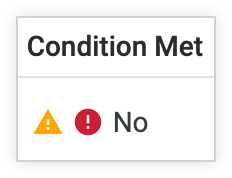
| Se cumplió la condición | Un Sí o un No que indica si se cumplieron las condiciones del flujo de trabajo cuando se ejecutó la consulta del flujo de trabajo por última vez. Se muestra un símbolo -- si la consulta del flujo de trabajo aún no se ejecutó o si se ejecutó, pero no se pudo determinar si se cumplieron las condiciones del flujo de trabajo. En esta columna, se muestran íconos de advertencia o de error relacionados con las advertencias o los errores que aparecen cuando se ejecuta la consulta del flujo de trabajo o se entrega la notificación del flujo de trabajo. Mantén el puntero sobre el ícono de advertencia o de error para ver el mensaje de error asociado, si corresponde.Un ícono de advertencia con una advertencia de flujo de trabajo obsoleto indica que los datos del mosaico del panel no cambiaron entre las dos consultas de flujo de trabajo más recientes. Obtén más información sobre este mensaje en la sección Mensajes de error y advertencia de alertas de esta página. |
| Frecuencia | Es la frecuencia con la que se ejecuta el flujo de trabajo para verificar si se cumplieron o superaron las condiciones. |
| Estado | En esta columna, se indica si el flujo de trabajo está activo o inhabilitado. Un flujo de trabajo se marca como Inhabilitado cuando un usuario inhabilita su propio flujo de trabajo desde la página de usuario Administrar flujos de trabajo o cuando un administrador de Looker inhabilita el flujo de trabajo. Si se inhabilita el flujo de trabajo, se pausarán las notificaciones para todos los destinatarios del flujo de trabajo. |
| Actividad | Es un vínculo que te dirige a la página Actividad del flujo de trabajo. |
| Menú de opciones | Es un menú desde el que puedes realizar acciones adicionales en el flujo de trabajo. Consulta más información en la sección Opciones de administración del flujo de trabajo de esta página. |
Administra los flujos de trabajo de la instancia de Looker
La administración del flujo de trabajo puede incluir las siguientes tareas:
- Administrar el estado del flujo de trabajo
- Ver los metadatos del flujo de trabajo en la página Detalles
- Supervisar la actividad del flujo de trabajo en la página Actividad
- Modificar las condiciones y los umbrales del flujo de trabajo
En línea con cada flujo de trabajo, hay un menú Opciones con estas selecciones:
- Ver flujo de trabajo
- Editar flujo de trabajo
- Inhabilitar flujo de trabajo (si el flujo de trabajo está activo)
- Habilitar flujo de trabajo (si el flujo de trabajo está inhabilitado)
Haz clic en Ver flujo de trabajo para abrir la página Detalles.
Haz clic en Editar flujo de trabajo para abrir y modificar la configuración del flujo de trabajo. Haz clic en Guardar flujo de trabajo para guardar los cambios o en Cancelar para cerrar la ventana de edición sin guardar.
Administra el estado de un flujo de trabajo
Si bien no puedes borrar un flujo de trabajo de forma permanente, puedes controlar si está activo. Cuando un flujo de trabajo tiene un Estado Activo, la consulta del flujo de trabajo continúa ejecutándose según la frecuencia especificada en el flujo de trabajo para verificar si se cumplieron sus condiciones. Si se cumplieron las condiciones, se notificará a los destinatarios del flujo de trabajo según el método de notificación especificado en el flujo de trabajo. Cuando un flujo de trabajo tiene un Estado Inhabilitado, no se ejecutará ninguna consulta del flujo de trabajo y no se enviarán notificaciones. En la página Detalles de un flujo de trabajo inhabilitado, no se muestran resultados en la visualización del flujo de trabajo.
Es posible que el propietario de un flujo de trabajo o el administrador de Looker deban inhabilitar un flujo de trabajo de forma manual en algunas circunstancias, que pueden incluir las siguientes:
- Pausar temporalmente las notificaciones del flujo de trabajo para volver a configurar las condiciones del flujo de trabajo
- Solucionar problemas de mensajes de error o advertencias
- Resolver fallas en la entrega de notificaciones
Para inhabilitar un flujo de trabajo, sigue estos pasos:
- En la página de administración Administrar flujos de trabajo, busca el flujo de trabajo que se debe inhabilitar.
- Selecciona el menú Opciones del flujo de trabajo.
- Selecciona Inhabilitar flujo de trabajo.
Puedes volver a habilitar el flujo de trabajo en cualquier momento siguiendo estos pasos y seleccionando Habilitar flujo de trabajo.
Visualiza los detalles del flujo de trabajo
La página Detalles es un diálogo que muestra un resumen de la información del flujo de trabajo que puede ver el propietario del flujo de trabajo y cualquiera de los destinatarios del flujo de trabajo. Muestra la siguiente información:
- Contexto sobre qué condiciones activan el flujo de trabajo o qué significa que se active el flujo de trabajo
- Una visualización de los resultados de la consulta del flujo de trabajo
- El menú Más en la visualización del flujo de trabajo, que tiene una opción para Explorar desde aquí Selecciona esta opción para abrir una exploración preconfigurada con la consulta del flujo de trabajo.
- El botón Probar ahora, que ejecuta una consulta instantánea del flujo de trabajo
Desde la página de administración Administrar flujos de trabajo, los administradores de Looker pueden ver la página Detalles de cualquier flujo de trabajo en la instancia de una de las siguientes maneras:
- Selecciona el menú Opciones del flujo de trabajo y, luego, selecciona Ver flujo de trabajo.
- Haz clic en el nombre del flujo de trabajo.
En la página Detalles, los administradores de Looker pueden realizar las siguientes tareas:
- Selecciona el campo de texto para agregar contexto sobre el flujo de trabajo.
- Selecciona el menú Más y, luego, la opción Explorar desde aquí para abrir una exploración preconfigurada con la consulta del flujo de trabajo.
- Selecciona Probar ahora para ejecutar una consulta del flujo de trabajo de forma instantánea, sin tener que esperar la frecuencia especificada del flujo de trabajo. Si se cumplen las condiciones del flujo de trabajo, se enviará una notificación a su propietario y a los destinatarios adicionales.
Haz clic en Listo para cerrar la página Detalles.
Supervisa la actividad del flujo de trabajo
Looker ejecuta una consulta del flujo de trabajo con la frecuencia especificada para verificar si se cumplieron sus condiciones. Los resultados de estas verificaciones se convierten en el historial del flujo de trabajo, que se puede ver en la página Actividad.
La tabla de la página Actividad incluye la siguiente información sobre cada trabajo de consulta del flujo de trabajo:
| Encabezado | Definición | Valores posibles |
|---|---|---|
| Se ejecutó en | Es la marca de tiempo del momento en que se inició la consulta del flujo de trabajo. | Cualquier marca de tiempo en el formato DD/MM HH:MM05/30 18:25 |
| Hora y fecha de la ejecución | Es el tiempo que tardó en ejecutarse la consulta del flujo de trabajo. | Cualquier duración en el formato 0.81s |
| Actual | Es un valor booleano que indica si la consulta del flujo de trabajo verificó los datos que cambiaron entre las dos consultas de flujo de trabajo más recientes. |
|
| Fuente | Es el origen de los datos desde los que la consulta del flujo de trabajo verificó el valor de umbral que se indicó en las condiciones del flujo de trabajo. |
|
| Hora de la fuente | Es la marca de tiempo de la fila de la base de datos desde la que la consulta del flujo de trabajo verificó el valor de umbral. | Cualquier marca de tiempo en el formato DD/MM HH:MMEjemplo: 05/25 16:01 |
| Se cumplió la condición | Es un valor booleano que indica si se cumplieron o no las condiciones del flujo de trabajo. |
|
| Activador | Es el valor de umbral que activaría el flujo de trabajo si se cumple o supera. | Cualquier valor numérico |
| Observadas | Es el valor observado que cumplió o superó las condiciones del flujo de trabajo y activó el flujo de trabajo. | Cualquier valor numérico |
| Estado | Es el estado de la consulta del flujo de trabajo. |
|
En la página Actividad, los administradores de Looker pueden realizar las siguientes tareas:
- Ver la frecuencia con la que la consulta del flujo de trabajo verifica sus condiciones
- Ver el historial del flujo de trabajo
- Usar el botón Probar ahora para ejecutar una consulta instantánea del flujo de trabajo. Si se activa el flujo de trabajo, se enviará una notificación a su propietario y a los destinatarios adicionales.
Haz clic en Listo para cerrar la página Actividad.
Modifica las condiciones del flujo de trabajo
Es posible que el propietario de un flujo de trabajo o el administrador de Looker deban modificar la configuración del flujo de trabajo de forma manual en algunas circunstancias, que pueden incluir las siguientes:
- Habilitar o inhabilitar el Análisis de los factores clave potenciado por Gemini, que aparece en la notificación
- Ajustar los umbrales y las condiciones de las métricas que activan el flujo de trabajo a medida que evolucionan las necesidades de la organización
- Actualizar los destinos de las notificaciones
- Actualizar la frecuencia del flujo de trabajo para que se alinee mejor con las políticas de almacenamiento en caché
Para modificar la configuración de un flujo de trabajo, sigue estos pasos:
- En la página Administrar flujos de trabajo, selecciona el menú Opciones del flujo de trabajo que deseas modificar.
- Selecciona Editar flujo de trabajo, que abre el diálogo de edición del flujo de trabajo.
- Realiza los cambios en la configuración del flujo de trabajo.
- Selecciona Guardar alerta para guardar los cambios.
Efecto de borrar agentes, conversaciones, exploraciones o paneles en los flujos de trabajo
Borrar un agente de datos o una conversación afecta el flujo de trabajo asociado de las siguientes maneras:
- Si un usuario borra la conversación con el agente que genera el flujo de trabajo, ese flujo de trabajo permanece activo. Todos los destinatarios de las notificaciones del flujo de trabajo seguirán recibiendo notificaciones cuando se cumplan las condiciones del flujo de trabajo.
- Si un usuario borra el agente que genera el flujo de trabajo, ese flujo de trabajo permanece activo. Todos los destinatarios de las notificaciones del flujo de trabajo seguirán recibiendo notificaciones cuando se cumplan las condiciones del flujo de trabajo.
- Si un usuario borra la exploración o el panel que contiene los datos que supervisa el flujo de trabajo, ese flujo de trabajo permanece activo. Todos los destinatarios de las notificaciones del flujo de trabajo seguirán recibiendo notificaciones cuando se cumplan las condiciones del flujo de trabajo.
Mensajes de error y advertencia del flujo de trabajo
En la página de administración Administrar flujos de trabajo , se muestran los errores o las advertencias que aparecen cuando se ejecuta el flujo de trabajo o se entrega la notificación del flujo de trabajo. Los mensajes de error, si corresponde, aparecen cuando mantienes el puntero sobre el ícono de advertencia o de error en la columna Se cumplió la condición.
No se pudo entregar la notificación con la configuración existente
Para los flujos de trabajo configurados para entregar notificaciones a Slack o a la app para dispositivos móviles de Looker, aparece el mensaje de error Notification delivery failed with existing configuration cuando el flujo de trabajo determina que se cumplieron las condiciones del flujo de trabajo, pero no se pudo entregar la notificación. Esta falla puede ocurrir si cambió algo sobre la configuración de Slack desde que se creó el flujo de trabajo, por ejemplo, si el espacio de trabajo de Slack al que se entregaba el flujo de trabajo se desconectó de la instancia de Looker, si se borró el canal de Slack al que se entregaba el flujo de trabajo o si Looker no puede conectarse a las integraciones.
Advertencia: Se consultan datos nuevos
Un ícono de advertencia en la columna Se cumplió la condición indica que los datos en los que se basa el flujo de trabajo no cambiaron entre las dos consultas de flujo de trabajo más recientes. Mantén el puntero sobre este ícono para mostrar el mensaje Advertencia de alerta obsoleta.
Existen algunas explicaciones posibles de por qué los datos no cambiaron entre las consultas. Si esta advertencia persiste, habla con tu desarrollador de Looker para verificar que las políticas de almacenamiento en caché definidas para las exploraciones del agente estén alineadas con el parámetro de configuración de frecuencia del flujo de trabajo.
Recursos relacionados
- Descripción general de Conversational Analytics
- Administra tus flujos de trabajo de agentes
- Usa flujos de trabajo de agentes para supervisar los cambios en tus datos