


Admin Looker dapat mengelola pemberitahuan yang dibuat oleh semua pengguna di halaman admin pengelolaan Pemberitahuan, yang dapat diakses dari bagian Pemberitahuan &Jadwal di panel Admin. Halaman admin pengelolaan Pemberitahuan mencantumkan informasi tentang semua pemberitahuan yang aktif dan tidak aktif.
Admin juga dapat melihat pemberitahuan yang telah mereka buat atau ikuti, atau pemberitahuan yang mencantumkan mereka sebagai penerima, di halaman pengguna Kelola Pemberitahuan. Pengguna dengan izin pemberitahuan lainnya dapat mengelola pemberitahuan yang telah mereka buat dan ikuti dari halaman pengguna Kelola Pemberitahuan.
Informasi pemberitahuan
Halaman admin Kelola Pemberitahuan memberikan informasi tentang semua pemberitahuan di instance Looker. Admin dan pengguna yang telah diberi izin see_alerts dapat melihat setelan ini di tabel halaman admin Kelola Pemberitahuan:
| Kolom | Definisi |
|---|---|
| Nama Pemberitahuan | Judul pemberitahuan, yang ditetapkan saat pemberitahuan dibuat atau diedit. Judul pemberitahuan default menunjukkan kondisi yang perlu dipenuhi atau terlampaui agar pemberitahuan dipicu. Klik nama pemberitahuan untuk membuka halaman Detail Pemberitahuan untuk pemberitahuan tersebut. |
| Dasbor | Nama dasbor yang berisi kartu dengan pemberitahuan. Klik link untuk membuka dasbor. Tidak ada menunjukkan bahwa pemberitahuan telah menjadi tidak tersinkronisasi dari dasbornya. Untuk mengatasi pemberitahuan yang tidak tersinkronisasi, lihat halaman dokumentasi Efek pengeditan dasbor pada pemberitahuan. |
| Pemilik | Nama pengguna yang membuat pemberitahuan. |
| Waktu Proses Rata-Rata | Durasi kueri pemberitahuan dalam hitungan detik. |
| Kondisi Terpenuhi | Ya atau Tidak yang menunjukkan apakah kondisi pemberitahuan terpenuhi saat kueri pemberitahuan terakhir kali dijalankan. Simbol -- ditampilkan jika kueri pemberitahuan belum dijalankan atau jika kueri pemberitahuan dijalankan tetapi tidak dapat ditentukan apakah kondisi pemberitahuan terpenuhi. Kolom ini menampilkan ikon peringatan atau ikon error yang terkait dengan peringatan atau error yang muncul saat kueri pemberitahuan dijalankan atau notifikasi pemberitahuan dikirimkan. Tahan kursor di atas ikon peringatan atau error untuk melihat pesan error terkait, jika berlaku.Ikon peringatan dengan peringatan pemberitahuan yang tidak aktif menunjukkan bahwa data di kartu dasbor tidak berubah antara dua kueri pemberitahuan terbaru. Baca lebih lanjut tentang pesan ini di bagian Pesan error dan peringatan pemberitahuan di halaman ini. |
| Frekuensi | Frekuensi pemeriksaan pemberitahuan untuk mengetahui apakah kondisi telah terpenuhi atau terlampaui. |
| Status | Kolom ini menunjukkan apakah pemberitahuan aktif atau dinonaktifkan.
|
| Mengikuti | Tombol yang menunjukkan status mengikuti Anda untuk pemberitahuan. Lihat lebih lanjut di bagian Mengikuti pemberitahuan di halaman ini. |
| Aktivitas | Link yang mengarahkan Anda ke tab Aktivitas pemberitahuan di halaman Detail Pemberitahuan. |
| Menu tiga titik | Menu yang dapat Anda gunakan untuk melakukan tindakan tambahan pada pemberitahuan. Lihat lebih lanjut di bagian Opsi pengelolaan pemberitahuan di halaman ini. |
Jika pengguna menghapus dasbor atau kartu dasbor yang berisi pemberitahuan, pemberitahuan tersebut akan dinonaktifkan: Pengikut atau penerima tidak akan lagi menerima notifikasi saat kondisi pemberitahuan terpenuhi. Di halaman ini, nama dasbor akan segera dihapus untuk pemberitahuan. Setelah kueri pemberitahuan dijalankan lagi, status akan ditampilkan sebagai Dinonaktifkan dengan pesan tooltip yang menunjukkan bahwa dasbor atau elemen dasbor (kartu) telah dihapus. Admin kemudian dapat menghapus pemberitahuan secara permanen dari menu tiga titik yang berada di sebelah kanan pemberitahuan.
Memfilter pemberitahuan
Untuk memfilter daftar pemberitahuan, gunakan kolom penelusuran Filter Daftar di bagian atas halaman.
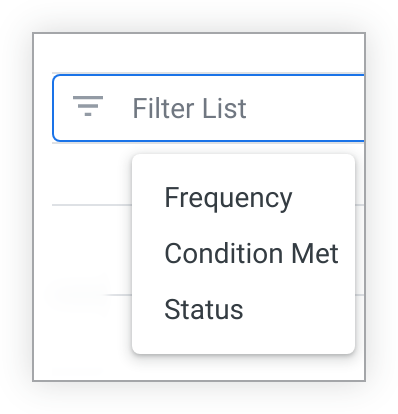
Anda dapat memfilter pemberitahuan berdasarkan atribut berikut:
- Frekuensi — Frekuensi pemeriksaan pemberitahuan untuk mengetahui apakah kondisi telah terpenuhi atau terlampaui
- Menit — Menampilkan semua pemberitahuan dengan frekuensi 15 menit atau 30 menit
- Per Jam — Menampilkan semua pemberitahuan dengan frekuensi Jam, 2 jam, 3 jam, 4 jam, 6 jam, 8 jam, atau 12 jam
- Harian — Menampilkan semua pemberitahuan dengan frekuensi Harian pada Waktu apa pun
- Mingguan — Menampilkan semua pemberitahuan dengan frekuensi Mingguan pada Hari atau Waktu apa pun
- Bulanan — Menampilkan semua pemberitahuan dengan frekuensi Bulanan pada Hari atau Waktu apa pun
- Kondisi Terpenuhi — Menunjukkan apakah kondisi pemberitahuan terpenuhi saat kueri pemberitahuan terakhir kali dijalankan
- Ya — Kondisi pemberitahuan terpenuhi atau terlampaui
- Tidak — Kondisi pemberitahuan tidak terpenuhi atau terlampaui
- Status — Menunjukkan apakah pemberitahuan masih diperiksa berdasarkan kondisinya
- Aktif — Pemberitahuan masih diperiksa berdasarkan kondisinya
- Dinonaktifkan — Pemberitahuan tidak lagi diperiksa berdasarkan kondisinya
Anda dapat menerapkan beberapa filter pada hasil. Untuk menghapus filter, klik x di samping nama filter. Memuat ulang browser juga akan menghapus semua filter yang dipilih.
Mengelompokkan pemberitahuan
Klik ikon Kelompokkan Pemberitahuan untuk membuka menu Kelompokkan Berdasarkan.
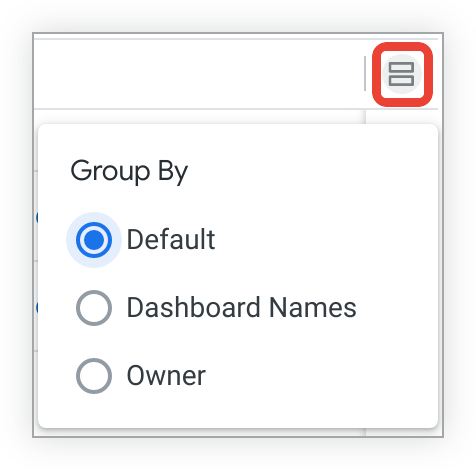
Anda dapat mengelompokkan pemberitahuan dengan cara berikut:
- Default: Tidak ada pengelompokan
- Nama Dasbor: Dalam urutan abjad berdasarkan nama dasbor tempat pemberitahuan ditetapkan
- Pemilik: Dalam urutan abjad berdasarkan pemilik pemberitahuan
Pesan error dan peringatan pemberitahuan
Halaman admin Kelola Pemberitahuan menampilkan error atau peringatan yang muncul saat kueri pemberitahuan dijalankan atau notifikasi pemberitahuan dikirimkan. Pesan error, jika berlaku, akan muncul saat Anda menahan kursor di atas ikon peringatan atau ikon error di kolom Kondisi Terpenuhi.
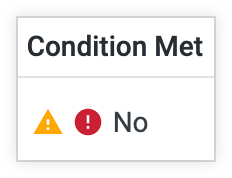
Untuk pemberitahuan yang disiapkan untuk mengirimkan notifikasi ke integrasi Slack atau Lampiran Slack (Token API), pesan error Notification delivery failed with existing configuration akan muncul saat kueri pemberitahuan menentukan bahwa kondisi pemberitahuan telah terpenuhi tetapi notifikasi tidak dapat dikirimkan. Kegagalan ini dapat terjadi jika ada perubahan pada konfigurasi Slack sejak pemberitahuan dibuat — misalnya, jika ruang kerja Slack yang digunakan untuk mengirimkan pemberitahuan terputus dari instance Looker atau jika saluran Slack yang digunakan untuk mengirimkan pemberitahuan dihapus, atau jika Looker tidak dapat terhubung ke integrasi.
Peringatan: Membuat kueri data baru
Ikon peringatan di kolom Kondisi Terpenuhi menunjukkan bahwa data di kartu dasbor yang menjadi dasar pemberitahuan tidak berubah antara dua kueri pemberitahuan terbaru. Menahan kursor di atas ikon ini akan menampilkan pesan Peringatan Pemberitahuan yang Tidak Aktif dan teks ini:
The data for this tile did not change between the two most recent alert queries. Verify that the caching policies defined for this dashboard tile are aligned with the alert frequency.
Ada beberapa kemungkinan penjelasan mengapa data tidak berubah antara kueri. Jika peringatan ini terus muncul, hubungi admin atau developer Looker Anda untuk memverifikasi bahwa kebijakan caching yang ditetapkan untuk kartu dasbor ini selaras dengan setelan frekuensi pemberitahuan.
Mengikuti pemberitahuan
Kolom Mengikuti menampilkan tombol Berhenti Mengikuti dan Ikuti yang dapat diklik serta tombol Ikuti yang tidak dapat diklik.
Anda akan melihat tombol Berhenti Mengikuti di samping pemberitahuan jika Anda mengikuti pemberitahuan tersebut. Jika Anda mengklik Berhenti Mengikuti, Anda akan berhenti menerima notifikasi saat pemberitahuan ini dipicu. Setelah Anda mengklik Berhenti Mengikuti:
- Jika Anda memiliki pemberitahuan, Anda akan melihat tombol Ikuti di kolom ini.
- Jika Anda tidak memiliki pemberitahuan, pemberitahuan ini akan dihapus dari halaman ini setelah Anda memuat ulang browser.
- Jika Anda tercantum sebagai penerima notifikasi pemberitahuan tetapi tidak mengikuti pemberitahuan dari jendela tampilan pemberitahuan, Anda akan melihat tombol Ikuti yang tidak dapat diklik. Untuk berhenti mengikuti pemberitahuan, Anda harus berhenti berlangganan langsung dari notifikasi pemberitahuan.
Anda akan melihat tombol Ikuti yang tidak dapat diklik di samping pemberitahuan jika salah satu kondisi berikut terpenuhi:
- Anda memiliki pemberitahuan tetapi tidak dapat diikuti.
- Anda tercantum sebagai penerima email recipient untuk notifikasi pemberitahuan tetapi tidak mengikuti pemberitahuan dari jendela tampilan pemberitahuan. Untuk berhenti mengikuti pemberitahuan, Anda harus berhenti berlangganan langsung dari notifikasi pemberitahuan.
- Pemberitahuan dikonfigurasi untuk mengirim notifikasi ke Slack.
Opsi pengelolaan pemberitahuan
Di sebelah kanan setiap pemberitahuan terdapat menu tiga titik dengan opsi berikut:
- Lihat Pemberitahuan
- Edit Pemberitahuan
- Nonaktifkan Pemberitahuan (jika pemberitahuan aktif)
- Aktifkan Pemberitahuan (jika pemberitahuan tidak aktif)
Klik Lihat Pemberitahuan untuk membuka halaman Detail Pemberitahuan.
Klik Edit Pemberitahuan untuk membuka jendela pemberitahuan tempat Anda dapat mengubah setelan pemberitahuan. Klik Simpan Pemberitahuan untuk menyimpan perubahan atau Batal untuk menutup jendela pemberitahuan tanpa menyimpan.
Jika pengguna menghapus dasbor atau kartu dasbor yang berisi pemberitahuan, pemberitahuan tersebut akan dinonaktifkan: Pengikut atau penerima tidak akan lagi menerima notifikasi saat kondisi pemberitahuan terpenuhi. Di halaman ini, pemilik pemberitahuan akan segera melihat bahwa nama dasbor telah dihapus untuk pemberitahuan. Setelah kueri pemberitahuan dijalankan lagi, Status pemberitahuan akan ditampilkan sebagai Dinonaktifkan.
Halaman Detail Pemberitahuan
Halaman Detail Pemberitahuan adalah dialog yang menampilkan ringkasan informasi pemberitahuan, yang dikonfigurasi oleh pemilik pemberitahuan. Pemilik dan pengikut pemberitahuan akan melihat tampilan halaman ini yang berbeda.
Anda dapat membuka halaman Detail Pemberitahuan dengan salah satu cara berikut:
- Mengklik menu tiga titik di sebelah kanan pemberitahuan dan memilih Lihat Pemberitahuan
- Mengklik judul pemberitahuan
Mengonfigurasi halaman Detail Pemberitahuan
Setelah Anda membuat pemberitahuan, entri untuk pemberitahuan tersebut akan muncul di halaman admin Kelola Pemberitahuan. Buka halaman Detail Pemberitahuan untuk mengonfigurasi informasi tentang pemberitahuan yang dapat dilihat oleh pengikut dan penerimanya.
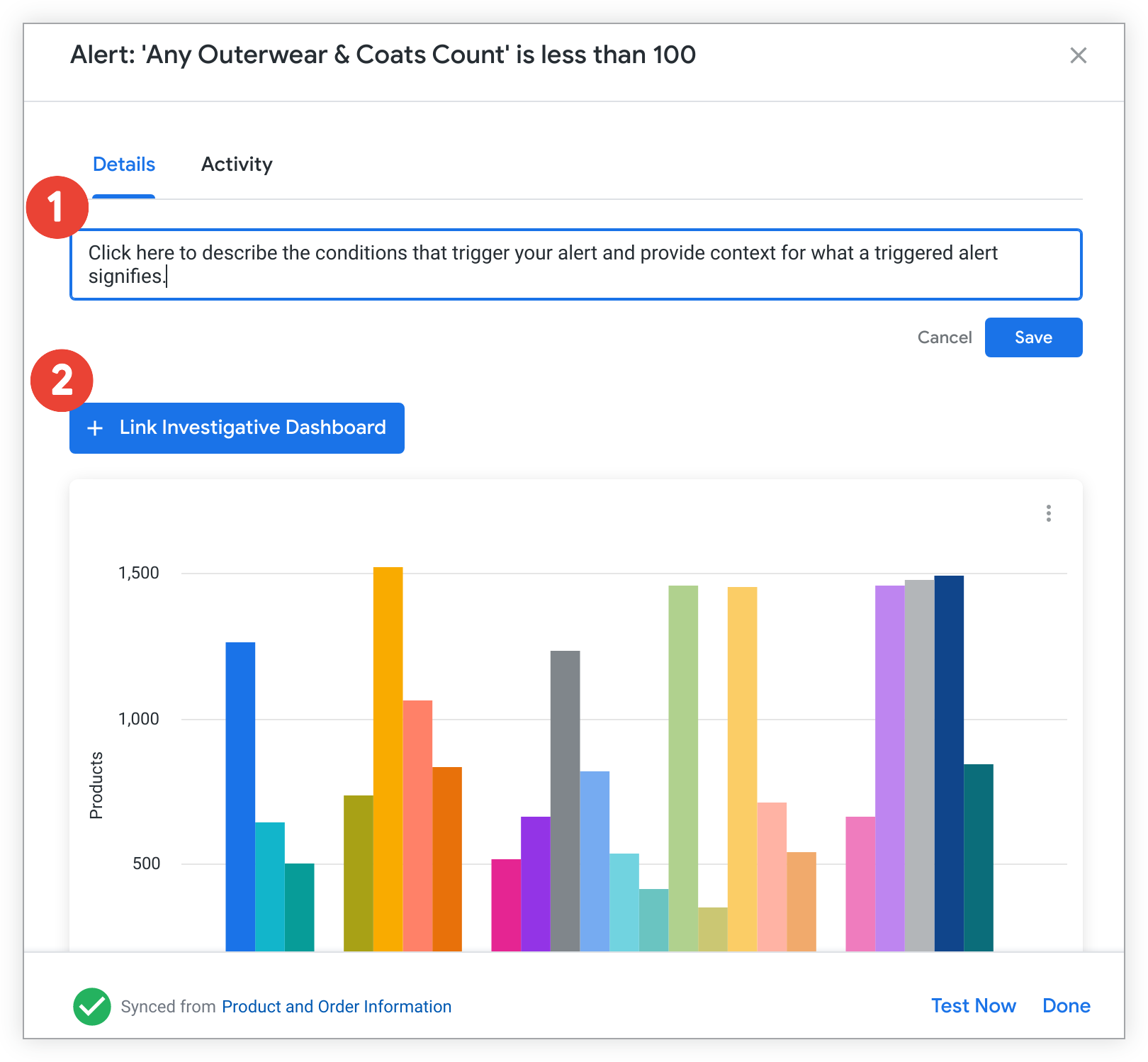
Untuk menautkan dasbor ke pemberitahuan, lakukan langkah-langkah berikut:
- Klik kolom teks untuk menambahkan konteks tentang kondisi yang memicu pemberitahuan Anda atau arti dari pemberitahuan yang dipicu. Klik Simpan untuk menyimpan deskripsi Anda.
- Klik tombol + Tautkan Dasbor Investigasi.
Di jendela Tautkan Dasbor ke Pemberitahuan , pilih folder yang berisi dasbor, lalu klik nama dasbor.
Nama dasbor yang ditautkan akan muncul menggantikan tombol + Tautkan Dasbor Investigasi. Klik tombol untuk membuka dasbor yang ditautkan. Anda dapat menghapus dasbor yang ditautkan dengan mengklik x di nama dasbor — Looker akan meminta Anda untuk mengonfirmasi bahwa Anda ingin menghapus tautan ke dasbor.
Beberapa detail pemberitahuan ditampilkan secara otomatis di halaman Detail Pemberitahuan dan tidak dapat dikonfigurasi:
- Informasi tentang histori pemberitahuan (dicatat di tab Aktivitas halaman)
- Visualisasi pemberitahuan
- Status sinkronisasi dasbor dan nama dasbor yang terkait dengan pemberitahuan
Cara lain untuk berinteraksi dengan pemberitahuan yang Anda miliki mencakup:
- Klik menu tiga titik pada visualisasi pemberitahuan, lalu klik Jelajahi dari sini untuk membuka Jelajah yang telah ditetapkan sebelumnya dengan kueri untuk kartu dasbor tempat pemberitahuan ditetapkan.
- Klik tombol Uji Sekarang untuk menjalankan kueri pemberitahuan instan — jika pemberitahuan dipicu, notifikasi akan dikirimkan kepada pemilik, penerima, dan pengikutnya.
Klik Selesai untuk menutup halaman Detail Pemberitahuan.
Melihat halaman Detail Pemberitahuan
Anda dapat melihat Detail Pemberitahuan untuk pemberitahuan yang tidak Anda miliki jika Anda tercantum sebagai penerima pemberitahuan tersebut atau jika Anda telah memilih untuk mengikuti pemberitahuan tersebut. Buka tab Detail di halaman Detail Pemberitahuan untuk melihat informasi tentang pemberitahuan yang telah dikonfigurasi oleh pemiliknya.
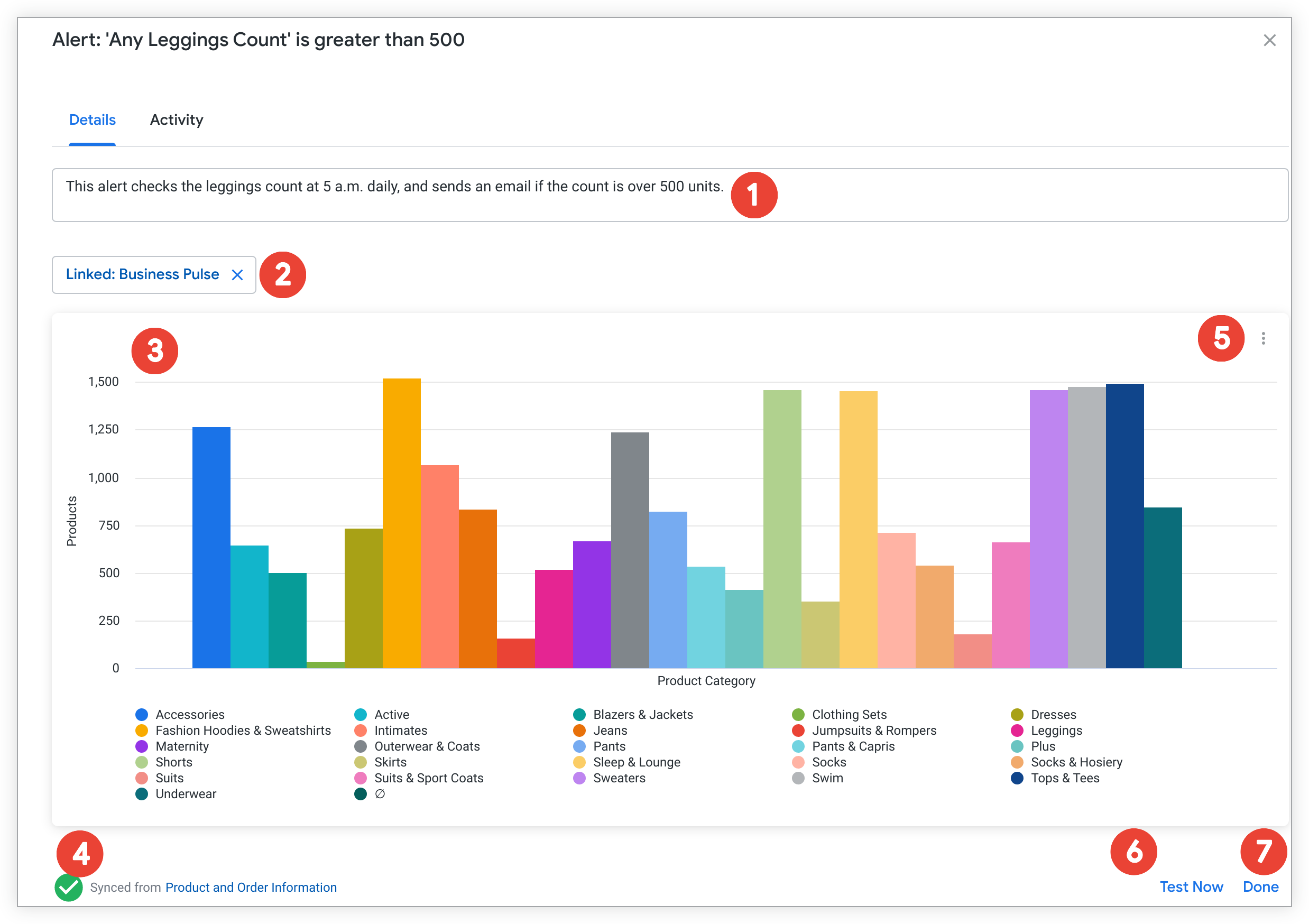
Di tab Detail di halaman Detail Pemberitahuan, Anda dapat melakukan tugas berikut:
- Melihat konteks tentang kondisi yang memicu pemberitahuan Anda atau arti dari pemberitahuan yang dipicu.
- Mengklik dasbor yang ditautkan untuk membuka dasbor lain yang dapat menambahkan konteks ke kueri pemberitahuan.
- Melihat visualisasi pemberitahuan.
- Melihat status sinkronisasi pemberitahuan.
- Klik menu tiga titik pada visualisasi pemberitahuan, lalu klik Jelajahi dari sini untuk membuka Jelajah yang telah ditetapkan sebelumnya dengan kueri untuk kartu dasbor tempat pemberitahuan ditetapkan.
- Klik tombol Uji Sekarang untuk menjalankan kueri pemberitahuan instan — jika pemberitahuan dipicu, notifikasi akan dikirimkan kepada pemilik, penerima, dan pengikutnya.
- Klik Selesai untuk menutup halaman Detail Pemberitahuan.
Melihat aktivitas pemberitahuan
Looker menjalankan kueri pemberitahuan pada frekuensi yang ditentukan untuk memeriksa apakah data telah memenuhi atau melampaui kondisi pemberitahuan. Hasil pemeriksaan ini menjadi histori pemberitahuan. Anda dapat mengklik tab Aktivitas di bagian atas halaman Detail Pemberitahuan untuk melihat histori pemberitahuan serta informasi tambahan.
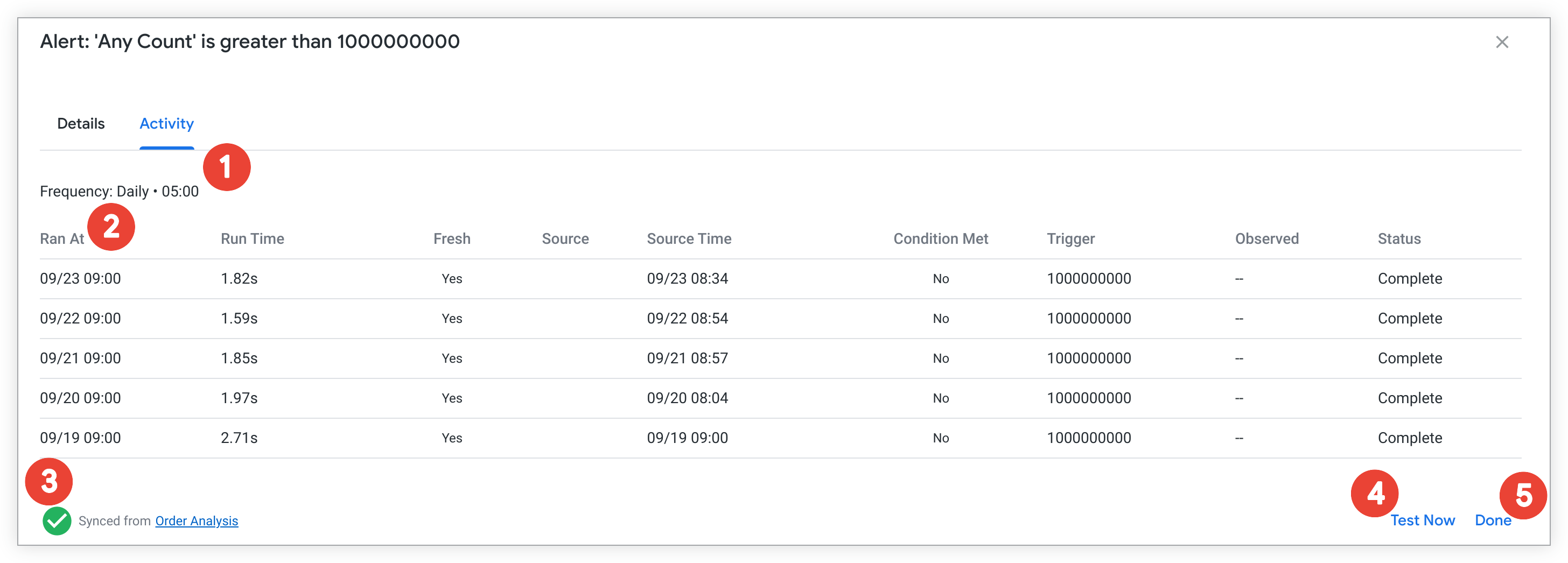
Di tab Aktivitas di halaman Detail Pemberitahuan, Anda dapat melakukan tugas berikut:
- Melihat frekuensi pemeriksaan pemberitahuan berdasarkan kondisinya.
- Melihat metadata pemberitahuan.
- Melihat status sinkronisasi pemberitahuan.
- Klik tombol Uji Sekarang untuk menjalankan kueri pemberitahuan instan — jika pemberitahuan dipicu, notifikasi akan dikirimkan kepada pemilik, penerima, dan pengikutnya.
- Klik Selesai untuk menutup halaman Detail Pemberitahuan.
Melihat metadata pemberitahuan
Tabel di tab Aktivitas di halaman Detail Pemberitahuan mencakup metadata tentang setiap proses pemberitahuan.
| Judul | Definisi | Nilai yang memungkinkan |
|---|---|---|
| Dijalankan Pada | Stempel waktu saat kueri pemberitahuan dimulai | Stempel waktu apa pun dalam format DD/MM HH:MM05/30 18:25 |
| Waktu Proses | Waktu yang dibutuhkan kueri pemberitahuan untuk dijalankan | Durasi apa pun dalam format 0.81s |
| Baru | Boolean yang menunjukkan apakah kueri pemberitahuan memeriksa data yang telah berubah antara dua kueri pemberitahuan terbaru. Jika data berubah; jika data tidak berubah |
|
| Source | Asal data tempat kueri pemberitahuan memeriksa nilai bersyarat |
|
| Source Time | Stempel waktu baris database tempat kueri pemberitahuan memeriksa nilai bersyarat | Stempel waktu apa pun dalam format DD/MM HH:MMContoh: 05/25 16:01 |
| Kondisi Terpenuhi | Boolean yang menunjukkan apakah kondisi pemberitahuan terpenuhi atau tidak |
|
| Pemicu | Nilai bersyarat yang akan memicu pemberitahuan jika terpenuhi atau terlampaui | Nilai numerik apa pun |
| Teramati | Nilai teramati yang memenuhi atau melampaui kondisi pemberitahuan dan memicu pemberitahuan | Nilai numerik apa pun |
| Status | Status kueri pemberitahuan |
|
Melihat status sinkronisasi pemberitahuan
Kedua tab di halaman Detail Pemberitahuan menampilkan status sinkronisasi pemberitahuan dan nama dasbor yang terkait dengan pemberitahuan:
- Tanda centang hijau yang dilingkari menunjukkan bahwa pemberitahuan masih disinkronkan ke dasbornya.
- Simbol peringatan segitiga berwarna kuning menunjukkan bahwa pemberitahuan telah menjadi tidak tersinkronisasi dari dasbornya. Status ini mencakup stempel waktu saat sinkronisasi terputus. Pemberitahuan yang tidak tersinkronisasi menampilkan nilai Tidak ada di kolom Dasbor. Untuk mengetahui informasi tentang cara mengatasi pemberitahuan yang tidak tersinkronisasi, lihat halaman dokumentasi Efek pengeditan dasbor pada pemberitahuan.