


Gli amministratori di Looker possono gestire gli avvisi creati da tutti gli utenti nella pagina di amministrazione Avvisi, a cui è possibile accedere dalla sezione Avvisi e pianificazioni del pannello Amministrazione. La pagina di amministrazione Avvisi elenca informazioni su tutti gli avvisi attivi e non attivi.
Gli amministratori possono anche visualizzare gli avvisi che hanno creato o seguito oppure per i quali sono elencati come destinatari nella pagina utente Gestisci avvisi. Gli utenti con altre autorizzazioni per gli avvisi possono gestire gli avvisi che hanno creato e seguito dalla pagina utente Gestisci avvisi.
Informazioni sull'avviso
La pagina di amministrazione Gestisci avvisi fornisce informazioni su tutti gli avvisi nell'istanza di Looker. Gli amministratori e gli utenti a cui è stata concessa l'autorizzazione see_alerts possono visualizzare queste impostazioni nella tabella della pagina di amministrazione Gestisci avvisi:
| Colonna | Definizione |
|---|---|
| Nome avviso | Il titolo dell'avviso, impostato al momento della creazione o della modifica. Il titolo dell'avviso predefinito indica le condizioni che devono essere soddisfatte o superate per attivare l'avviso. Fai clic sul nome dell'avviso per aprire la pagina Dettagli avviso per l'avviso. |
| Dashboard | Il nome della dashboard che contiene il riquadro con l'avviso. Fai clic sul link per accedere alla dashboard. Nessuno indica che l'avviso è stato desincronizzato dalla dashboard. Per risolvere un avviso non sincronizzato, consulta la pagina di documentazione relativa agli effetti delle modifiche alla dashboard sugli avvisi. |
| Proprietario | Il nome dell'utente che ha creato l'avviso. |
| Tempo di esecuzione medio | La durata della query di avviso in secondi. |
| Condizione soddisfatta | Un Sì o un No che indica se le condizioni di avviso sono state soddisfatte l'ultima volta che è stata eseguita la query di avviso. Viene visualizzato un simbolo -- se la query di avviso non è ancora stata eseguita o se è stata eseguita, ma non è stato possibile determinare se le condizioni di avviso sono state soddisfatte. Questa colonna mostra icone di avviso o di errore relative a eventuali avvisi o errori che si verificano quando viene eseguita la query di avviso o viene inviata la notifica di avviso. Tieni il puntatore sopra l'icona di avviso o di errore per visualizzare il messaggio di errore associato, se applicabile.Un'icona di avviso con un avviso di avviso obsoleto indica che i dati nel riquadro della dashboard non sono cambiati tra le due query di avviso più recenti. Scopri di più su questo messaggio nella sezione Messaggi di errore e avviso relativi agli avvisi di questa pagina. |
| Frequenza | La frequenza con cui viene controllato l'avviso per verificare se le condizioni sono state soddisfatte o superate. |
| Stato | Questa colonna indica se l'avviso è attivo o disattivato.
|
| Stai seguendo | Un pulsante che indica lo stato di seguito per l'avviso. Scopri di più nella sezione Avvisi successivi di questa pagina. |
| Attività | Un link che ti indirizza alla scheda Attività dell'avviso nella pagina Dettagli avviso. |
| Menu con tre puntini | Un menu da cui puoi eseguire azioni aggiuntive sull'avviso. Scopri di più nella sezione Opzioni di gestione degli avvisi in questa pagina. |
Se un utente elimina la dashboard o il riquadro della dashboard in cui si trova l'avviso, quest'ultimo viene disattivato: i follower o i destinatari non riceveranno più notifiche quando le condizioni dell'avviso vengono soddisfatte. In questa pagina, il nome della dashboard viene eliminato immediatamente per l'avviso. Dopo la successiva esecuzione della query dell'avviso, lo stato verrà visualizzato come Disattivato con un messaggio della descrizione comando che indica che la dashboard o l'elemento della dashboard (riquadro) è stato eliminato. Un amministratore può quindi eliminare definitivamente l'avviso dal menu con tre puntini a destra dell'avviso.
Filtrare gli avvisi
Per filtrare l'elenco degli avvisi, utilizza la barra di ricerca Filtra elenco nella parte superiore della pagina.
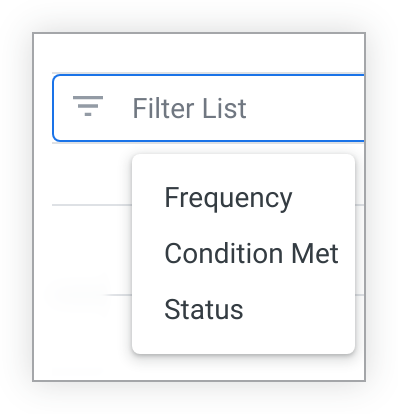
Puoi filtrare gli avvisi in base ai seguenti attributi:
- Frequenza: la frequenza con cui viene verificato se le condizioni dell'avviso sono state soddisfatte o superate
- Minuti: restituisce tutti gli avvisi con una frequenza di 15 minuti o 30 minuti
- Ogni ora: restituisce tutti gli avvisi con una frequenza di 1 ora, 2 ore, 3 ore, 4 ore, 6 ore, 8 ore o 12 ore
- Giornaliero: restituisce tutti gli avvisi con una frequenza Giornaliera di qualsiasi Ora
- Settimanale: restituisce tutti gli avvisi con una frequenza settimanale di qualsiasi giorno o ora
- Mensile: restituisce tutti gli avvisi con una frequenza mensile di qualsiasi giorno o ora
- Condizione soddisfatta: indica se le condizioni di avviso sono state soddisfatte l'ultima volta che è stata eseguita la query di avviso
- Sì: le condizioni di avviso sono state soddisfatte o superate
- No: le condizioni di avviso non sono state soddisfatte o superate
- Stato: indica se l'avviso è ancora in fase di verifica in base alle sue condizioni
- Attivo: l'avviso è ancora in fase di verifica in base alle sue condizioni
- Disabilitato: l'avviso non viene più controllato in base alle sue condizioni
Puoi applicare più filtri ai risultati. Per eliminare un filtro, fai clic sulla x accanto al nome del filtro. Se aggiorni il browser, verranno eliminati anche tutti i filtri selezionati.
Raggruppamento degli avvisi
Fai clic sull'icona Avvisi di gruppo per aprire il menu Raggruppa per.
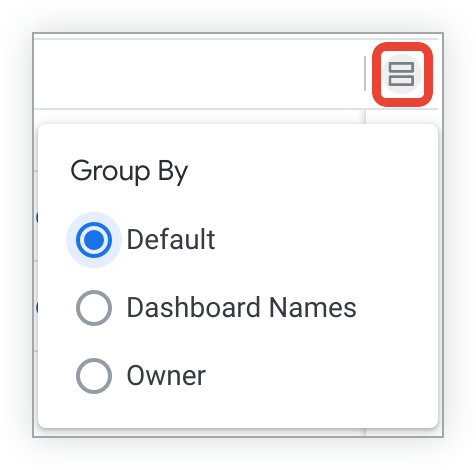
Puoi raggruppare gli avvisi nei seguenti modi:
- Predefinito: nessun raggruppamento
- Nomi delle dashboard: in ordine alfabetico in base al nome della dashboard su cui è impostato l'avviso
- Proprietario: in ordine alfabetico in base al proprietario dell'avviso
Messaggi di errore e avviso
La pagina di amministrazione Gestisci avvisi mostra eventuali errori o avvisi visualizzati quando viene eseguita la query di avviso o viene inviata la notifica di avviso. I messaggi di errore, se applicabili, vengono visualizzati quando passi il puntatore sopra l'icona di avviso o di errore nella colonna Condizione soddisfatta.
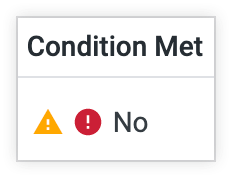
Per gli avvisi configurati per inviare notifiche alle integrazioni di Slack o Slack Attachment (API Token), il messaggio di errore Notification delivery failed with existing configuration viene visualizzato quando la query di avviso determina che le condizioni di avviso sono state soddisfatte, ma la notifica non è stata recapitata. Questo errore può verificarsi se la configurazione di Slack è cambiata dalla creazione dell'avviso, ad esempio se l'area di lavoro di Slack a cui veniva inviato l'avviso è stata disconnessa dall'istanza di Looker o se il canale Slack a cui veniva inviato l'avviso è stato eliminato oppure se Looker non riesce a connettersi alle integrazioni.
Avviso: esecuzione di query sui dati aggiornati
Un'icona di avviso nella colonna Condizione soddisfatta indica che i dati nel riquadro della dashboard su cui si basa l'avviso non sono cambiati tra le due query di avviso più recenti. Se tieni il puntatore sopra questa icona, viene visualizzato il messaggio Avviso di avviso obsoleto e il seguente testo:
The data for this tile did not change between the two most recent alert queries. Verify that the caching policies defined for this dashboard tile are aligned with the alert frequency.
Esistono alcune possibili spiegazioni del motivo per cui i dati non sono cambiati tra le query. Se questo avviso persiste, rivolgiti all'amministratore o allo sviluppatore di Looker per verificare che i criteri di memorizzazione nella cache definiti per questo riquadro della dashboard siano allineati all'impostazione della frequenza degli avvisi.
Avvisi di monitoraggio
La colonna Stai seguendo mostra i pulsanti Non seguire più e Segui su cui è possibile fare clic e i pulsanti Segui su cui non è possibile fare clic.
Se segui l'avviso, vedrai un pulsante Non seguire più accanto all'avviso. Se fai clic su Non seguire più, non riceverai più notifiche quando viene attivato questo avviso. Dopo aver fatto clic su Smetti di seguire:
- Se l'avviso è di tua proprietà, in questa colonna vedrai un pulsante Segui.
- Se non sei il proprietario dell'avviso, questo verrà rimosso dalla pagina dopo l'aggiornamento del browser.
- Se il tuo nome è stato inserito come destinatario delle notifiche di un avviso, ma non hai seguito l'avviso dalla finestra di visualizzazione degli avvisi, vedrai un pulsante Segui non cliccabile. Per non seguire più l'avviso, devi annullare l'iscrizione direttamente dalla notifica dell'avviso.
Se si verifica una delle seguenti condizioni, vedrai un pulsante Segui non cliccabile accanto all'avviso:
- L'avviso è di tua proprietà, ma non è seguibile.
- Il tuo indirizzo email è stato inserito tra i destinatari delle notifiche di avviso, ma non hai seguito l'avviso dalla finestra di visualizzazione degli avvisi. Per non seguire più l'avviso, devi annullare l'iscrizione direttamente dalla notifica di avviso.
- L'avviso è configurato per inviare notifiche a Slack.
Opzioni di gestione degli avvisi
A destra di ogni avviso è presente un menu con tre puntini con le seguenti opzioni:
- Visualizza avviso
- Modifica avviso
- Disattiva avviso (se l'avviso è attivo)
- Attiva avviso (se l'avviso è inattivo)
Fai clic su Visualizza avviso per aprire la pagina Dettagli avviso.
Fai clic su Modifica avviso per aprire la finestra dell'avviso, in cui puoi modificare le impostazioni dell'avviso. Fai clic su Salva avviso per salvare le modifiche o su Annulla per chiudere la finestra dell'avviso senza salvare.
Se un utente elimina la dashboard o il riquadro della dashboard in cui si trova l'avviso, quest'ultimo verrà disattivato: i follower o i destinatari non riceveranno più notifiche quando vengono soddisfatte le condizioni dell'avviso. In questa pagina, il proprietario dell'avviso vedrà immediatamente che il nome della dashboard è stato eliminato per l'avviso. Dopo la successiva esecuzione della query di avviso, lo stato dell'avviso verrà visualizzato come Disattivato.
Pagina dei dettagli dell'avviso
La pagina Dettagli avviso è una finestra di dialogo che mostra un riepilogo delle informazioni sull'avviso, configurato dal proprietario dell'avviso. I proprietari degli avvisi e i follower visualizzano una pagina diversa.
Puoi aprire la pagina Dettagli avviso in uno dei seguenti modi:
- Fai clic sul menu con tre puntini a destra dell'avviso e seleziona Visualizza avviso.
- Fare clic sul titolo dell'avviso
Configurazione della pagina dei dettagli dell'avviso
Dopo aver creato un avviso, viene visualizzata una voce per l'avviso nella pagina di amministrazione Gestisci avvisi. Apri la pagina Dettagli avviso per configurare le informazioni sull'avviso che i follower e i destinatari possono visualizzare.
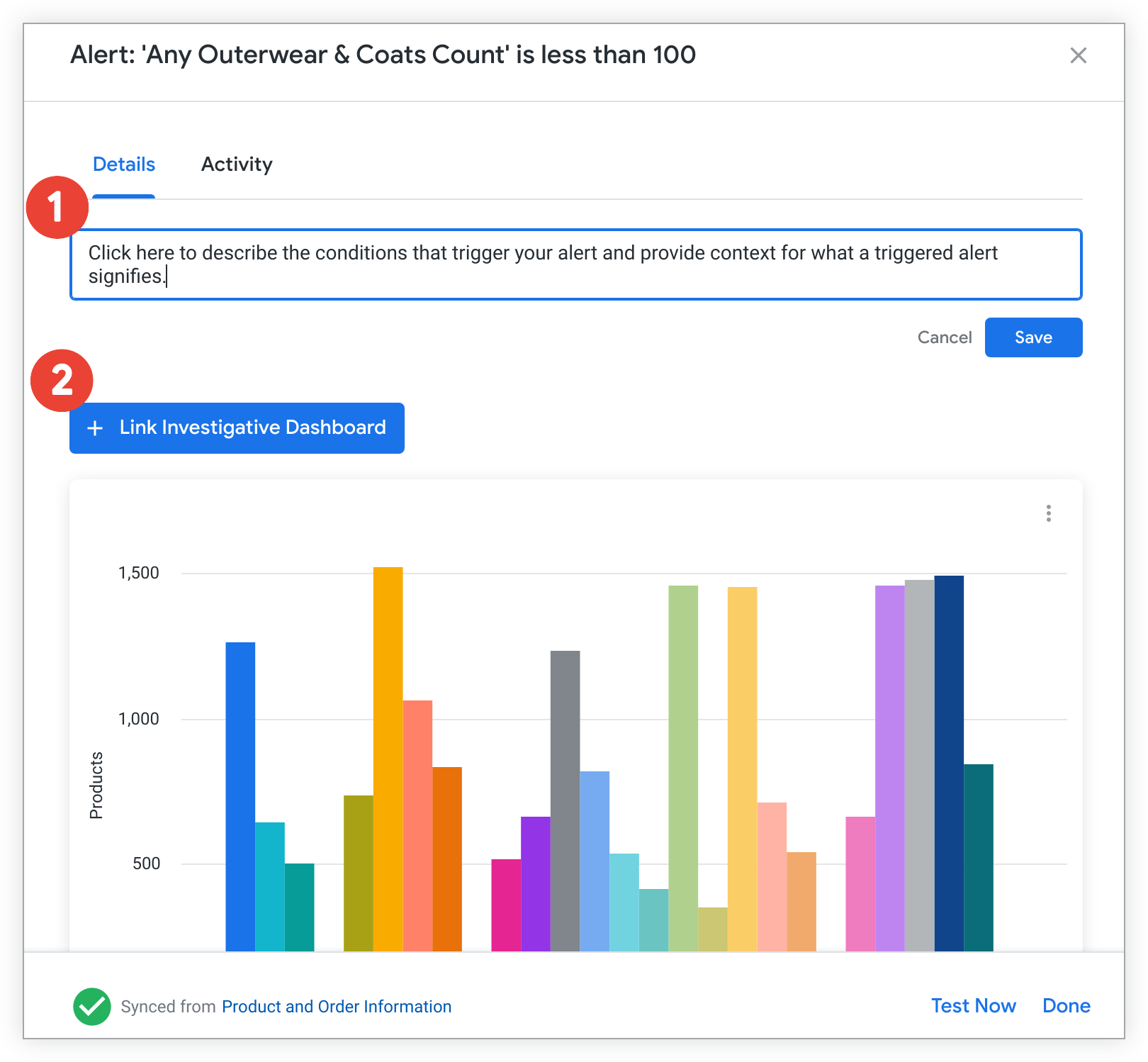
Per collegare una dashboard a un avviso:
- Fai clic sul campo di testo per aggiungere contesto sulle condizioni che attivano l'avviso o sul significato dell'attivazione di un avviso. Fai clic su Salva per salvare la descrizione.
- Fai clic sul pulsante + Collega dashboard di analisi.
Nella finestra Collega dashboard all'avviso, seleziona la cartella che contiene la dashboard e poi fai clic sul nome della dashboard.
Il nome della dashboard collegata verrà visualizzato al posto del pulsante + Collega dashboard investigativa. Fai clic sul pulsante per passare alla dashboard collegata. Puoi eliminare la dashboard collegata facendo clic sulla x nel nome della dashboard. Looker ti chiederà di confermare l'eliminazione del link alla dashboard.
Alcuni dettagli degli avvisi vengono visualizzati automaticamente nella pagina Dettagli avviso e non possono essere configurati:
- Informazioni sulla cronologia dell'avviso (indicate nella scheda Attività della pagina)
- Visualizzazione dell'avviso
- Lo stato di sincronizzazione della dashboard e il nome della dashboard a cui è associato l'avviso
Altri modi per interagire con un avviso di tua proprietà includono:
- Fai clic sul menu con tre puntini nella visualizzazione dell'avviso, quindi fai clic su Esplora da qui per aprire un'esplorazione preimpostata con la query per il riquadro della dashboard in cui è impostato l'avviso.
- Fai clic sul pulsante Prova ora per eseguire una query di avviso istantaneo. Se l'avviso viene attivato, una notifica verrà inviata al proprietario, ai destinatari e ai follower.
Fai clic su Fine per chiudere la pagina Dettagli avviso.
Visualizzare la pagina dei dettagli dell'avviso
Puoi visualizzare i dettagli avviso di un avviso di cui non sei proprietario se sei elencato come destinatario dell'avviso o se hai scelto di seguirlo. Apri la scheda Dettagli nella pagina Dettagli avvisi per visualizzare le informazioni su un avviso configurato dal proprietario.
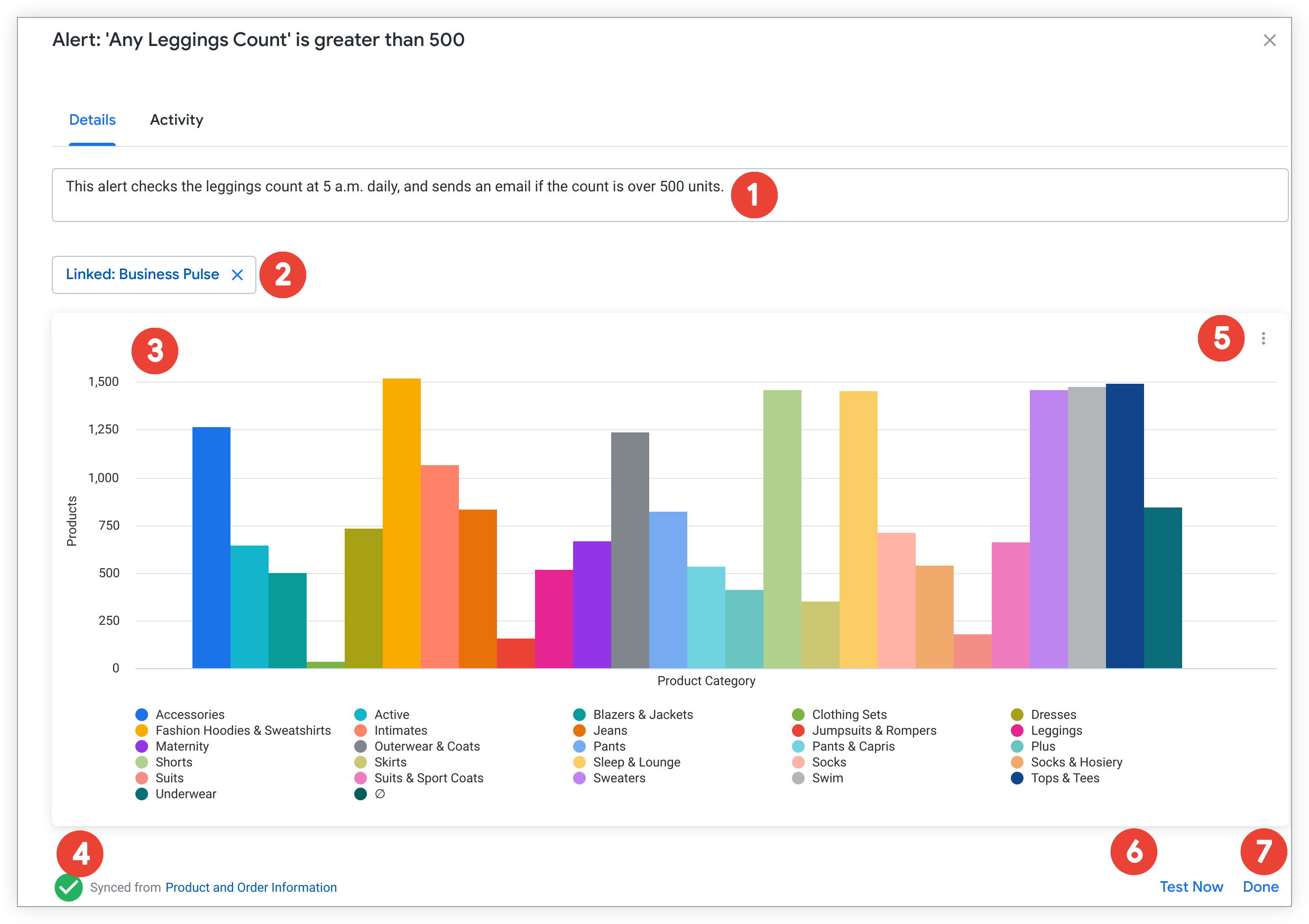
Nella scheda Dettagli della pagina Dettagli avvisi, puoi svolgere le seguenti attività:
- Visualizza il contesto delle condizioni che attivano l'avviso o il significato dell'attivazione di un avviso.
- Fai clic sulla dashboard collegata per passare a un'altra dashboard che potrebbe aggiungere contesto alla query di avviso.
- Visualizza la visualizzazione dell'avviso.
- Visualizza lo stato di sincronizzazione degli avvisi.
- Fai clic sul menu con tre puntini nella visualizzazione dell'avviso, quindi fai clic su Esplora da qui per aprire un'esplorazione preimpostata con la query per il riquadro della dashboard in cui è impostato l'avviso.
- Fai clic sul pulsante Prova ora per eseguire una query di avviso istantaneo. Se l'avviso viene attivato, una notifica verrà inviata al proprietario, ai destinatari e ai follower.
- Fai clic su Fine per chiudere la pagina Dettagli avviso.
Visualizzare l'attività degli avvisi
Looker esegue una query di avviso alla frequenza specificata per verificare se i dati hanno soddisfatto o superato le condizioni di avviso. I risultati di questi controlli diventano la cronologia dell'avviso. Puoi fare clic sulla scheda Attività nella parte superiore della pagina Dettagli avviso per visualizzare la cronologia dell'avviso e ulteriori informazioni.
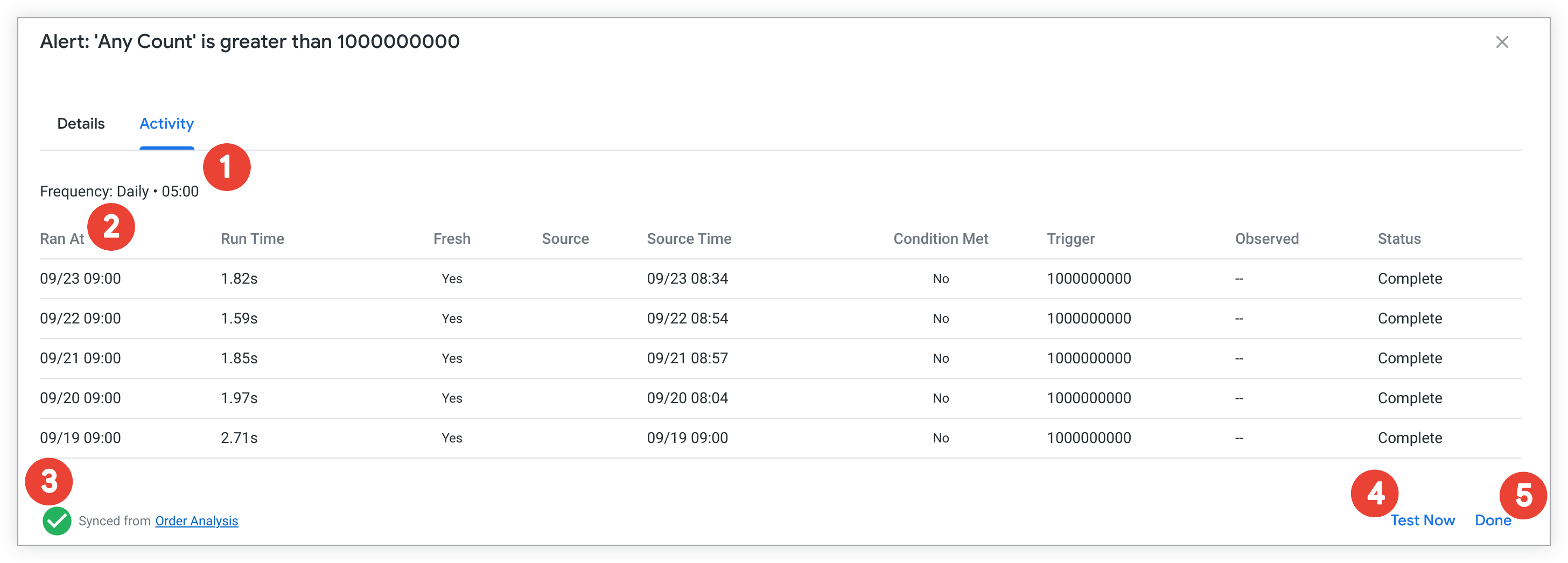
Nella scheda Attività della pagina Dettagli avviso, puoi svolgere le seguenti attività:
- Visualizza la frequenza con cui l'avviso viene controllato in base alle sue condizioni.
- Visualizzare i metadati degli avvisi.
- Visualizza lo stato di sincronizzazione degli avvisi.
- Fai clic sul pulsante Prova ora per eseguire una query di avviso istantaneo. Se l'avviso viene attivato, una notifica verrà inviata al proprietario, ai destinatari e ai follower.
- Fai clic su Fine per chiudere la pagina Dettagli avviso.
Visualizzare i metadati degli avvisi
La tabella nella scheda Attività della pagina Dettagli avviso include i metadati relativi a ogni esecuzione dell'avviso.
| Intestazione | Definizione | Valori possibili |
|---|---|---|
| Esecuzione alle | Il timestamp di avvio della query di avviso | Qualsiasi timestamp nel formato DD/MM HH:MM05/30 18:25 |
| Durata | Tempo impiegato per l'esecuzione della query di avviso | Qualsiasi durata nel formato 0.81s |
| Qualcosa di nuovo | Un valore booleano che indica se la query di avviso ha controllato i dati modificati tra le due query di avviso più recenti. Se i dati sono cambiati; se i dati non sono cambiati |
|
| Origine | L'origine dei dati da cui la query di avviso ha verificato il valore condizionale |
|
| Ora di origine | Il timestamp della riga del database da cui la query di avviso ha verificato il valore condizionale | Qualsiasi timestamp nel formato DD/MM HH:MMEsempio: 05/25 16:01 |
| Condizione soddisfatta | Un valore booleano che indica se le condizioni di avviso sono state soddisfatte |
|
| Trigger | Il valore condizionale che attiverebbe l'avviso se raggiunto o superato | Qualsiasi valore numerico |
| Osservato | Il valore osservato che ha soddisfatto o superato le condizioni di avviso e ha attivato l'avviso | Qualsiasi valore numerico |
| Stato | Lo stato della query di avviso |
|
Visualizzare lo stato di sincronizzazione degli avvisi
Entrambe le schede della pagina Dettagli avviso mostrano lo stato di sincronizzazione dell'avviso e il nome del dashboard a cui è associato:
- Un segno di spunta verde cerchiato indica che l'avviso è ancora sincronizzato con il relativo dashboard.
- Un simbolo di avviso triangolare giallo indica che l'avviso non è più sincronizzato con la dashboard. Lo stato include un timestamp che indica quando è stata interrotta la sincronizzazione. Un avviso non sincronizzato mostra il valore Nessuna nella colonna Dashboard. Per informazioni su come risolvere un avviso non sincronizzato, consulta la pagina di documentazione Effetti delle modifiche alla dashboard sugli avvisi.