


Les administrateurs Looker peuvent gérer les alertes créées par tous les utilisateurs sur la page d'administration Gestion des alertes, accessible depuis la section Alertes et programmations du panneau Admin. La page d'administration Gestion des alertes liste des informations sur toutes les alertes actives et inactives.
Les administrateurs peuvent également consulter les alertes qu'ils ont créées ou suivies, ou pour lesquelles ils sont répertoriés comme destinataires, sur la page utilisateur Gérer les alertes. Les utilisateurs disposant d'autres autorisations d'alerte peuvent gérer les alertes qu'ils ont créées et suivies à partir de la page utilisateur Gérer les alertes.
Informations sur les alertes
La page d'administration Gérer les alertes fournit des informations sur toutes les alertes de l'instance Looker. Les administrateurs et les utilisateurs disposant de l'autorisation see_alerts peuvent consulter ces paramètres dans le tableau de la page d'administration Gérer les alertes :
| Colonne | Définition |
|---|---|
| Nom de l'alerte | Titre de l'alerte, défini lors de sa création ou de sa modification. Le titre d'alerte par défaut indique les conditions qui doivent être remplies ou dépassées pour que l'alerte soit déclenchée. Cliquez sur le nom de l'alerte pour ouvrir la page Détails de l'alerte correspondante. |
| Tableau de bord | Nom du tableau de bord contenant la vignette avec l'alerte. Cliquez sur le lien pour accéder au tableau de bord. Aucun indique que l'alerte n'est plus synchronisée avec son tableau de bord. Pour résoudre le problème d'une alerte non synchronisée, consultez la page de documentation Effet des modifications du tableau de bord sur les alertes. |
| Propriétaire | Nom de l'utilisateur qui a créé l'alerte. |
| Durée moy. d'exécution | Durée de la requête d'alerte en secondes. |
| Condition remplie | Oui ou Non indiquant si les conditions d'alerte ont été remplies lors de la dernière exécution de la requête d'alerte. Le symbole -- s'affiche si la requête d'alerte n'a pas encore été exécutée ou si elle a été exécutée, mais qu'il n'a pas été possible de déterminer si les conditions d'alerte ont été remplies. Cette colonne affiche des icônes d'avertissement ou d'erreur liées aux avertissements ou erreurs qui s'affichent lors de l'exécution de la requête d'alerte ou de la diffusion de la notification d'alerte. Placez le pointeur de la souris sur l'icône d'avertissement ou d'erreur pour afficher le message d'erreur associé, le cas échéant.Une icône d'avertissement avec un avertissement d'alerte obsolète indique que les données de la vignette du tableau de bord n'ont pas changé entre les deux dernières requêtes d'alerte. Pour en savoir plus sur ce message, consultez la section Messages d'erreur et d'avertissement d'alerte sur cette page. |
| Fréquence | Fréquence à laquelle l'alerte est vérifiée pour déterminer si les conditions ont été remplies ou dépassées. |
| État | Cette colonne indique si l'alerte est active ou désactivée.
|
| Suivi | Bouton indiquant votre état de suivi pour l'alerte. Pour en savoir plus, consultez la section Suivre des alertes sur cette page. |
| Activité | Lien qui vous redirige vers l'onglet Activité de l'alerte sur la page Détails de l'alerte. |
| Menu à trois points | Menu à partir duquel vous pouvez effectuer des actions supplémentaires sur l'alerte. Pour en savoir plus, consultez la section Options de gestion des alertes sur cette page. |
Si un utilisateur supprime le tableau de bord ou la vignette du tableau de bord sur laquelle l'alerte est activée, cette alerte sera désactivée : les abonnés ou destinataires ne recevront plus de notifications lorsque les conditions d'alerte seront remplies. Sur cette page, le nom du tableau de bord sera immédiatement supprimé pour l'alerte. Après la prochaine exécution de la requête d'alerte, l'état sera Désactivé avec un message d'info-bulle indiquant que le tableau de bord ou l'élément de tableau de bord (vignette) a été supprimé. Un administrateur peut ensuite supprimer définitivement l'alerte à partir du menu à trois points situé à droite de l'alerte.
Filtrer les alertes
Pour filtrer la liste des alertes, utilisez la barre de recherche Filtrer la liste en haut de la page.

Vous pouvez filtrer les alertes en fonction des attributs suivants :
- Fréquence : fréquence à laquelle l'alerte est vérifiée pour déterminer si les conditions ont été remplies ou dépassées
- Minutes : renvoie toutes les alertes avec une fréquence de 15 minutes ou 30 minutes.
- Par heure : renvoie toutes les alertes avec une fréquence de 1 heure, 2 heures, 3 heures, 4 heures, 6 heures, 8 heures ou 12 heures.
- Tous les jours : renvoie toutes les alertes avec une fréquence Tous les jours à n'importe quelle Heure.
- Chaque semaine : renvoie toutes les alertes avec une fréquence Chaque semaine à n'importe quel Jour ou Heure.
- Tous les mois : renvoie toutes les alertes avec une fréquence Tous les mois à n'importe quel Jour ou Heure.
- Condition remplie : indique si les conditions d'alerte ont été remplies lors de la dernière exécution de la requête d'alerte
- Oui : les conditions d'alerte ont été remplies ou dépassées.
- Non : les conditions d'alerte n'ont pas été remplies ou dépassées.
- État : indique si l'alerte est toujours vérifiée par rapport à ses conditions
- Actif : l'alerte est toujours vérifiée par rapport à ses conditions.
- Désactivé : l'alerte n'est plus vérifiée par rapport à ses conditions.
Vous pouvez appliquer plusieurs filtres à vos résultats. Pour supprimer un filtre, cliquez sur le x à côté de son nom. L'actualisation du navigateur supprime également tous les filtres sélectionnés.
Regrouper les alertes
Cliquez sur l'icône Regrouper les alertes pour ouvrir le menu Regrouper par.
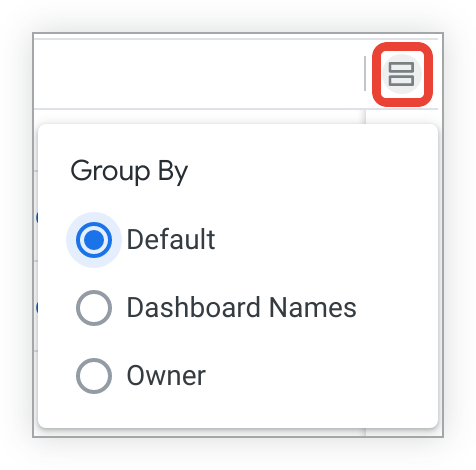
Vous pouvez regrouper les alertes de différentes manières :
- Par défaut : aucun regroupement
- Noms des tableaux de bord : par ordre alphabétique du nom du tableau de bord sur lequel l'alerte est définie
- Propriétaire : par ordre alphabétique du propriétaire de l'alerte
Messages d'erreur et d'avertissement d'alerte
La page d'administration Gérer les alertes affiche les erreurs ou avertissements qui s'affichent lors de l'exécution de la requête d'alerte ou de la diffusion de la notification d'alerte. Les messages d'erreur, le cas échéant, s'affichent lorsque vous placez le pointeur de la souris sur l'icône d'avertissement ou d'erreur dans la colonne Condition remplie.
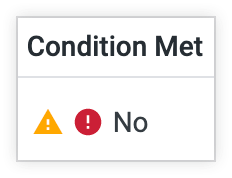
Pour les alertes configurées pour envoyer des notifications aux intégrations Slack ou Slack Attachment (jeton d'API), le message d'erreur Notification delivery failed with existing configuration s'affiche lorsque la requête d'alerte détermine que les conditions d'alerte ont été remplies, mais que la notification n'a pas pu être envoyée. Cet échec peut se produire si la configuration Slack a été modifiée depuis la création de l'alerte, par exemple si l'espace de travail Slack vers lequel l'alerte était envoyée a été déconnecté de l'instance Looker, si le canal Slack vers lequel l'alerte était envoyée a été supprimé ou si Looker ne peut pas se connecter aux intégrations.
Avertissement : interroger des données actualisées
Une icône d'avertissement dans la colonne Condition remplie indique que les données de la vignette du tableau de bord sur laquelle l'alerte est basée n'ont pas changé entre les deux dernières requêtes d'alerte. Si vous placez le pointeur de la souris sur cette icône, le message Avertissement d'alerte obsolète et le texte suivant s'affichent :
The data for this tile did not change between the two most recent alert queries. Verify that the caching policies defined for this dashboard tile are aligned with the alert frequency.
Il existe plusieurs explications possibles à la raison pour laquelle les données n'ont pas changé entre les requêtes. Si cet avertissement persiste, contactez votre administrateur ou développeur Looker pour vérifier que les règles de mise en cache définies pour cette vignette du tableau de bord sont correctement alignées sur le paramètre de fréquence des alertes.
Suivre des alertes
La colonne Suivi affiche des boutons Ne plus suivre et Suivre cliquables, ainsi que des boutons Suivre non cliquables.
Un bouton Ne plus suivre s'affiche à côté de l'alerte si vous la suivez. Si vous cliquez sur Ne plus suivre, vous ne recevrez plus de notifications lorsque cette alerte sera déclenchée. Après avoir cliqué sur Ne plus suivre :
- Si vous êtes propriétaire de l'alerte, un bouton Suivre s'affiche dans cette colonne.
- Si vous n'êtes pas propriétaire de l'alerte, elle sera supprimée de cette page une fois que vous aurez actualisé votre navigateur.
- Si vous étiez répertorié comme destinataire des notifications d'une alerte, mais que vous n'avez pas suivi l'alerte depuis la fenêtre d'affichage des alertes, un bouton Suivre non cliquable s'affiche. Pour ne plus suivre l'alerte, vous devez vous désabonner directement de votre notification d'alerte.
Un bouton Suivre non cliquable s'affiche à côté de l'alerte si l'une des conditions suivantes est remplie :
- Vous êtes propriétaire de l'alerte, mais elle ne peut pas être suivie.
- Vous étiez répertorié comme destinataire des notifications d'alerte par e-mail, mais vous n'avez pas suivi l'alerte depuis la fenêtre d'affichage des alertes. Pour ne plus suivre l'alerte, vous devez vous désabonner directement de votre notification d'alerte.
- L'alerte est configurée pour envoyer des notifications à Slack.
Options de gestion des alertes
À droite de chaque alerte se trouve un menu à trois points avec les options suivantes :
- Afficher l'alerte
- Modifier l'alerte
- Désactiver l'alerte (si l'alerte est active)
- Activer l'alerte (si l'alerte est inactive)
Cliquez sur Afficher l'alerte pour ouvrir la page Détails de l'alerte.
Cliquez sur Modifier l'alerte pour ouvrir la fenêtre d'alerte dans laquelle vous pouvez modifier les paramètres de l'alerte. Cliquez sur Enregistrer l'alerte pour enregistrer les modifications ou sur Annuler pour fermer la fenêtre d'alerte sans enregistrer.
Si un utilisateur supprime le tableau de bord ou la vignette du tableau de bord sur laquelle l'alerte est activée, cette alerte sera désactivée : les abonnés ou destinataires ne recevront plus de notifications lorsque les conditions d'alerte seront remplies. Sur cette page, le propriétaire de l'alerte verra immédiatement que le nom du tableau de bord a été supprimé pour l'alerte. Après la prochaine exécution de la requête d'alerte, l'État de l'alerte sera Désactivé.
Page d'informations sur l'alerte
La page Détails de l'alerte est une boîte de dialogue qui affiche un résumé des informations sur l'alerte, configurées par le propriétaire de l'alerte. Les propriétaires et les abonnés de l'alerte voient une vue différente de cette page.
Vous pouvez ouvrir la page Détails de l'alerte de l'une des manières suivantes :
- Cliquez sur le menu à trois points à droite de l'alerte, puis sélectionnez Afficher l'alerte.
- Cliquez sur le titre de l'alerte.
Configurer la page Détails de l'alerte
Une fois que vous avez créé une alerte, une entrée pour cette alerte s'affiche sur la page d'administration Gérer les alertes. Ouvrez la page Détails de l'alerte pour configurer les informations sur l'alerte que ses abonnés et destinataires peuvent consulter.
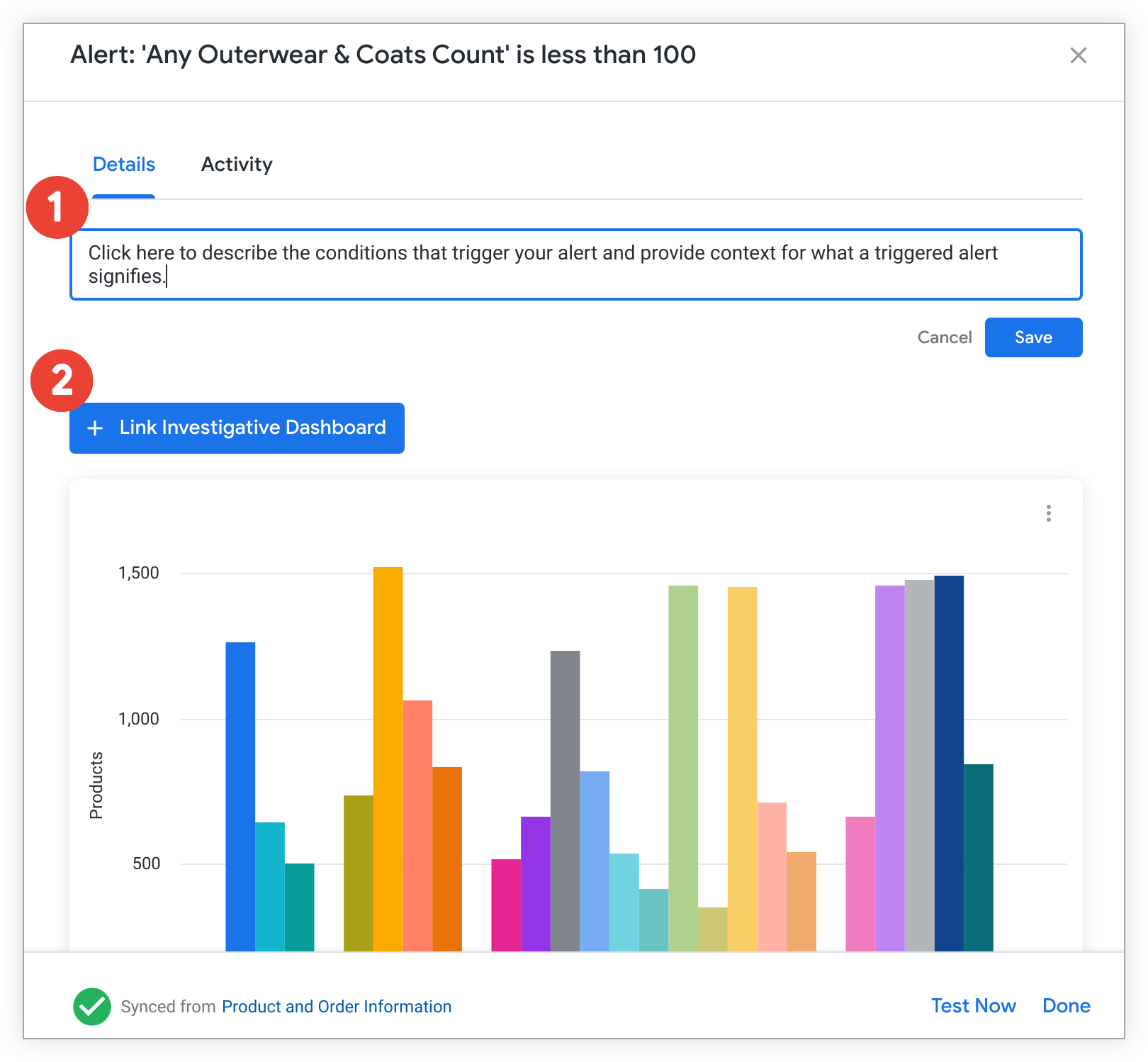
Pour associer un tableau de bord à une alerte, procédez comme suit :
- Cliquez sur le champ de texte pour ajouter du contexte sur les conditions qui déclenchent votre alerte ou sur ce que signifie le déclenchement d'une alerte. Cliquez sur Enregistrer pour enregistrer votre description.
- Cliquez sur le bouton + Associer un tableau de bord d'investigation.
Dans la fenêtre Associer un tableau de bord à une alerte , sélectionnez le dossier contenant le tableau de bord, puis cliquez sur le nom du tableau de bord.
Le nom du tableau de bord associé s'affiche à la place du bouton + Associer un tableau de bord d'investigation. Cliquez sur le bouton pour accéder au tableau de bord associé. Vous pouvez supprimer le tableau de bord associé en cliquant sur le x dans le nom du tableau de bord. Looker vous demandera de confirmer que vous souhaitez supprimer le lien vers le tableau de bord.
Certains détails d'alerte s'affichent automatiquement sur la page Détails de l'alerte et ne peuvent pas être configurés :
- Informations sur l'historique de l'alerte (indiquées dans l'onglet Activité de la page)
- Visualisation de l'alerte
- État de synchronisation du tableau de bord et nom du tableau de bord auquel l'alerte est associée
Voici d'autres façons d'interagir avec une alerte dont vous êtes propriétaire :
- Cliquez sur le menu à trois points de la visualisation de l'alerte, puis sur Explorer à partir d'ici pour ouvrir une exploration prédéfinie avec la requête de la vignette du tableau de bord sur laquelle l'alerte est définie.
- Cliquez sur le bouton Tester maintenant pour exécuter une requête d'alerte instantanée. Si l'alerte est déclenchée, une notification est envoyée à son propriétaire, à ses destinataires et à ses abonnés.
Cliquez sur OK pour fermer la page Détails de l'alerte.
Afficher la page d'informations de l'alerte
Vous pouvez afficher les Détails de l'alerte pour une alerte dont vous n'êtes pas propriétaire si vous êtes répertorié comme destinataire de cette alerte ou si vous avez choisi de suivre l'alerte. Ouvrez l'onglet Détails de la page Détails des alertes pour afficher les informations sur une alerte que son propriétaire a configurée.
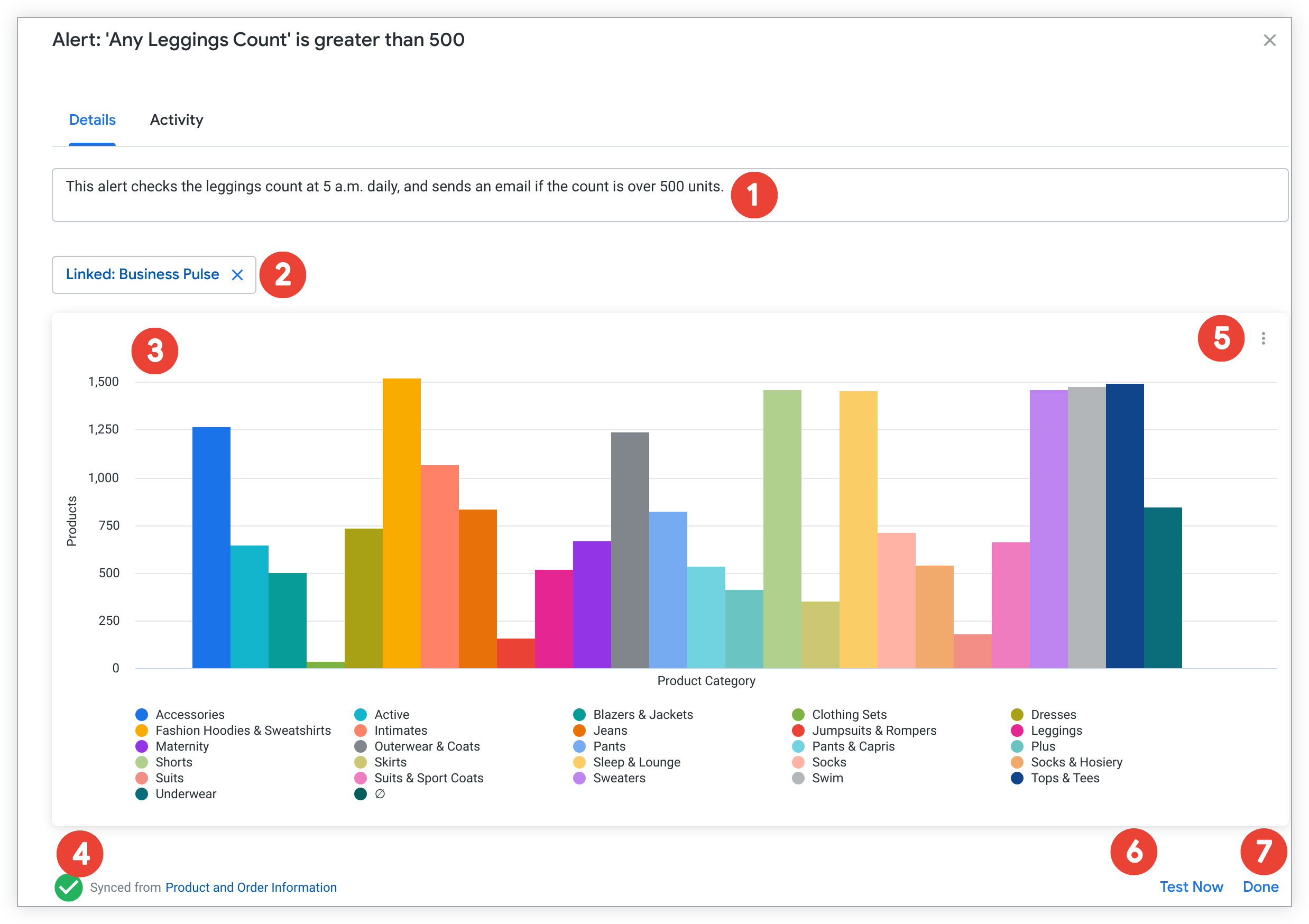
Dans l'onglet Détails de la page Détails des alertes, vous pouvez effectuer les tâches suivantes :
- Afficher le contexte sur les conditions qui déclenchent votre alerte ou sur ce que signifie le déclenchement d'une alerte.
- Cliquez sur le tableau de bord associé pour accéder à un autre tableau de bord qui peut ajouter du contexte à la requête d'alerte.
- Afficher la visualisation de l'alerte.
- Afficher l'état de synchronisation de l'alerte.
- Cliquez sur le menu à trois points de la visualisation de l'alerte, puis sur Explorer à partir d'ici pour ouvrir une exploration prédéfinie avec la requête de la vignette du tableau de bord sur laquelle l'alerte est définie.
- Cliquez sur le bouton Tester maintenant pour exécuter une requête d'alerte instantanée. Si l'alerte est déclenchée, une notification est envoyée à son propriétaire, à ses destinataires et à ses abonnés.
- Cliquez sur OK pour fermer la page Détails de l'alerte.
Afficher l'activité des alertes
Looker exécute une requête d'alerte à la fréquence spécifiée pour vérifier si les données ont atteint ou dépassé les conditions d'alerte. Les résultats de ces vérifications deviennent l'historique de l'alerte. Vous pouvez cliquer sur l'onglet Activité en haut de la page Détails de l'alerte pour afficher l'historique de l'alerte, ainsi que des informations supplémentaires.
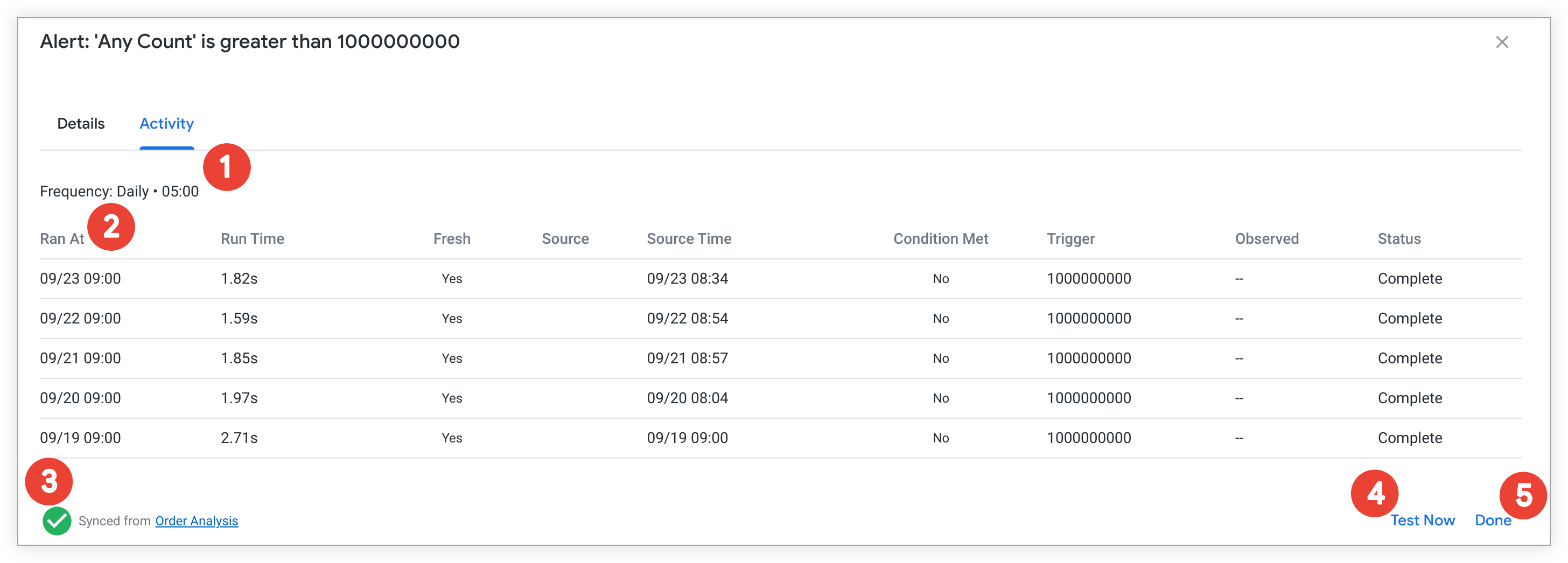
Dans l'onglet Activité de la page Détails de l'alerte, vous pouvez effectuer les tâches suivantes :
- Afficher la fréquence à laquelle l'alerte est vérifiée par rapport à ses conditions.
- Afficher les métadonnées de l'alerte.
- Afficher l'état de synchronisation de l'alerte.
- Cliquez sur le bouton Tester maintenant pour exécuter une requête d'alerte instantanée. Si l'alerte est déclenchée, une notification est envoyée à son propriétaire, à ses destinataires et à ses abonnés.
- Cliquez sur OK pour fermer la page Détails de l'alerte.
Afficher les métadonnées de l'alerte
Le tableau de l'onglet Activité de la page Détails de l'alerte inclut des métadonnées sur chaque exécution d'alerte.
| Titre | Définition | Valeurs possibles |
|---|---|---|
| Exécuté à | Horodatage du lancement de la requête d'alerte | N'importe quel horodatage au format DD/MM HH:MM05/30 18:25 |
| Durée d'exécution | Durée d'exécution de la requête d'alerte | N'importe quelle durée au format 0.81s |
| Actualisé | Valeur booléenne indiquant si la requête d'alerte a vérifié les données qui avaient changé entre les deux dernières requêtes d'alerte. Si les données ont changé ; si les données n'ont pas changé |
|
| Source | Origine des données à partir desquelles la requête d'alerte a vérifié la valeur conditionnelle |
|
| Heure source | Horodatage de la ligne de base de données à partir de laquelle la requête d'alerte a vérifié la valeur conditionnelle | N'importe quel horodatage au format DD/MM HH:MMExemple : 05/25 16:01 |
| Condition remplie | Valeur booléenne indiquant si les conditions d'alerte ont été remplies ou non |
|
| Déclencheur | Valeur conditionnelle qui déclenche l'alerte si elle est atteinte ou dépassée | N'importe quelle valeur numérique |
| Observé | Valeur observée qui a atteint ou dépassé les conditions d'alerte et déclenché l'alerte | N'importe quelle valeur numérique |
| État | État de la requête d'alerte |
|
Afficher l'état de synchronisation de l'alerte
Les deux onglets de la page Détails de l'alerte affichent l'état de synchronisation de l'alerte et le nom du tableau de bord auquel l'alerte est associée :
- Une coche verte encerclée indique que l'alerte est toujours synchronisée avec son tableau de bord.
- Un symbole d'avertissement triangulaire jaune indique que l'alerte n'est plus synchronisée avec son tableau de bord. L'état inclut un horodatage indiquant le moment où la synchronisation a été interrompue. Une alerte non synchronisée affiche la valeur Aucun dans la colonne Tableau de bord. Pour savoir comment résoudre le problème d'une alerte non synchronisée, consultez la page de documentation Effet des modifications du tableau de bord sur les alertes.