


Looker-Administratoren können Benachrichtigungen verwalten, die von allen Nutzern erstellt wurden. Dazu rufen sie die Verwaltungsseite Benachrichtigungen auf, die sich im Bereich Benachrichtigungen und Zeitpläne des Admin -Bereichs befindet. Auf der Verwaltungsseite Benachrichtigungen werden Informationen zu allen aktiven und inaktiven Benachrichtigungen aufgeführt.
Administratoren können auf der Nutzerseite Benachrichtigungen verwalten auch Benachrichtigungen sehen, die sie erstellt oder denen sie gefolgt sind oder für die sie als Empfänger aufgeführt sind. Nutzer mit anderen Benachrichtigungsberechtigungen können die Benachrichtigungen, die sie erstellt und denen sie gefolgt sind, auf der Nutzerseite Benachrichtigungen verwalten verwalten.
Benachrichtigungsinformationen
Auf der Verwaltungsseite Benachrichtigungen verwalten finden Sie Informationen zu allen Benachrichtigungen in der Looker-Instanz. Administratoren und Nutzer, denen die see_alerts Berechtigung gewährt wurde, können diese Einstellungen in der Tabelle auf der Verwaltungsseite Benachrichtigungen verwalten sehen:
| Spalte | Definition |
|---|---|
| Name der Benachrichtigung | Der Titel der Benachrichtigung, der beim Erstellen oder Bearbeiten der Benachrichtigung festgelegt wird. Der Standardtitel der Benachrichtigung gibt die Bedingungen an, die erfüllt oder überschritten werden müssen, damit die Benachrichtigung ausgelöst wird. Klicken Sie auf den Namen der Benachrichtigung, um die Seite Benachrichtigungsdetails für diese Benachrichtigung zu öffnen. |
| Dashboard | Der Name des Dashboards, das die Kachel mit der Benachrichtigung enthält. Klicken Sie auf den Link, um zum Dashboard zu wechseln. Keine bedeutet, dass die Benachrichtigung nicht mehr mit dem Dashboard synchronisiert ist. Informationen zum Beheben einer nicht synchronisierten Benachrichtigung finden Sie auf der Dokumentationsseite Auswirkungen von Dashboard-Bearbeitungen auf Benachrichtigungen. |
| Inhaber | Der Name des Nutzers, der die Benachrichtigung erstellt hat. |
| Durchschn. Ausführungszeit | Die Dauer der Benachrichtigungsabfrage in Sekunden. |
| Bedingung erfüllt | Ja oder Nein , je nachdem, ob die Benachrichtigungsbedingungen erfüllt waren, als die Benachrichtigungsabfrage zuletzt ausgeführt wurde. Das Symbol -- wird angezeigt, wenn die Benachrichtigungsabfrage noch nicht ausgeführt wurde oder wenn sie ausgeführt wurde, aber nicht ermittelt werden konnte, ob die Benachrichtigungsbedingungen erfüllt waren. In dieser Spalte werden Warn- oder Fehlersymbole für alle Warnungen oder Fehler angezeigt, die bei der Ausführung der Benachrichtigungsabfrage oder der Zustellung der Benachrichtigung auftreten. Bewegen Sie den Mauszeiger auf das Warn- oder Fehlersymbol, um die zugehörige Fehlermeldung zu sehen, falls vorhanden.Ein Warnsymbol mit einer Warnung zu einer veralteten Benachrichtigung bedeutet, dass sich die Daten auf der Dashboardkachel zwischen den beiden letzten Benachrichtigungsabfragen nicht geändert haben. Weitere Informationen zu dieser Meldung finden Sie in dem Abschnitt Alert error and warning messages auf dieser Seite. |
| Häufigkeit | Die Häufigkeit, mit der geprüft wird, ob die Bedingungen für die Benachrichtigung erfüllt oder überschritten wurden. |
| Status | In dieser Spalte wird angegeben, ob die Benachrichtigung aktiv oder deaktiviert ist.
|
| Folge ich | Eine Schaltfläche, die Ihren Status für die Benachrichtigung angibt. Weitere Informationen finden Sie im Abschnitt Benachrichtigungen folgen auf dieser Seite. |
| Aktivität | Ein Link, der Sie zum Tab Aktivität der Benachrichtigung auf der Seite Benachrichtigungsdetails führt. |
| Dreipunkt-Menü | Ein Menü, über das Sie zusätzliche Aktionen für die Benachrichtigung ausführen können. Weitere Informationen finden Sie im Abschnitt Optionen zur Benachrichtigungsverwaltung auf dieser Seite. |
Wenn ein Nutzer das Dashboard oder die Dashboardkachel löscht, auf der sich die Benachrichtigung befindet, wird die Benachrichtigung deaktiviert. Follower oder Empfänger erhalten dann keine Benachrichtigungen mehr, wenn die Benachrichtigungsbedingungen erfüllt sind. Auf dieser Seite wird der Name des Dashboards sofort für die Benachrichtigung gelöscht. Nach der nächsten Ausführung der Benachrichtigungsabfrage wird der Status als Deaktiviert angezeigt. Eine Tooltip-Meldung gibt an, dass das Dashboard oder das Dashboard-Element (die Kachel) gelöscht wurde. Ein Administrator kann die Benachrichtigung dann über das Dreipunkt-Menü rechts neben der Benachrichtigung endgültig löschen.
Benachrichtigungen filtern
Verwenden Sie die Suchleiste Liste filtern oben auf der Seite, um die Liste der Benachrichtigungen zu filtern.

Sie können Benachrichtigungen nach den folgenden Attributen filtern:
- Häufigkeit : Die Häufigkeit, mit der geprüft wird, ob die Bedingungen für die Benachrichtigung erfüllt oder überschritten wurden
- Minuten : Gibt alle Benachrichtigungen mit einer Häufigkeit von 15 Minuten oder 30 Minuten zurück.
- Stündlich : Gibt alle Benachrichtigungen mit einer Häufigkeit von Stunde, 2 Stunden, 3 Stunden, 4 Stunden, 6 Stunden, 8 Stunden oder 12 Stunden zurück.
- Täglich : Gibt alle Benachrichtigungen mit einer täglichen Häufigkeit zu einer beliebigen Uhrzeit zurück.
- Wöchentlich : Gibt alle Benachrichtigungen mit einer wöchentlichen Häufigkeit an einem beliebigen Tag oder zu einer beliebigen Uhrzeit zurück.
- Monatlich : Gibt alle Benachrichtigungen mit einer monatlichen Häufigkeit an einem beliebigen Tag oder zu einer beliebigen Uhrzeit zurück.
- Bedingung erfüllt : Gibt an, ob die Benachrichtigungsbedingungen erfüllt waren, als die Benachrichtigungsabfrage zuletzt ausgeführt wurde
- Ja : Die Benachrichtigungsbedingungen wurden erfüllt oder überschritten.
- Nein : Die Benachrichtigungsbedingungen wurden nicht erfüllt oder überschritten.
- Status : Gibt an, ob die Benachrichtigung noch anhand ihrer Bedingungen geprüft wird
- Aktiv : Die Benachrichtigung wird noch anhand ihrer Bedingungen geprüft.
- Deaktiviert : Die Benachrichtigung wird nicht mehr anhand ihrer Bedingungen geprüft.
Sie können mehrere Filter auf Ihre Ergebnisse anwenden. Wenn Sie einen Filter löschen möchten, klicken Sie auf das x neben dem Namen des Filters. Wenn Sie den Browser aktualisieren, werden auch alle ausgewählten Filter gelöscht.
Benachrichtigungen gruppieren
Klicken Sie auf das Symbol Benachrichtigungen gruppieren , um das Menü Gruppieren nach zu öffnen.
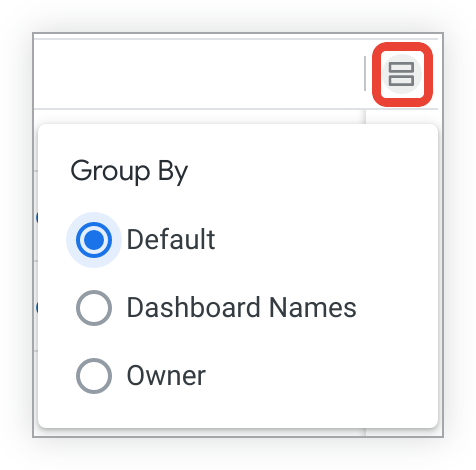
Sie können Benachrichtigungen auf folgende Weise gruppieren:
- Standard: Keine Gruppierung
- Dashboard-Namen: In alphabetischer Reihenfolge nach dem Namen des Dashboards, auf dem die Benachrichtigung festgelegt ist
- Inhaber: In alphabetischer Reihenfolge nach dem Inhaber der Benachrichtigung
Fehler- und Warnmeldungen für Benachrichtigungen
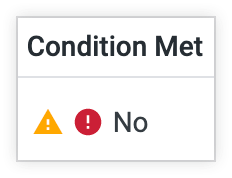
Auf der Verwaltungsseite Benachrichtigungen verwalten werden alle Fehler oder Warnungen angezeigt, die bei der Ausführung der Benachrichtigungsabfrage oder der Zustellung der Benachrichtigung auftreten. Fehlermeldungen werden angezeigt, wenn Sie den Mauszeiger auf das Warn- oder Fehlersymbol in der Spalte Bedingung erfüllt bewegen.
Bei Benachrichtigungen, die so eingerichtet sind, dass Benachrichtigungen an die Slack oder Slack-Anhang-Integrationen (API-Token) gesendet werden, wird die Fehlermeldung Notification delivery failed with existing configuration angezeigt, wenn die Benachrichtigungsabfrage ergibt, dass die Benachrichtigungsbedingungen erfüllt sind, die Benachrichtigung aber nicht zugestellt werden konnte. Dieser Fehler kann auftreten, wenn sich seit der Erstellung der Benachrichtigung etwas an der Slack-Konfiguration geändert hat, z. B. wenn der Slack-Arbeitsbereich, an den die Benachrichtigung gesendet wurde, von der Looker-Instanz getrennt wurde oder wenn der Slack-Kanal, an den die Benachrichtigung gesendet wurde, gelöscht wurde oder wenn Looker keine Verbindung zu den Integrationen herstellen kann.
Warnung: Abfrage aktueller Daten
Ein Warnsymbol in der Spalte Bedingung erfüllt bedeutet, dass sich die Daten auf der Dashboardkachel, auf der die Benachrichtigung basiert, zwischen den beiden letzten Benachrichtigungsabfragen nicht geändert haben. Wenn Sie den Mauszeiger auf dieses Symbol bewegen, wird die Meldung Warnung zu veralteter Benachrichtigung und dieser Text angezeigt:
The data for this tile did not change between the two most recent alert queries. Verify that the caching policies defined for this dashboard tile are aligned with the alert frequency.
Es gibt einige mögliche Erklärungen dafür, warum sich die Daten zwischen den Abfragen nicht geändert haben. Wenn diese Warnung weiterhin angezeigt wird, wenden Sie sich an Ihren Looker-Administrator oder ‑Entwickler, um zu prüfen, ob die Caching-Richtlinien, die für diese Dashboardkachel definiert sind, mit der Einstellung für die Benachrichtigungshäufigkeit übereinstimmen.
Benachrichtigungen folgen
In der Spalte Folge ich werden anklickbare Schaltflächen Nicht mehr folgen und Folgen sowie nicht anklickbare Schaltflächen Folgen angezeigt.
Wenn Sie der Benachrichtigung folgen, wird neben der Benachrichtigung die Schaltfläche Nicht mehr folgen angezeigt. Wenn Sie auf Nicht mehr folgen klicken, erhalten Sie keine Benachrichtigungen mehr, wenn diese Benachrichtigung ausgelöst wird. Nachdem Sie auf Nicht mehr folgen geklickt haben:
- Wenn Sie der Inhaber der Benachrichtigung sind, wird in dieser Spalte die Schaltfläche Folgen angezeigt.
- Wenn Sie nicht der Inhaber der Benachrichtigung sind, wird sie von dieser Seite entfernt, sobald Sie den Browser aktualisieren.
- Wenn Sie als Empfänger für Benachrichtigungen einer Benachrichtigung aufgeführt waren, der Benachrichtigung aber nicht im Fenster mit der Benachrichtigungsansicht gefolgt sind, wird eine nicht anklickbare Schaltfläche Folgen angezeigt. Wenn Sie der Benachrichtigung nicht mehr folgen möchten, müssen Sie sich direkt von der Benachrichtigung abmelden.
Neben der Benachrichtigung wird eine nicht anklickbare Schaltfläche Folgen angezeigt, wenn eine der folgenden Bedingungen erfüllt ist:
- Sie sind der Inhaber der Benachrichtigung, aber sie kann nicht gefolgt werden.
- Sie wurden als E‑Mail-Empfänger für die Benachrichtigungen aufgeführt, sind der Benachrichtigung aber nicht im Fenster mit der Benachrichtigungsansicht gefolgt. Wenn Sie der Benachrichtigung nicht mehr folgen möchten, müssen Sie sich direkt von der Benachrichtigung abmelden.
- Die Benachrichtigung ist so konfiguriert, dass Benachrichtigungen an Slack gesendet werden.
Optionen zur Benachrichtigungsverwaltung
Rechts neben jeder Benachrichtigung befindet sich ein Dreipunkt-Menü mit den folgenden Optionen:
- Benachrichtigung ansehen
- Benachrichtigung bearbeiten
- Benachrichtigung deaktivieren (wenn die Benachrichtigung aktiv ist)
- Benachrichtigung aktivieren (wenn die Benachrichtigung inaktiv ist)
Klicken Sie auf Benachrichtigung ansehen , um die Seite Benachrichtigungsdetails zu öffnen.
Klicken Sie auf Benachrichtigung bearbeiten , um das Benachrichtigungsfenster zu öffnen. Dort können Sie die Einstellungen der Benachrichtigung ändern. Klicken Sie auf Benachrichtigung speichern , um die Änderungen zu speichern, oder auf Abbrechen , um das Benachrichtigungsfenster zu schließen, ohne die Änderungen zu speichern.
Wenn ein Nutzer das Dashboard oder die Dashboardkachel löscht, auf der sich die Benachrichtigung befindet, wird die Benachrichtigung deaktiviert. Follower oder Empfänger erhalten dann keine Benachrichtigungen mehr, wenn die Benachrichtigungsbedingungen erfüllt sind. Auf dieser Seite sieht der Benachrichtigungsinhaber sofort, dass der Name des Dashboards für die Benachrichtigung gelöscht wurde. Nach der nächsten Ausführung der Benachrichtigungsabfrage wird der Status der Benachrichtigung als Deaktiviert angezeigt.
Seite „Benachrichtigungsdetails“
Die Seite Benachrichtigungsdetails ist ein Dialogfeld, in dem eine Zusammenfassung der Benachrichtigungsinformationen angezeigt wird, die vom Inhaber der Benachrichtigung konfiguriert wurden. Inhaber und Follower der Benachrichtigung sehen auf dieser Seite unterschiedliche Informationen.
Sie können die Seite Benachrichtigungsdetails auf eine der folgenden Arten öffnen:
- Klicken Sie rechts neben der Benachrichtigung auf das Dreipunkt-Menü und wählen Sie Benachrichtigung ansehen aus.
- Klicken Sie auf den Titel der Benachrichtigung.
Seite „Benachrichtigungsdetails“ konfigurieren
Nachdem Sie eine Benachrichtigung erstellt haben, wird auf der Verwaltungsseite Benachrichtigungen verwalten ein Eintrag für diese Benachrichtigung angezeigt. Öffnen Sie die Seite Benachrichtigungsdetails , um die Informationen zur Benachrichtigung zu konfigurieren, die Follower und Empfänger sehen können.
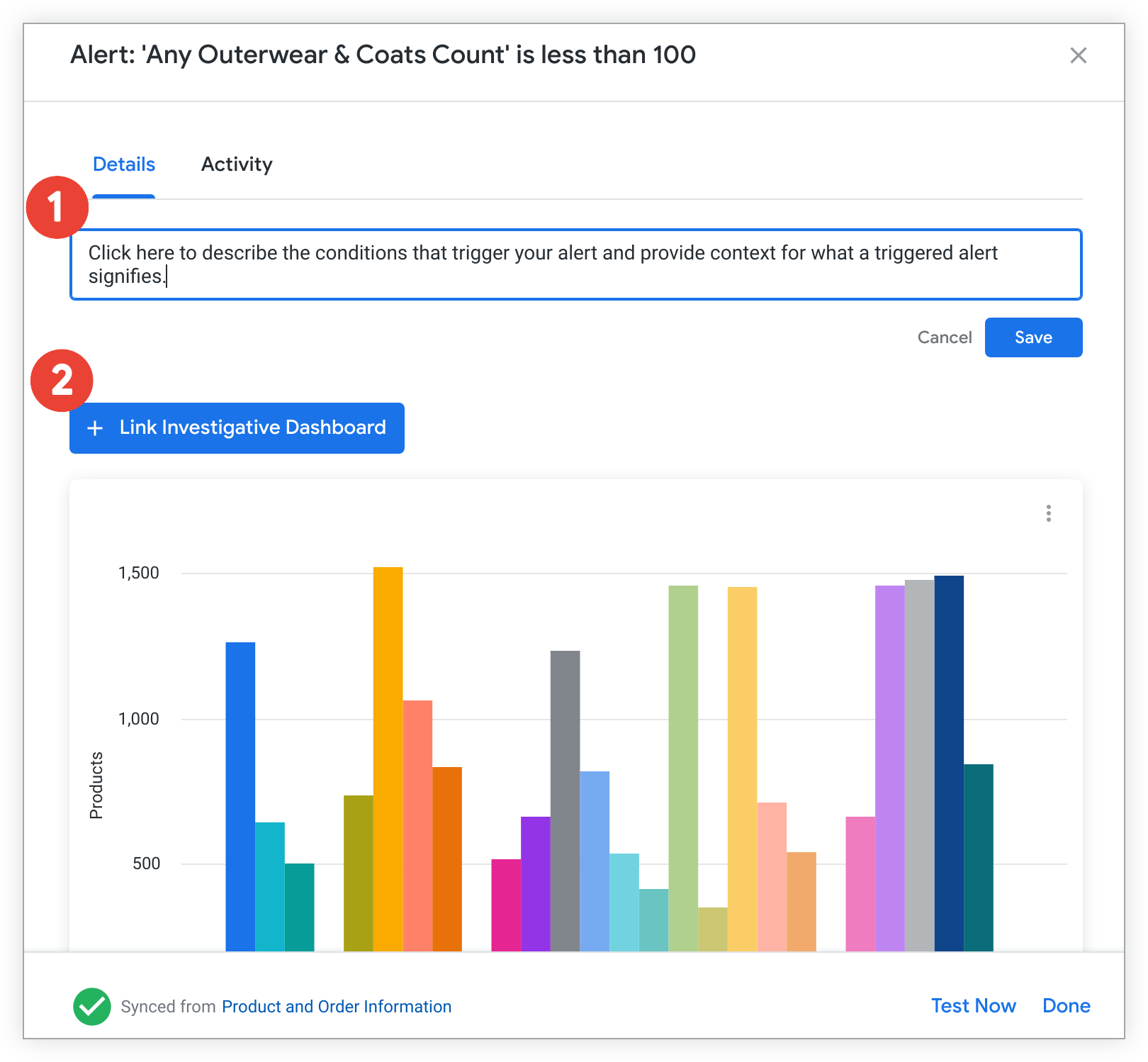
So verknüpfen Sie ein Dashboard mit einer Benachrichtigung:
- Klicken Sie auf das Textfeld, um Kontext dazu hinzuzufügen, welche Bedingungen die Benachrichtigung auslösen oder was es bedeutet, wenn eine Benachrichtigung ausgelöst wird. Klicken Sie auf Speichern , um die Beschreibung zu speichern.
- Klicken Sie auf die Schaltfläche + Dashboard für die Untersuchung verknüpfen.
Wählen Sie im Fenster Dashboard mit Benachrichtigung verknüpfen den Ordner aus, der das Dashboard enthält, und klicken Sie dann auf den Namen des Dashboards.
Der Name des verknüpften Dashboards wird anstelle der Schaltfläche + Dashboard für die Untersuchung verknüpfen angezeigt. Klicken Sie auf die Schaltfläche, um zum verknüpften Dashboard zu wechseln. Sie können das verknüpfte Dashboard löschen, indem Sie im Dashboard-Namen auf das x klicken. Looker fordert Sie auf, zu bestätigen, dass Sie die Verknüpfung zum Dashboard löschen möchten.
Einige Benachrichtigungsdetails werden automatisch auf der Seite Benachrichtigungsdetails angezeigt und können nicht konfiguriert werden:
- Informationen zum Verlauf der Benachrichtigung (auf dem TabAktivität der Seite)
- Die Benachrichtigungsvisualisierung
- Der Synchronisierungsstatus des Dashboards und der Name des Dashboards, mit dem die Benachrichtigung verknüpft ist
Weitere Möglichkeiten zur Interaktion mit einer Benachrichtigung, deren Inhaber Sie sind:
- Klicken Sie auf das Dreipunkt-Menü in der Benachrichtigungsvisualisierung und dann auf Von hier aus untersuchen , um eine Untersuchung zu öffnen, die mit der Abfrage für die Dashboardkachel voreingestellt ist, auf der die Benachrichtigung festgelegt ist.
- Klicken Sie auf die Schaltfläche Jetzt testen, um eine sofortige Benachrichtigungsabfrage auszuführen. Wenn die Benachrichtigung ausgelöst wird, wird eine Benachrichtigung an den Inhaber, die Empfänger und die Follower gesendet.
Klicken Sie auf Fertig , um die Seite Benachrichtigungsdetails zu schließen.
Detailseite der Benachrichtigung ansehen
Sie können die Benachrichtigungsdetails für eine Benachrichtigung ansehen, deren Inhaber Sie nicht sind, wenn Sie als Empfänger für diese Benachrichtigung aufgeführt sind oder wenn Sie der Benachrichtigung folgen. Öffnen Sie auf der Seite Benachrichtigungsdetails den Tab Details , um die Informationen zu einer Benachrichtigung zu sehen, die der Inhaber konfiguriert hat.
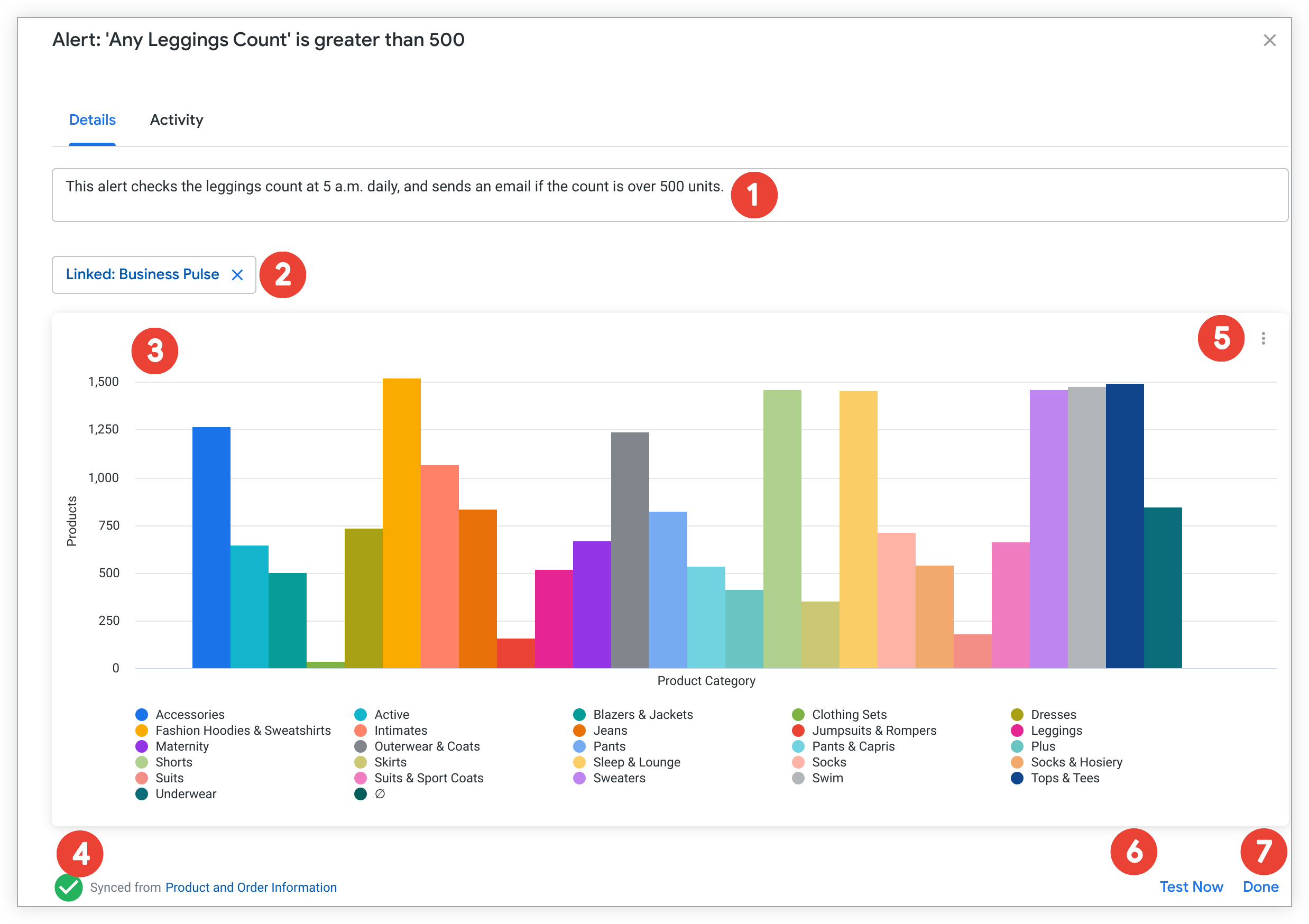
Auf dem Tab Details auf der Seite Benachrichtigungsdetails können Sie die folgenden Aufgaben ausführen:
- Kontext dazu ansehen, welche Bedingungen die Benachrichtigung auslösen oder was es bedeutet, wenn eine Benachrichtigung ausgelöst wird.
- Klicken Sie auf das verknüpfte Dashboard, um zu einem anderen Dashboard zu wechseln, das der Benachrichtigungsabfrage Kontext hinzufügen kann.
- Die Benachrichtigungsvisualisierung ansehen.
- Den Synchronisierungsstatus der Benachrichtigung ansehen.
- Klicken Sie auf das Dreipunkt-Menü in der Benachrichtigungsvisualisierung und dann auf Von hier aus untersuchen , um eine Untersuchung zu öffnen, die mit der Abfrage für die Dashboardkachel voreingestellt ist, auf der die Benachrichtigung festgelegt ist.
- Klicken Sie auf die Schaltfläche Jetzt testen, um eine sofortige Benachrichtigungsabfrage auszuführen. Wenn die Benachrichtigung ausgelöst wird, wird eine Benachrichtigung an den Inhaber, die Empfänger und die Follower gesendet.
- Klicken Sie auf Fertig , um die Seite Benachrichtigungsdetails zu schließen.
Benachrichtigungsaktivität ansehen
Looker führt die Benachrichtigungsabfrage mit der angegebenen Häufigkeit aus, um zu prüfen, ob die Daten die Benachrichtigungsbedingungen erfüllt oder überschritten haben. Die Ergebnisse dieser Prüfungen werden im Verlauf der Benachrichtigung gespeichert. Sie können oben auf der Seite Benachrichtigungsdetails auf den Tab Aktivität klicken, um den Verlauf der Benachrichtigung sowie zusätzliche Informationen zu sehen.
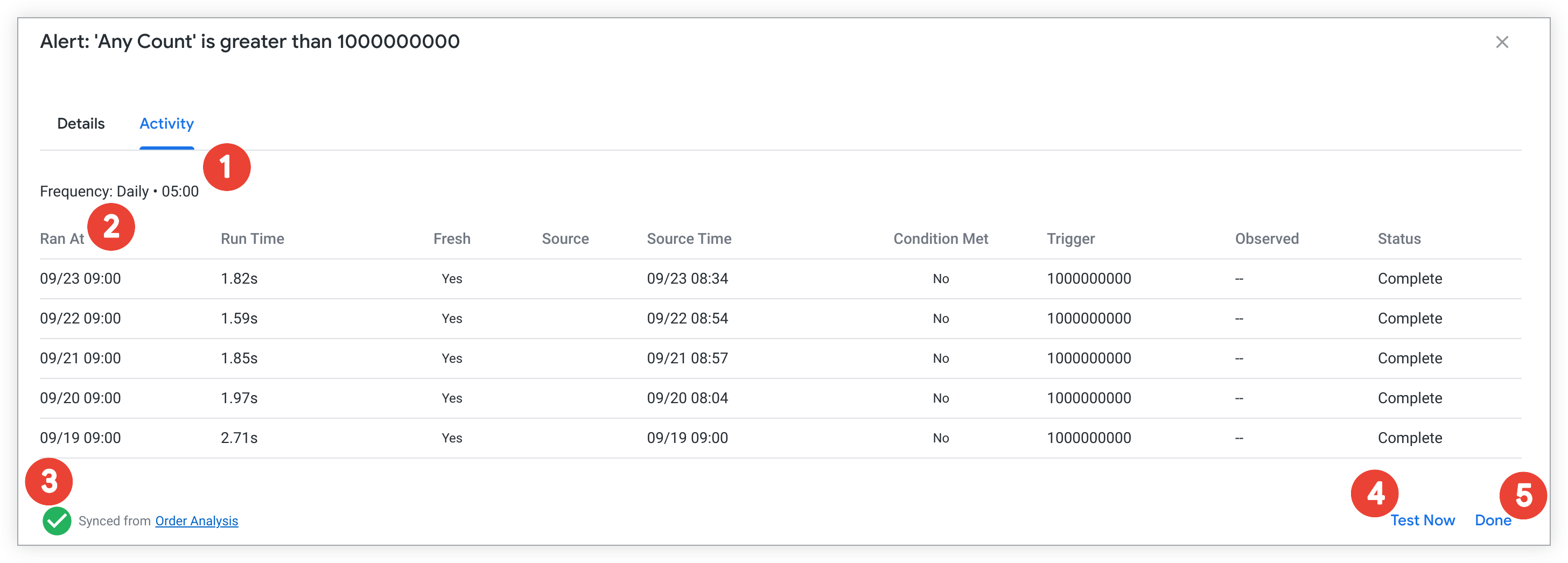
Auf dem Tab Aktivität der Seite Benachrichtigungsdetails können Sie die folgenden Aufgaben ausführen:
- Die Häufigkeit ansehen, mit der die Benachrichtigung anhand ihrer Bedingungen geprüft wird.
- Benachrichtigungsmetadaten ansehen.
- Den Synchronisierungsstatus der Benachrichtigung ansehen.
- Klicken Sie auf die Schaltfläche Jetzt testen, um eine sofortige Benachrichtigungsabfrage auszuführen. Wenn die Benachrichtigung ausgelöst wird, wird eine Benachrichtigung an den Inhaber, die Empfänger und die Follower gesendet.
- Klicken Sie auf Fertig , um die Seite Benachrichtigungsdetails zu schließen.
Benachrichtigungsmetadaten ansehen
Die Tabelle auf dem Tab Aktivität der Seite Benachrichtigungsdetails enthält Metadaten zu jeder Benachrichtigungsausführung.
| Überschrift | Definition | Mögliche Werte |
|---|---|---|
| Ausgeführt am | Der Zeitstempel für den Beginn der Benachrichtigungsabfrage | Ein beliebiger Zeitstempel im Format DD/MM HH:MM05/30 18:25 |
| Ausführungszeit | Die Dauer der Ausführung der Benachrichtigungsabfrage | Eine beliebige Dauer im Format 0.81s |
| Aktuell | Ein boolescher Wert, der angibt, ob die Benachrichtigungsabfrage Daten geprüft hat, die sich zwischen den beiden letzten Benachrichtigungsabfragen geändert haben. Wenn sich die Daten geändert haben; wenn sich die Daten nicht geändert haben |
|
| Quelle | Die Quelle der Daten, aus denen die Benachrichtigungsabfrage den bedingten Wert geprüft hat |
|
| Quellzeit | Der Zeitstempel der Datenbankzeile, aus der die Benachrichtigungsabfrage den bedingten Wert geprüft hat | Ein beliebiger Zeitstempel im Format DD/MM HH:MMBeispiel: 05/25 16:01 |
| Bedingung erfüllt | Ein boolescher Wert, der angibt, ob die Benachrichtigungsbedingungen erfüllt wurden |
|
| Trigger | Der bedingte Wert, der die Benachrichtigung auslösen würde, wenn er erfüllt oder überschritten wird | Ein beliebiger numerischer Wert |
| Beobachtet | Der beobachtete Wert, der die Benachrichtigungsbedingungen erfüllt oder überschritten und die Benachrichtigung ausgelöst hat | Ein beliebiger numerischer Wert |
| Status | Der Status der Benachrichtigungsabfrage |
|
Synchronisierungsstatus der Benachrichtigung ansehen
Auf beiden Tabs der Seite Benachrichtigungsdetails werden der Synchronisierungsstatus der Benachrichtigung und der Name des Dashboards angezeigt, mit dem die Benachrichtigung verknüpft ist:
- Ein grüner Kreis mit einem Häkchen bedeutet, dass die Benachrichtigung noch mit dem Dashboard synchronisiert ist.
- Ein gelbes dreieckiges Warnsymbol bedeutet, dass die Benachrichtigung nicht mehr mit dem Dashboard synchronisiert ist. Der Status enthält einen Zeitstempel, der angibt, wann die Synchronisierung unterbrochen wurde. Bei einer nicht synchronisierten Benachrichtigung wird in der Spalte Dashboard der Wert Keine angezeigt. Informationen zum Beheben einer nicht synchronisierten Benachrichtigung finden Sie auf der Dokumentationsseite Auswirkungen von Dashboard-Bearbeitungen auf Benachrichtigungen.