


用户定义的信息中心是在 Looker 界面中创建的。如需比较和对比用户定义的信息中心和 LookML 信息中心,请参阅比较用户定义的信息中心和 LookML 信息中心文档页面。
如需创建信息中心,您必须具备以下条件:
- 对要放置信息中心的文件夹拥有管理访问权限、修改访问权限级别
save_content和see_user_dashboardsLooker 权限
此外,您必须有权访问 LookML 模型,才能使用信息中心内的任何数据。
创建信息中心时,请牢记信息中心构建的最佳实践。如需了解有关构建高性能信息中心的信息和建议,请参阅构建高性能 Looker 信息中心时的注意事项最佳实践页面。
通过创建按钮创建信息中心
Looker 左侧导航面板中的创建按钮可让您创建信息中心。如需创建信息中心,请按以下步骤操作:
- 点击创建按钮。
- 选择信息中心菜单项。 系统会打开创建信息中心窗口。
- 在名称字段中,为新信息中心输入名称。
- 找到并选择要保存信息中心的文件夹。或者,您也可以选择 创建新文件夹图标,为信息中心创建新文件夹。
- 点击创建信息中心。
接下来,系统会显示新的空白信息中心。在这里,您可以进入编辑模式,添加图块或文字。如需进入修改模式,请在 信息中心操作菜单中点击修改信息中心,或在信息中心窗格中点击修改信息中心按钮。
从文件夹创建信息中心
如需通过文件夹创建信息中心,请按以下步骤操作:
- 前往您要放置信息中心的文件夹。
- 点击文件夹右上角的新建按钮。
点击信息中心选项。
此时将打开创建信息中心窗口。
在名称字段中,为新信息中心输入名称。
点击创建信息中心。
接下来,系统会显示新的空白信息中心。在这里,您可以进入编辑模式,添加图块或文字。如需进入修改模式,请在 信息中心操作菜单中点击修改信息中心,或在信息中心窗格中点击修改信息中心按钮。
通过 Look 或“探索”创建信息中心
- 前往 Look 或“探索”。
如果您要通过“探索”创建信息中心,请在保存或分享菜单中点击保存到新信息中心,打开另存为新信息中心对话框。
如果您要通过 Look 或传统探索创建信息中心,请在 探索操作菜单中点击保存,然后选择作为新的信息中心,以打开另存为新的信息中心对话框。
在标题字段中,为新信息中心输入名称。
您输入的名称会同时应用于功能块和信息中心。您可以随时修改标题名称。如需更改查询图块的图块名称,请参阅修改用户定义的信息中心文档页面上的修改查询图块标题小节。如需更改信息中心名称,请在信息中心上进入修改模式。
在设置标签页中,点击要保存信息中心的文件夹。您必须对该文件夹拥有管理访问权限、修改访问权限级别。
在过滤条件标签页中,点击选择是将 Look 的过滤条件还是探索的过滤条件用作信息中心过滤条件。自定义过滤条件无法成为信息中心过滤条件,但仍会保留为图块过滤条件。
点击保存。
Look 或探索将作为查询图块保存在信息中心内。
向信息中心添加图块和文本
创建信息中心后,下一步是向信息中心添加图块和文本。您还可以向信息中心添加标签页,以便整理内容。详细了解如何向信息中心添加标签页。
您添加到信息中心内的第一个图块会占据信息中心的整个宽度。您添加的其他图块的大小为信息中心宽度的三分之一,并会水平添加到第一个图块下方。Looker 会根据需要添加额外的图块行。您可以根据需要移动图块和调整图块大小。创建图块后,您还可以修改图块,以调整图块的名称、可视化图表或底层查询或 Look。
对于添加到信息中心的所有新图块,如果它们是基于与信息中心过滤条件相同的“探索”创建的,则信息中心过滤条件会自动应用于该图块。
信息中心图块的类型
您可以向信息中心添加四种图块:
查询块
查询图块可以直接在信息中心内构建,也可以从 Look 或从探索添加到信息中心。
查询图块基于独立查询,即未关联到 Look 的查询。查询图块底层的查询属于信息中心。即使您使用现有 Look 创建查询图块,该 Look 也仅在创建查询图块期间使用。该图块不受该 Look 的任何后续更改的影响,即使该 Look 被删除,该图块仍会存在于信息中心内。
尽可能使用查询图块,避免不必要的 Look 堆积在文件夹中。
Look 关联的图块
Look 关联的图块是从 Look 添加到信息中心的。
Look 关联的图块会将图块的基础查询关联到 Look。在创建功能块时以及每次刷新信息中心时,都会使用该 Look。Look 和信息中心必须位于同一文件夹中。如果您想添加其他文件夹中的 Look,请先将该 Look 复制到信息中心所在的文件夹中。
如果您想在一个位置创建、更改和测试查询,但在多个信息中心内使用该查询,则 Look 关联的图块是不错的选择。如果 Look 发生更改,则与该 Look 关联的所有图块都会发生更改。如果 Look 被删除,信息中心会针对该图块显示错误。
文本图块
文本图块是直接在信息中心内构建的。
您可以使用文本图块在信息中心内定义可视化部分并添加说明。信息中心内的文本图块旨在提供灵活的格式,默认情况下,其外观更像标题和说明,而不是图块。
文本图块有两种类型,每种类型都提供不同的编辑体验,但最终会生成相同类型的图块:
扩展程序图块
扩展程序图块是添加到信息中心并从信息中心图块内运行的自定义应用,称为扩展程序。
在信息中心内构建查询图块
如果您在信息中心内,则可以在信息中心内构建查询图块。
进入信息中心的修改模式后,您可以通过以下两种方式之一添加查询图块:
- 您可以点击信息中心窗格左上角的添加按钮,然后选择可视化图表选项。
- 不过,如果信息中心为空白,您可以改为选择信息中心窗格中央的添加按钮,然后选择可视化图表选项。
接下来,Looker 会显示一个“探索”菜单。选择一项探索即可开始构建查询。
Looker 会打开探索窗口,供您构建查询。如需构建查询,请按以下步骤操作:
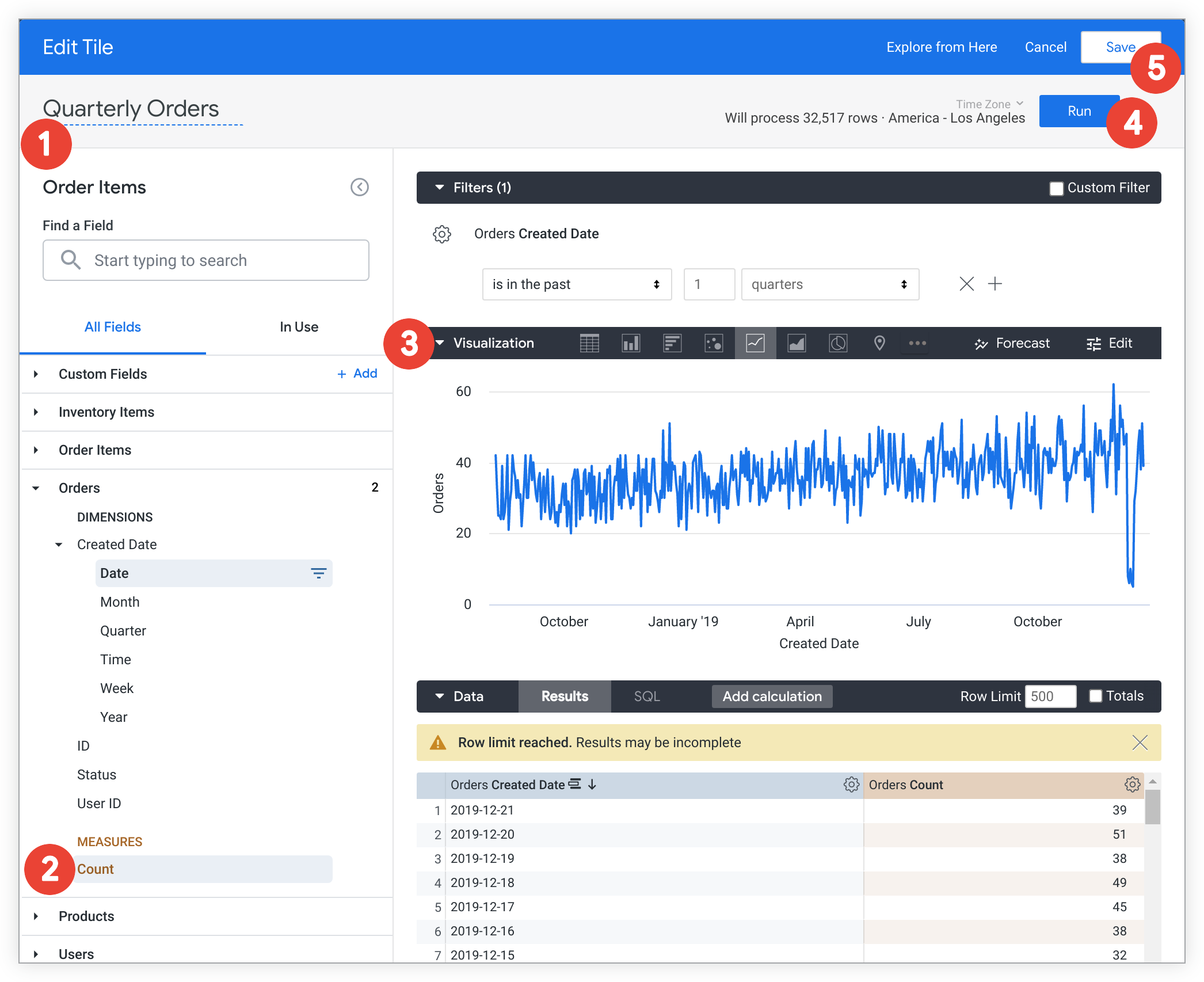
- 在左上角的标题字段中,输入查询的名称。这将是信息中心内图块的名称。
- 从字段选择器中选择字段和过滤条件。
- 在可视化窗格中配置可视化选项。
- 设置好查询后,点击运行。
- 点击保存,将查询保存为信息中心内的图块。
如果信息中心有标签页,您还可以将图块移至其他信息中心标签页。
对于添加到信息中心的所有新图块,如果它们是基于与信息中心过滤条件相同的“探索”创建的,则信息中心过滤条件会自动应用于该图块。
从“探索”中添加查询图块
您可以直接从探索中将查询图块保存到信息中心。进入“探索”页面并找到要添加到信息中心的查询后,请按以下步骤操作:
点击保存或分享菜单中的保存到现有信息中心,打开添加到此文件夹中的信息中心对话框。
如果您使用的是传统版“探索”,请在 探索操作菜单中点击保存,然后选择到现有信息中心,以打开添加到此文件夹中的信息中心对话框。
从文件夹列表中,选择信息中心所在的文件夹。
从信息中心列表中选择信息中心名称,或在按标题过滤…搜索栏中输入信息中心名称以缩小结果范围。
(可选)如果所选信息中心包含标签页,请从标签页菜单中为图块选择一个标签页。
点击保存到信息中心。
将探索添加为信息中心内的图块后,探索顶部会显示一条确认消息。如果您点击确认消息中的信息中心标题,Looker 会直接将您带到修改模式下的信息中心。然后,您可以根据需要移动板块和调整板块大小。
对于添加到信息中心的所有新图块,如果它们是基于与信息中心过滤条件相同的“探索”创建的,则信息中心过滤条件会自动应用于该图块。
从 Look 添加图块
您可以从 Look 向信息中心添加查询图块和 Look 关联图块。
从 Look 添加查询图块
如需从 Look 添加查询图块,请按以下步骤操作:
- 前往相应 Look。
- 在 探索操作齿轮图标菜单中,选择保存。此操作会打开一个子菜单。
从子菜单中选择添加到现有信息中心。
此操作会打开添加到此文件夹中的信息中心窗口。
从 Look 添加查询图块时,图块的标题字段中会显示与 Look 名称相同的标题(稍后可以修改)。
从文件夹列表中,选择信息中心所在的文件夹。
从信息中心列表中选择信息中心名称,或在按标题过滤…搜索栏中输入信息中心名称,以缩小搜索结果范围。
点击保存到信息中心。
通过此方法添加到信息中心的任何图块都不会与您创建它们时所用的 Look 相关联。您可以修改图块,而不会影响 Look。您可以修改或删除 Look,而不会影响这些功能块。
将 Look 添加为信息中心内的图块后,Look 顶部会显示一条确认消息。如果您点击确认消息中的信息中心标题,Looker 会直接将您带到修改模式下的信息中心。然后,您可以根据需要移动板块和调整板块大小。
对于添加到信息中心的任何新图块,如果其所基于的 Look 是通过与信息中心过滤条件相同的“探索”创建的,则信息中心过滤条件会自动应用于该图块。
从 Look 添加 Look 关联的图块
您可以直接从 Look 将关联到 Look 的图块保存到信息中心。不过,Look 和信息中心必须位于同一文件夹中。
如需向信息中心添加 Look 关联的图块(如需查看直观演示,请参阅从 Look 添加查询图块部分),请按以下步骤操作:
- 确保信息中心和 Look 位于同一文件夹中,或将 Look 复制到信息中心所在的文件夹中。
- 从子菜单中选择添加到现有信息中心。系统随即会打开添加到信息中心窗口。
- 确保已选择包含 Look 和信息中心的文件夹。
- 选择信息中心。
- 点击向信息中心添加 Look。
通过此方法添加到信息中心的任何图块都会与创建它们的 Look 相关联,并且具有与 Look 相同的标题。如果您修改该图块,则 Look 以及与该 Look 关联的所有其他图块都会受到影响。如果您修改或删除 Look,功能块会受到影响。
将 Look 添加为信息中心内的图块后,Look 顶部会显示一条确认消息。如果您点击确认消息中的信息中心标题,Looker 会直接将您带到修改模式下的信息中心。然后,您可以根据需要移动板块和调整板块大小。
对于添加到信息中心的任何新图块,如果其所基于的 Look 是通过与信息中心过滤条件相同的“探索”创建的,则信息中心过滤条件会自动应用于该图块。
添加文字
进入修改模式后,您可以点击信息中心窗格左上角的添加按钮,向信息中心添加文本图块。
文本图块有两种类型,每种类型都提供不同的编辑体验,但最终会生成相同类型的图块:
保存文本或 Markdown 图块后,您会在信息中心底部看到该图块。然后,您可以移动文本图块并调整其大小,就像移动其他图块并调整其大小一样。如果信息中心有标签页,您还可以将图块移至其他信息中心标签页。
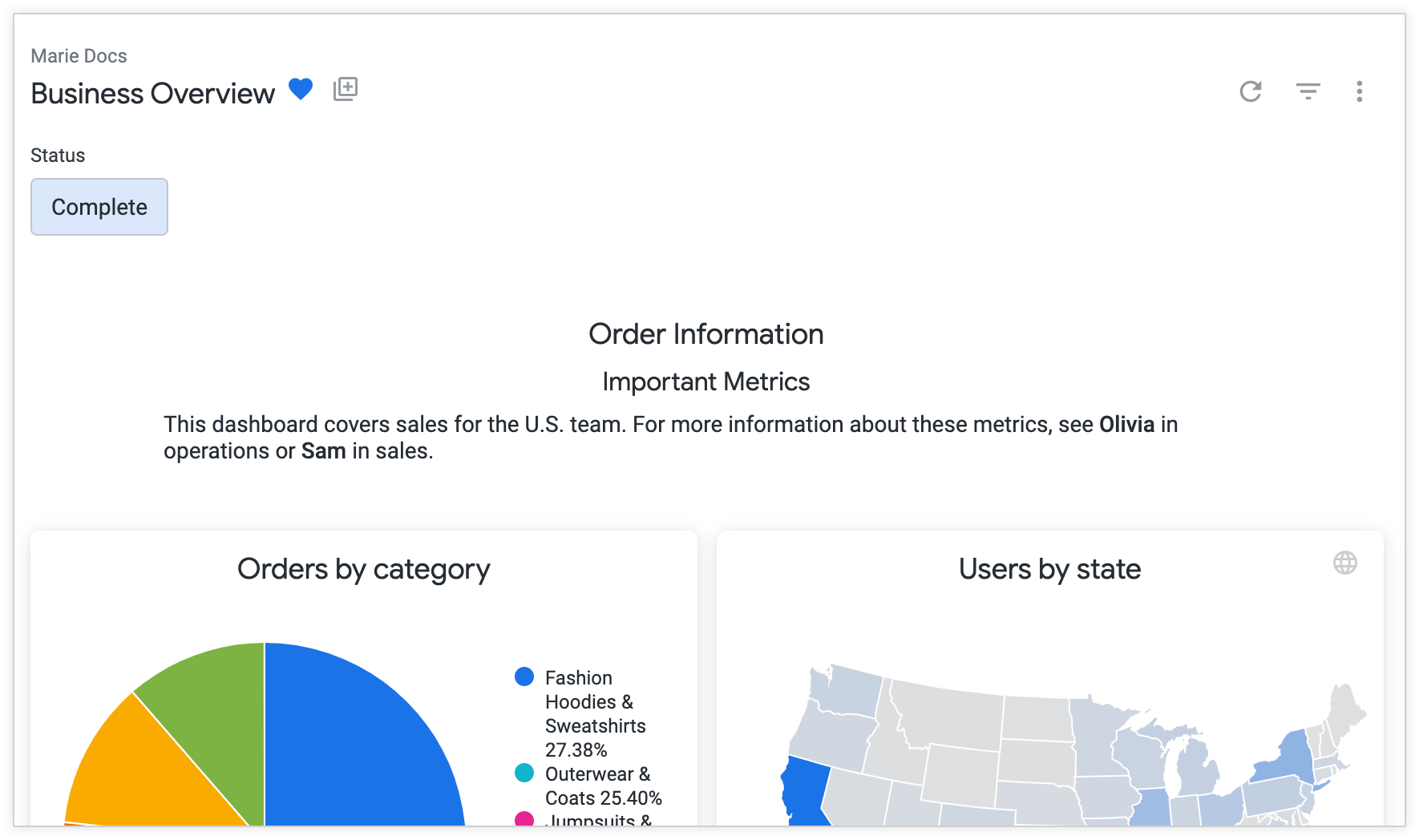
添加文本图块
文本图块是信息中心文本图块,可提供可视化编辑体验。
如需设置图块文本的格式,请按以下步骤操作:
- 在图块中突出显示要设置格式的文本。
点击图块顶部的文字样式图标。
在您修改文本图块时,它会发生变化,以显示保存后的效果。
如需保存图块,请点击信息中心上的保存。
如需修改现有图块或进入修改模式,请点击图块文本进行更改,然后保存信息中心。如果信息中心有标签页,您还可以将图块移至其他信息中心标签页。
添加 Markdown 模块
Markdown 图块是可以使用 HTML 和 Markdown 设置格式的信息中心文本图块。
选择 Markdown 后,系统会显示一个窗口,您可以在其中添加标题、副标题和正文。这些元素是可选的。
标题和副标题支持部分 HTML,包括链接和图片。您还可以在 Markdown 文本块的正文中使用一些 HTML。如需了解 Looker 如何呈现 HTML,请参阅 HTML 清理文档页面。
正文支持部分 Markdown 标记语言。如需详细了解正文支持哪些 Markdown 语法,请参阅在 Markdown 图块中使用 Markdown 文档页面。
添加按钮
添加菜单中的按钮选项可让您向信息中心添加自定义按钮。您可以为按钮分配一个链接,该链接可以指向 Looker 网址或外部网址。然后,当信息中心查看者选择该按钮时,系统会将他们转到相应网址。
如需向信息中心添加按钮,请按以下步骤操作:
- 确保信息中心处于修改模式。
从信息中心窗格左上角的添加按钮菜单中,选择按钮选项。
信息中心顶部会显示一个新按钮,并打开一个按钮编辑窗口。
在按钮修改窗口的内容标签页中,填写以下字段:
在按钮修改窗口的设计标签页中,您可以自定义按钮的外观:
按钮样式:选择一个选项:
- 填充:按钮具有彩色背景和白色文本。
- 描边:按钮有轮廓和彩色文字。
- 透明:按钮没有轮廓或背景。它只有彩色文字。
颜色:在主题标签页中,从 Looker 的颜色集合中选择一种颜色,或在自定义标签页中自定义颜色。然后选择保存。
按钮大小:选择小、中或大,以设置按钮文本的大小。按钮的高度会根据文字进行调整。默认大小为中。
对齐方式:选择左对齐、居中对齐或右对齐,以在图块框内水平对齐按钮。按钮的图块框默认为全宽,对齐方式默认为居中。
点击保存以保存更改。
移动按钮和调整按钮大小
添加后,按钮可以移动,其图块框也可以像任何其他图块一样调整大小。如果信息中心有标签页,您还可以将按钮移至其他信息中心标签页。
默认情况下,新按钮会放置在信息中心顶部,位于设置为信息中心全宽的图块框内。
调整按钮的图块框大小可能会影响其他信息中心元素的放置,也可能会影响按钮的宽度。不过,您只能通过按钮修改窗口中的按钮大小选项来调整按钮的文字大小或高度。
添加扩展程序
如果您拥有 Looker Admin 角色或 develop 权限,或者您已被授予对一个或多个扩展程序的访问权限,则会在添加菜单中看到扩展程序选项。通过扩展程序选项,您可以将自定义扩展程序作为图块添加到信息中心。
如需将扩展程序添加为功能块,请按以下步骤操作:
确保信息中心处于修改模式。
从信息中心窗格左上角的添加按钮菜单中,选择扩展程序选项。系统会显示“扩展程序”面板,其中列出了所有可作为图块安装到信息中心内的扩展程序。
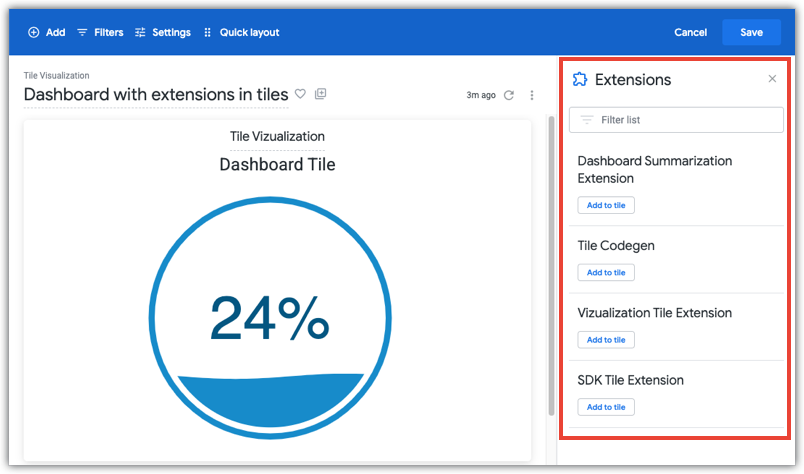
在扩展程序面板中,在要安装的扩展程序部分,点击添加到图块。所选扩展程序将安装在信息中心的新板块中。
向功能块添加数据操作
如果您对图块所基于的模型拥有 develop 权限,则可以向该模型添加数据操作。借助数据操作,信息中心查看者可以直接从信息中心图块使用其他工具执行任务,例如发送电子邮件或在其他应用中设置值。这些数据操作会显示在展开菜单的操作部分。
如需了解详情,请参阅 action 参数文档页面。
向信息中心添加信息中心过滤条件
信息中心图块背后的查询可能包含过滤条件,但您也可以向信息中心本身添加过滤条件,这可能会影响所有图块或仅影响所选图块。借助信息中心过滤条件,用户可以将信息中心的结果范围缩小到仅包含他们感兴趣的数据。
如需添加信息中心过滤条件,信息中心内必须至少有一个查询图块或 Look 关联图块。然后,您可以进入修改模式,并从顶部工具栏中选择 过滤条件,以添加过滤条件。
如需详细了解如何构建标准信息中心过滤条件,请访问添加和修改用户定义的信息中心过滤条件文档页面。
如需了解如何开启信息中心交叉过滤功能,请访问交叉过滤信息中心文档页面。
配置信息中心设置
您可以在信息中心左上角的蓝色工具栏中访问信息中心设置。创建信息中心时的默认设置如下:
如需详细了解如何修改这些设置,请参阅修改用户定义的信息中心文档页面。
向信息中心添加说明
如需向信息中心添加说明,请确保信息中心处于修改模式,然后从 信息中心操作菜单中选择显示信息中心详细信息。
说明字段随即变为可修改状态。
添加说明后,点击保存以保存更改。
将主题应用于信息中心
主题背景是一组预定义的视觉元素,例如背景颜色、文本颜色和字体系列,您可以将其应用于信息中心。
如果您的 Looker 管理员已启用内部信息中心主题预览版功能,您在修改模式下会在蓝色工具栏中看到样式选项。
如需将主题应用于信息中心,请确保信息中心处于修改模式,然后点击样式以打开样式面板。从主题字段中选择一个主题,该主题将应用于您的信息中心。如果您选择无,并且您的实例具有默认主题,则系统会应用默认主题。
如果您是 Looker 管理员或拥有 manage_internal_themes 权限,则会看到管理主题按钮,该按钮会打开管理 > 主题页面,您可以在其中创建和修改信息中心主题。
选择主题后,点击保存以保存更改。
使用汇总感知功能提升信息中心性能
LookML 开发者可以使用汇总感知来提升信息中心性能。借助汇总感知功能,开发者可以在 LookML explore 参数下创建汇总表格,从而优化信息中心内一个或多个图块的查询。第一步是获取汇总表格 LookML,该选项位于 信息中心操作菜单中的获取 LookML 选项下。如需了解详情,请参阅 aggregate_table 参数文档页面。
如需了解有关构建高性能信息中心的其他信息和建议,请参阅构建高性能 Looker 信息中心时的注意事项最佳实践页面。