


Sie können nutzerdefinierte Dashboards und LookML-Dashboards auf Ihrem Mobilgerät in der mobilen Looker-App ansehen. Außerdem können Sie Looks in der App aufrufen.
Dashboard öffnen
Sie können in der mobilen Looker App über die Bildschirme Zuletzt angesehen und Favoriten zu Dashboards navigieren, während Sie einem Board folgen oder Inhalte in Ordnern durchsuchen.
Wenn Sie ein Dashboard in der App öffnen möchten, wählen Sie die Inhaltskarte für das Dashboard aus.
Sie können auch auf den Bildschirmen Zuletzt angesehen und Favoriten nach einem bestimmten Dashboard suchen.
Wenn Sie ein LookML-Dashboard in der App öffnen möchten, rufen Sie den Ordner LookML-Dashboards auf und wählen Sie das Dashboard aus. Wenn ein LookML-Dashboard an ein Board angepinnt wurde, das Sie Ihrer Liste von Boards hinzugefügt haben, können Sie das LookML-Dashboard öffnen, während Sie das Board in der App ansehen.
Dashboard aufrufen
Dashboards enthalten die folgenden Elemente:
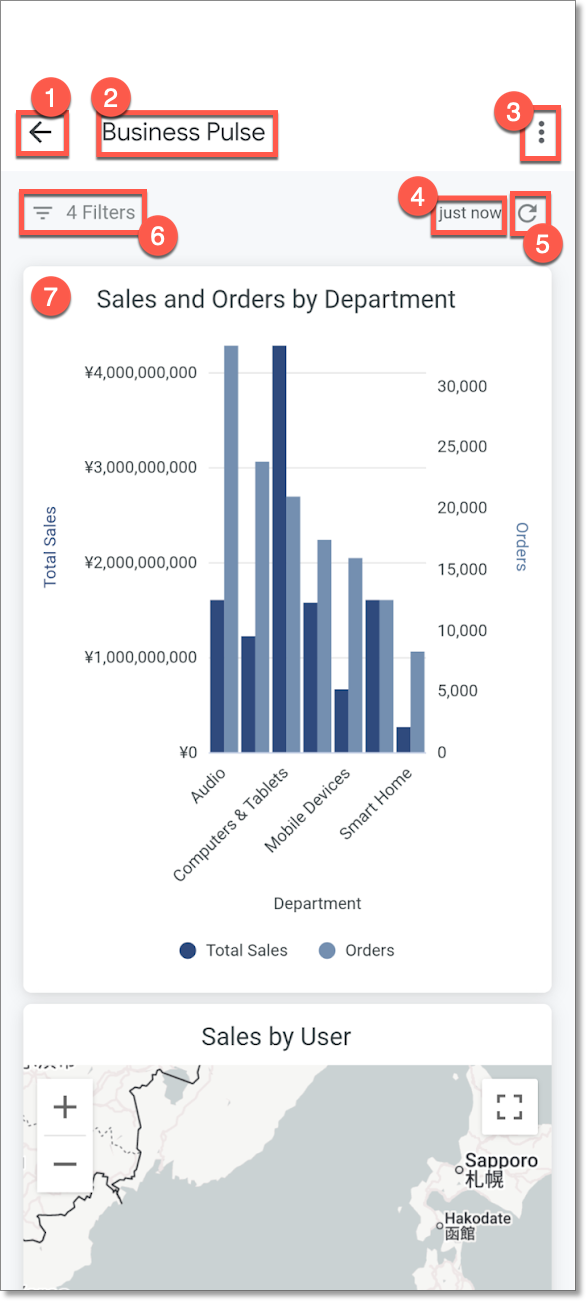
- Taste „Zurück“: So gelangst du zurück zum vorherigen Bildschirm.
- Dashboardtitel: Hier wird der Titel des Dashboards angezeigt.
- Dreipunkt-Menü: Hier finden Sie Optionen zum Hinzufügen oder Entfernen des Dashboards aus Ihren Favoriten, zum Freigeben des Dashboards, zum Kopieren des Links zum Dashboard oder zum Anzeigen von Informationen zum Dashboard.
- Dashboard-Indikator „Letzte Aktualisierung“: Gibt an, wann die Daten im Dashboard zuletzt aus der Datenbank abgefragt (d. h. zuletzt „aktualisiert“) wurden.
- Symbol „Daten neu laden“: Aktualisiert die Daten im Dashboard. Dies ist häufig nützlich, wenn Filter geändert wurden.
- Dashboardfilter: Hier werden alle Dashboardfilter angezeigt, die einem Dashboard hinzugefügt wurden. Sie können Dashboardfilterwerte vorübergehend ändern, um zu sehen, wie sich die Daten ändern.
- Dashboard-Tiles: Hier werden ein oder mehrere Dashboard-Tiles in einer einzigen vertikalen Spalte angezeigt.
Zwischen Hoch- und Querformat wechseln
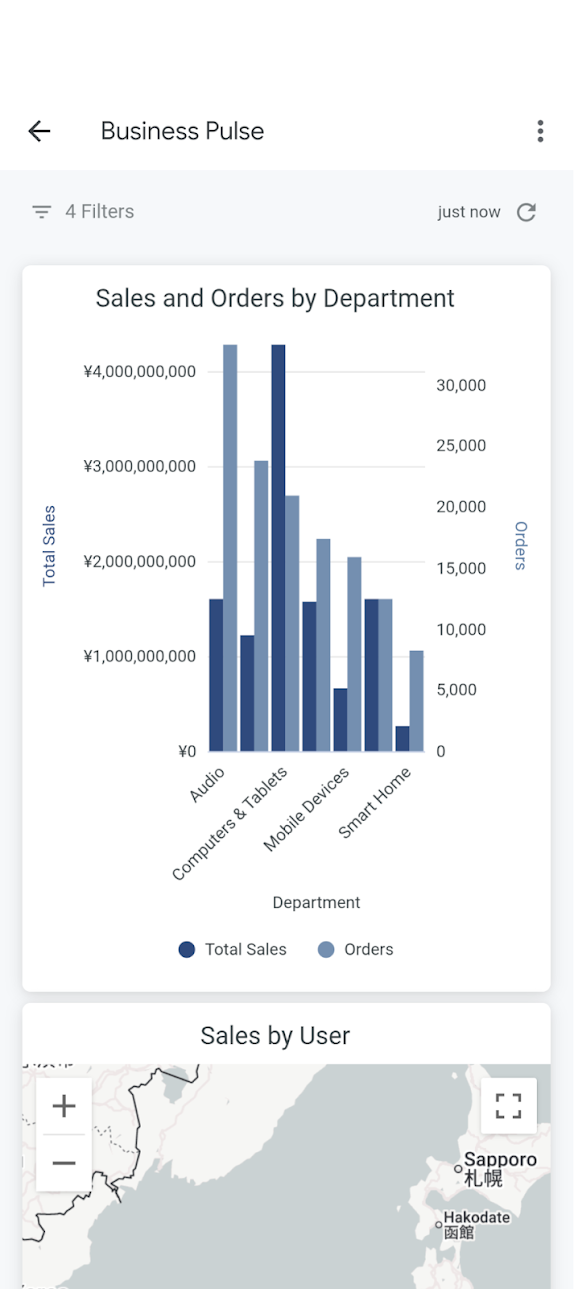
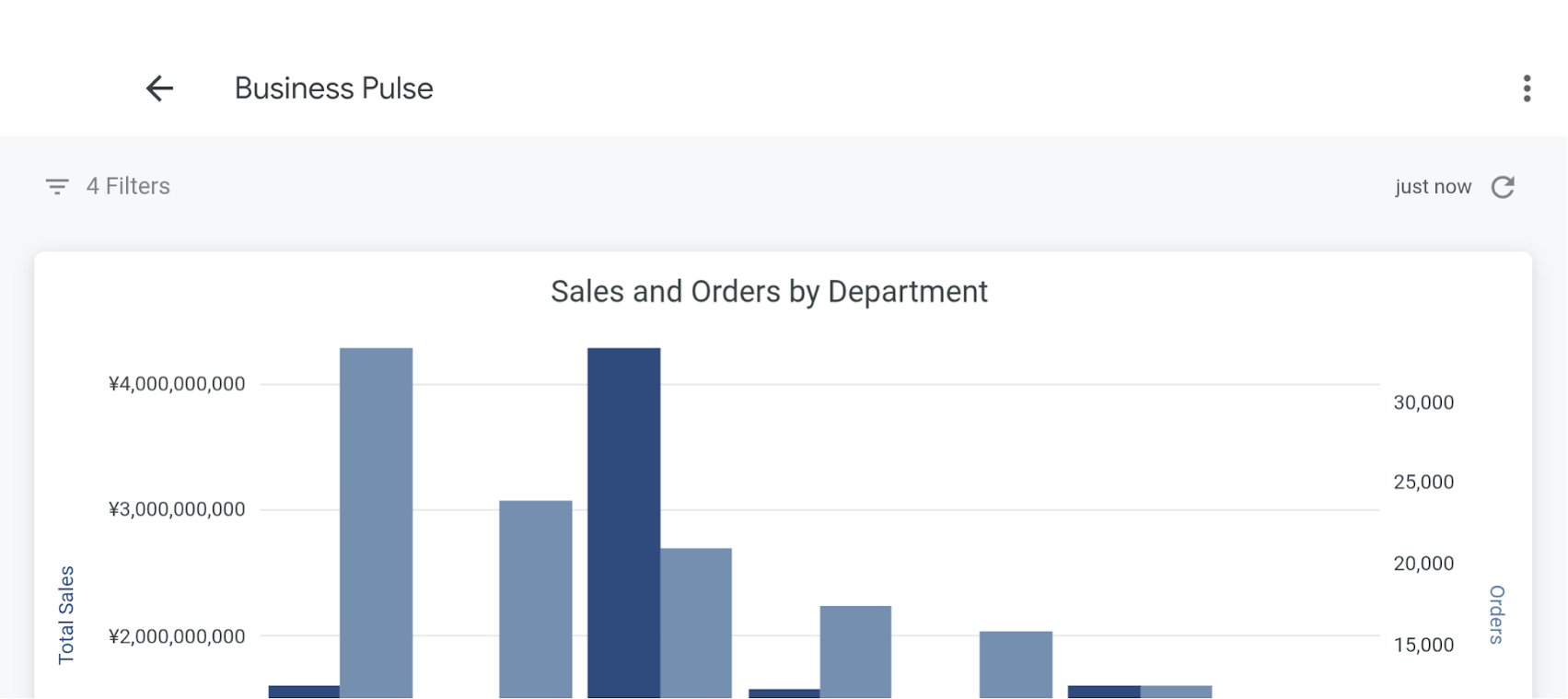
Wenn Sie sich ein Dashboard oder einen Look in der mobilen Looker-App ansehen, können Sie das Display Ihres Mobilgeräts drehen, um zwischen Hoch- und Querformat zu wechseln.
Inhalte werden standardmäßig im Porträtmodus angezeigt. Der Porträtmodus kann nützlich sein, wenn Sie mehrere Dashboard-Kacheln gleichzeitig auf dem Bildschirm sehen möchten.
Im Querformat werden Dashboard-Kacheln horizontal erweitert, um die Breite des Bildschirms auszufüllen. Der Querformatmodus kann nützlich sein, um sich jeweils die Details einer Kachel anzusehen.
Filterwerte vorübergehend ändern
Looker-Dashboards können über einen oder mehrere Filter verfügen, die sich auf ein oder mehrere Dashboard-Tiles auswirken.
Sie können die Werte von Dashboard-Filtern vorübergehend ändern, um zu sehen, wie sich die Daten ändern. Änderungen der Filterwerte in der App wirken sich nicht auf die Dashboard-Ergebnisse anderer Nutzer aus.
In Dashboards wird oben in der mobilen App ein Filtersymbol und die Anzahl der hinzugefügten Filter angezeigt. Wenn Sie die Filter aufrufen möchten, die einem Dashboard hinzugefügt wurden, wählen Sie das Filtersymbol oder den Text mit der Anzahl der hinzugefügten Filter aus.
Sie können den Wert für einen Dashboard-Filter vorübergehend ändern. Wählen Sie einen Filterwert aus, ändern Sie ihn und laden Sie die Daten neu, um zu sehen, wie sich die Änderungen auf Ihre Daten auswirken.
Weitere Informationen zum vorübergehenden Ändern von Filterwerten in Dashboards finden Sie auf der Dokumentationsseite Dashboards ansehen.
Über das Dreipunkt-Menü des Dashboards
In der mobilen Looker-App wird oben in einem Dashboard ein Dreipunkt-Menü angezeigt. Wählen Sie das Dreipunkt-Menü für ein benutzerdefiniertes Dashboard aus, um die folgenden Optionen zu verwenden:
- Zu Favoriten hinzufügen oder Aus Favoriten entfernen: Sie können ein Dashboard zu Ihren Favoriten hinzufügen oder daraus entfernen.
- Teilen: Sie können einen Link zu einem Dashboard über Ihr Mobilgerät teilen.
- Link kopieren: Kopiert den Link zu einem Dashboard.
- Informationen abrufen: Hier können Sie Informationen zu einem Dashboard aufrufen, z. B. Titel, Informationen zu Aufrufen und Favoriten, Erstellungsdatum und Name des Nutzers, der das Dashboard erstellt hat.
Das Dreipunkt-Menü für ein LookML-Dashboard enthält die Optionen zum Teilen des Dashboards oder zum Kopieren des Links zum Dashboard.
Sie können auch über die Bildschirme Zuletzt angesehen und Favoriten, ein Board oder einen Ordner, der das Dashboard enthält, auf das Dreipunkt-Menü für ein Dashboard zugreifen.
Dashboard zu Favoriten hinzufügen oder daraus entfernen
Auf dem Bildschirm „Favoriten“ in der mobilen Looker App werden die benutzerdefinierten Dashboards aufgeführt, die Sie zu Ihren Favoriten hinzugefügt haben.
So fügen Sie ein Dashboard zu Ihren Favoriten hinzu, während Sie es ansehen, oder über den Bildschirm Zuletzt angesehen, ein Board oder einen Ordner:
- Wählen Sie das Dreipunkt-Menü für das Dashboard aus.
- Wählen Sie Zu Favoriten hinzufügen aus.
So entfernen Sie ein Dashboard aus Ihren Favoriten, während Sie es ansehen, oder über den Bildschirm Zuletzt angesehen, den Bildschirm Favoriten, ein Board oder einen Ordner:
- Wählen Sie das Dreipunkt-Menü für ein Dashboard aus, das Sie Ihren Favoriten hinzugefügt haben.
- Wählen Sie Aus Favoriten entfernen aus.
Dashboard freigeben
Sie können Dashboards für andere Nutzer freigeben. Dazu können Sie die Freigabeoptionen auf Ihrem Mobilgerät oder einen Drittanbieterdienst verwenden, der in Looker integriert ist, z. B. Slack.
Link zu einem Dashboard kopieren
Sie können den Link zu einem Dashboard in die Zwischenablage Ihres Mobilgeräts kopieren:
- Wählen Sie das Dreipunkt-Menü für das Dashboard aus.
- Wählen Sie Link kopieren aus.
Nachdem Sie einen Link kopiert haben, wird in der App die Meldung Link in Zwischenablage kopiert angezeigt.
Informationen zu einem Dashboard ansehen
Wählen Sie im Dreipunkt-Menü eines benutzerdefinierten Dashboards die Option Informationen abrufen aus, um die folgenden Informationen aufzurufen:
- Titel: Hier werden der Titel des Dashboards, die Anzahl der Aufrufe und die Anzahl der Favoriten angezeigt.
- Erstellt: Hier sehen Sie das Datum, an dem das Dashboard erstellt wurde, und den Namen des Nutzers, der es erstellt hat.