


Uso
visualization: {
  id: "unique-id"
  label: "Visualization Label"
  url: "visualization_url"
  sri_hash: "SRI hash"
  dependencies: ["dependency_url_1","dependency_url_2"]
  file: "visualization_file_path"
}
|
Jerarquía
visualization |
Valor predeterminado
Ninguno
Reglas especiales
El parámetro visualization debe tener un parámetro url o file, pero no ambos.
|
Definición
El parámetro visualization agrega una visualización personalizada a tu proyecto de LookML a la que los usuarios pueden acceder desde la pestaña Visualización en los Explorar del proyecto. La visualización personalizada debe definirse en un archivo JavaScript, que se puede incluir en los archivos de tu proyecto de LookML o alojarse en otro lugar.
El parámetro visualization tiene los siguientes subparámetros:
| Parámetro | Descripción |
|---|---|
id |
Especifica un identificador único para la visualización que se muestra en la página Visualizaciones del menú Administrador de Looker. |
label |
Proporciona la etiqueta para la visualización que se muestra en la pestaña Visualización de los Explorar de tu proyecto y en la página Visualizaciones del menú Administrador de Looker. |
url |
El parámetro url proporciona la URL al archivo JavaScript de la visualización, si el archivo se almacena en un servidor fuera de la instancia de Looker. En lugar de usar el parámetro url, puedes arrastrar y soltar el archivo en el IDE de Looker y, luego, usar el parámetro file para apuntar al archivo.
NOTE: La aplicación debe tener un parámetro url o un parámetro file, pero no ambos.
|
sri_hash |
El hash de SRI solo se usa cuando el archivo JavaScript de la visualización se especifica con el parámetro url. Si el sitio que aloja tu código de visualización personalizado usa un hash de integridad de subrecursos (SRI) para fines de verificación, ingresa el hash de SRI en el campo sri_hash.
|
dependencies |
Proporciona una lista separada por comas de las URLs de dependencia necesarias para cargar la visualización. |
file |
Especifica la ruta de acceso a un archivo JavaScript (con una extensión .js) que define la visualización. La ruta de acceso es relativa a la raíz del proyecto. El ejemplo de la siguiente columna apunta al archivo calendar-heatmap.js en el directorio visualizations del proyecto de LookML.
NOTE: La aplicación debe tener un parámetro url o un parámetro file, pero no ambos.
|
Ejemplo: Cómo agregar una URL de visualización personalizada a tu proyecto de LookML
Una opción para agregar una visualización personalizada a tu proyecto de LookML es usar la URL de un archivo de visualización personalizada. Por ejemplo, agregar este LookML al archivo de manifiesto de un proyecto agrega una visualización personalizada de CDN con varios valores al proyecto de Looker. Esta visualización se define en un archivo JavaScript ubicado en el Marketplace de Looker:
visualization: {
  id: "spider-marketplace-dev"
  label: "Spider Viz"
  url: "https://marketplace-api.looker.com/viz-dist/spider.js"
  sri_hash: "oqVuAfXRKap7fdgcCY5uykM6+R9GqQ8K/uxy9rx7HNQlGYl1kPzQho1wx4JwY8wC"
  dependencies: ["https://code.jquery.com/jquery-2.2.4.min.js","https://cdnjs.cloudflare.com/ajax/libs/underscore.js/1.9.1/underscore-min.js","https://cdnjs.cloudflare.com/ajax/libs/d3/3.5.6/d3.min.js","https://cdnjs.cloudflare.com/ajax/libs/d3-legend/1.13.0/d3-legend.min.js"]
}
Una vez que confirmes tus cambios y los implementes en producción, Looker mostrará el nombre de la visualización personalizada como una opción en la pestaña Visualización de los Explorar de tu proyecto.
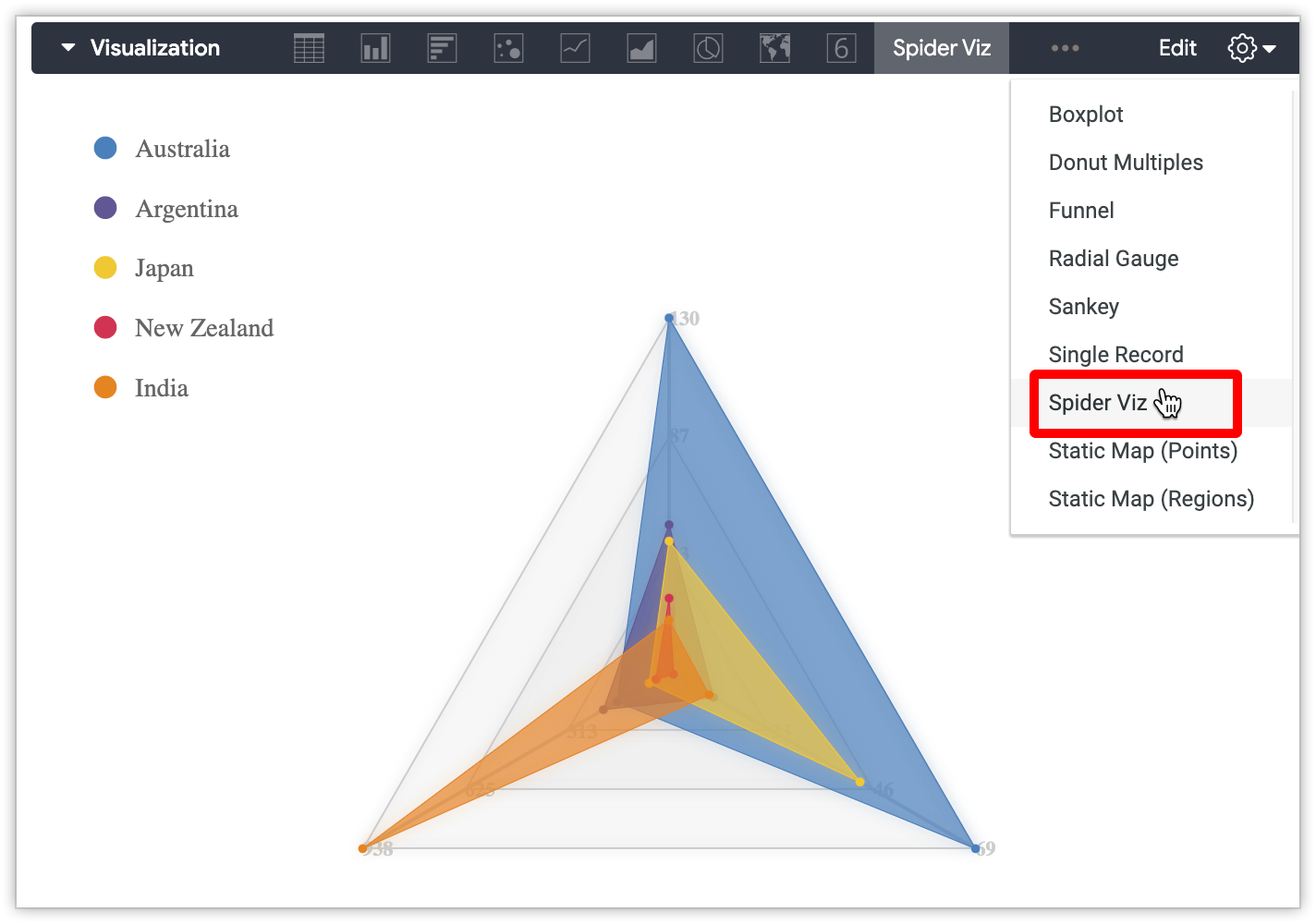
La visualización también aparecerá en la página Visualizaciones de la sección Plataforma del menú Administrador de Looker. Consulta la página de documentación Configuración del administrador: Visualizaciones para obtener más información.
Ejemplo: Cómo agregar un archivo de visualización personalizado a tu proyecto de LookML
Otra opción es agregar el archivo JavaScript de visualización personalizada a tu proyecto de LookML con el IDE de Looker:
- En el IDE de Looker, arrastra y suelta el archivo JavaScript que define tu visualización personalizada en tu proyecto de LookML.
- De manera opcional, mueve el archivo de visualización a una carpeta en el IDE de Looker o crea una carpeta nueva para el archivo de visualización.
- Haz clic en el archivo de visualización en el panel del navegador de archivos para mostrar el contenido del archivo y, luego, haz clic en Guardar para guardar el archivo.
- En el archivo de manifiesto del proyecto, define los parámetros de visualización. Por ejemplo, este código LookML agrega una visualización personalizada de medidor radial al proyecto de Looker. La visualización se define en un archivo JavaScript ubicado en el directorio
visualizationsdel proyecto de LookML:
  visualization: {
  id: "radial_gauge"
  label: "Radial Gauge"
  file: "visualizations/radialgauge_v2.js"
   }
Confirma los cambios y implementa en producción.
Debes implementar las actualizaciones de la visualización para ver la opción de visualización del cliente en Explorar (no es suficiente con guardar las actualizaciones, ni siquiera en el modo de desarrollo).
Una vez que implementes las actualizaciones, Looker mostrará el nombre de la visualización personalizada como una opción en la pestaña Visualización de los Explorar de tu proyecto.
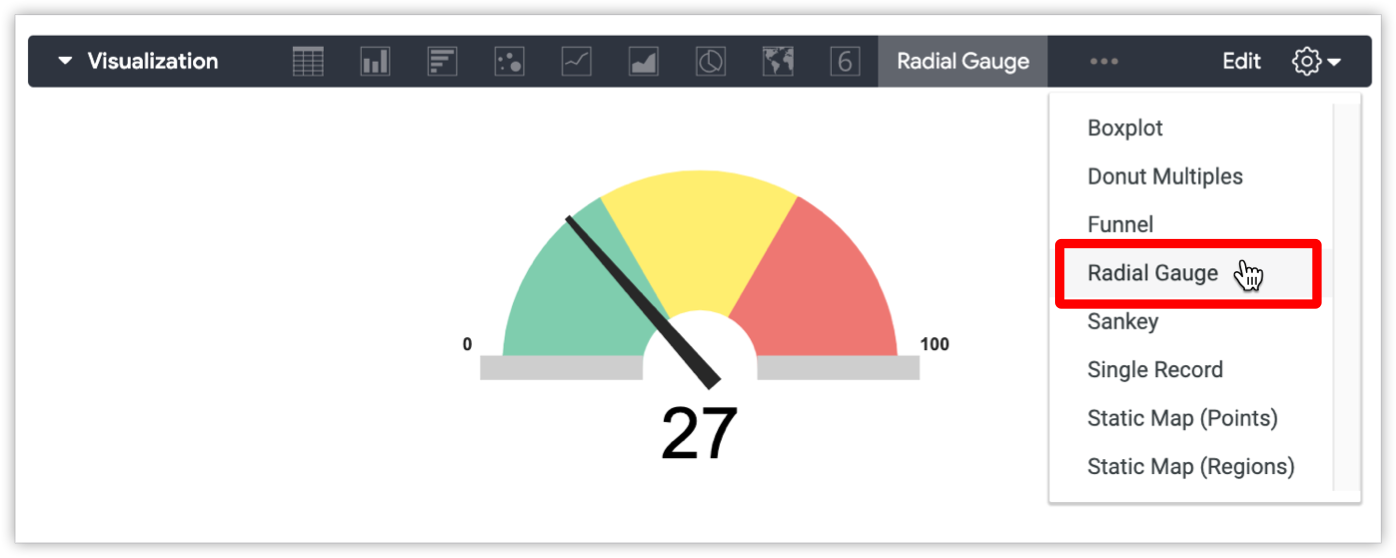
La visualización también se muestra en la página Visualizaciones de la sección Plataforma del menú Administrador de Looker. Consulta la página de documentación Configuración del administrador: Visualizaciones para obtener más información.