


En esta página, se hace referencia al parámetro
view_labelque forma parte de una Exploración.
view_labeltambién se puede usar como parte de una unión, que se describe en la página de documentación del parámetroview_label(para uniones).
view_labeltambién se puede usar como parte de una dimensión, una medida o un filtro, como se describe en la página de documentación del parámetroview_label(para campos).
Uso
explore: explore_name {
  view_label: "desired label for the view"
}
|
Jerarquía
view_label |
Valor predeterminado
El nombre de la Exploración
Acepta
Una string.
|
Definición
view_label cambia la forma en que se etiquetará el grupo de campos de la vista base de una Exploración en el selector de campos.
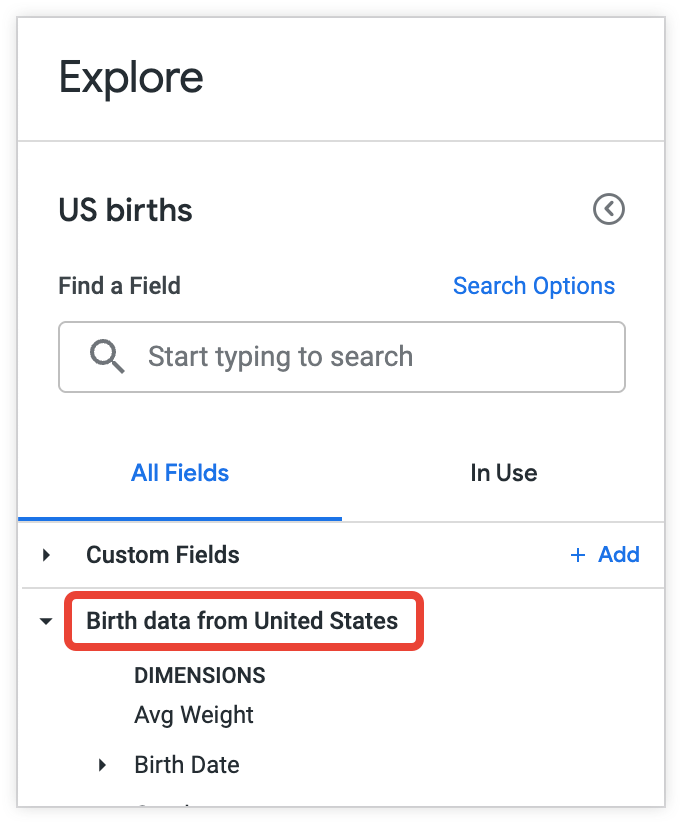
A veces, se usa view_label para agregar un guion bajo delante del nombre de la vista, de modo que se ordene alfabéticamente y sea la primera vista en el selector de campos. Como alternativa, puedes usarla cuando necesites más de una vista para fines de modelado, pero las vistas representan la misma entidad en lo que respecta a los usuarios empresariales. Por ejemplo, es posible que tengas una vista definida en tu LookML como customer y otra como customer_facts, y quieras que conserven esos nombres para fines de modelado. Sin embargo, podría tener sentido que ambos aparezcan como Cliente para los usuarios empresariales.
Si deseas cambiar los nombres de los campos, puedes usar el parámetro label.
Ejemplos
Haz que la opción customer_facts Explorar aparezca para los usuarios empresariales como parte de la vista Clientes:
explore: customer_facts {
  view_label: "Customers"
}
Haz que la exploración de product_facts parezca ser parte de la vista Product Info para los usuarios:
explore: product_facts {
  view_label: "Product Info"
}
Aspectos para tener en cuenta
view_label no tiene ningún efecto más allá de cambiar la apariencia del selector de campos.
Cuando cambias el view_label de un Explorar, solo se ve afectado el selector de campos. La forma en que aparece la exploración en el menú Explorar y la forma en que se debe hacer referencia a los campos en LookML no cambiaron.
Usa correctamente las mayúsculas cuando combines varias vistas con view_label.
Si deseas que los campos de la vista base de Explorar se combinen con una de las vistas unidas de Explorar en el selector de campos, deberás asegurarte de que la capitalización que uses en view_label sea correcta. Las mayúsculas que uses deben coincidir con la forma en que aparece el nombre de la vista en el selector de campos. Veamos este ejemplo.
explore: product {
  view_label: "Product Info"
  join: product_info {
    sql_on: ${product.product_id} = ${product_info.product_id} ;;
  }
}
La forma en que aparecerá product_info en el selector de campos es Product Info; cada palabra está en mayúscula y los guiones bajos se cambian por espacios. Por este motivo, usamos view_label: 'Product Info' en lugar de view_label: 'product_info'.
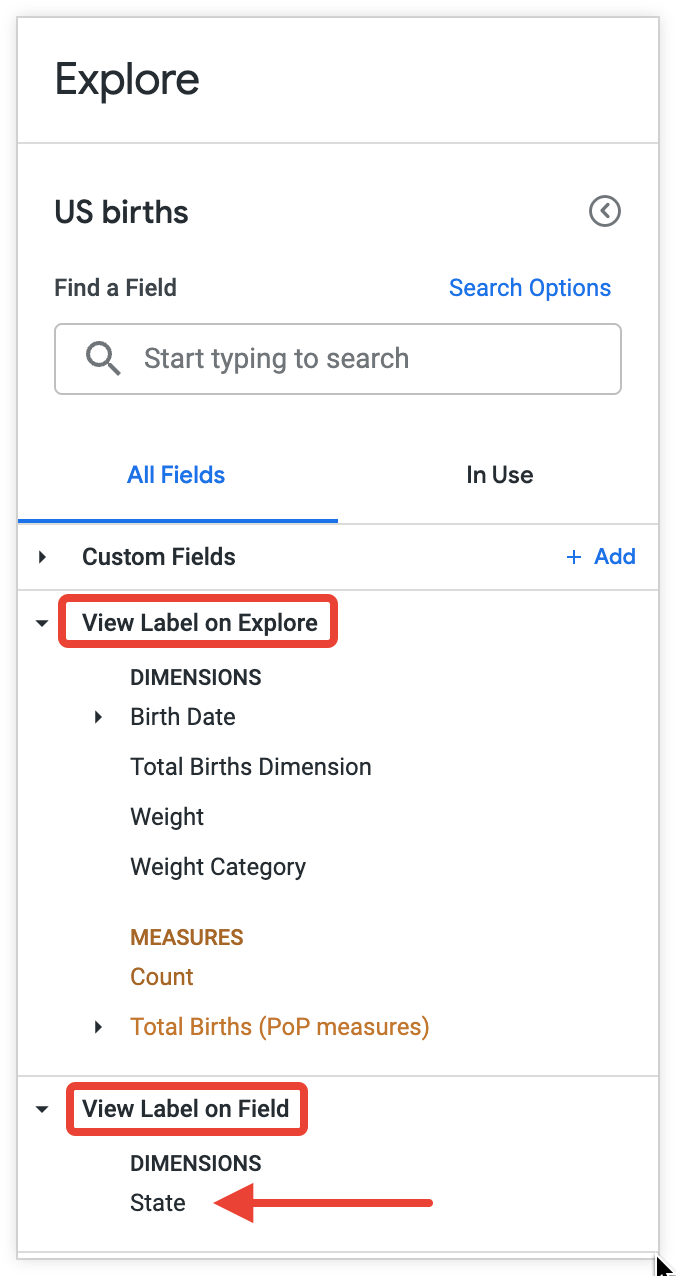
El view_label de un campo tiene prioridad sobre el view_label de un Explore.
Si un campo de una exploración tiene un view_label, aparecerá debajo de su view_label, no del view_label de la exploración. Considera este ejemplo, en el que tanto una Exploración como una dimensión tienen valores de view_label.
En el archivo de modelo, la exploración se define con view_label: "View Label on Explore":
explore: us_births {
  label: "US births"
  view_label: "View Label on Explore"
}
En el archivo us_births.view, la dimensión state se define con view_label: "View Label on Field":
view: us_births {
  label: "US births"

  dimension: state {
    view_label: "View Label on Field"
    type: string
    sql: ${TABLE}.state ;;
  }
En este caso, el view_label de la dimensión state anulará el view_label de Explorar, por lo que, en Explorar, la dimensión state aparecerá en el view_label "Etiqueta de vista en el campo".
view_label afecta la vista base de Explorar
Este parámetro es similar a view_label (para uniones), pero afecta la vista base de la exploración en lugar de las vistas unidas. A diferencia de label (para vistas), este parámetro solo afecta la vista base en esa Exploración.