


此页面介绍了属于 联接的
view_label参数。
view_label还可以用作探索的一部分,如view_label(适用于探索)参数文档页面中所述。
view_label还可以用作维度、衡量指标或过滤条件的一部分,如view_label(针对字段)参数文档页面中所述。
用法
explore: view_name {
  join: view_name_2 {
    view_label: "desired label"
  }
}
|
层次结构
view_label |
默认值
联接的名称
接受
一个字符串
|
定义
view_label 更改了字段选择器中联接视图的一组字段的标签显示方式。您可以使用 view_label 将视图的字段归入另一个视图的名称下。
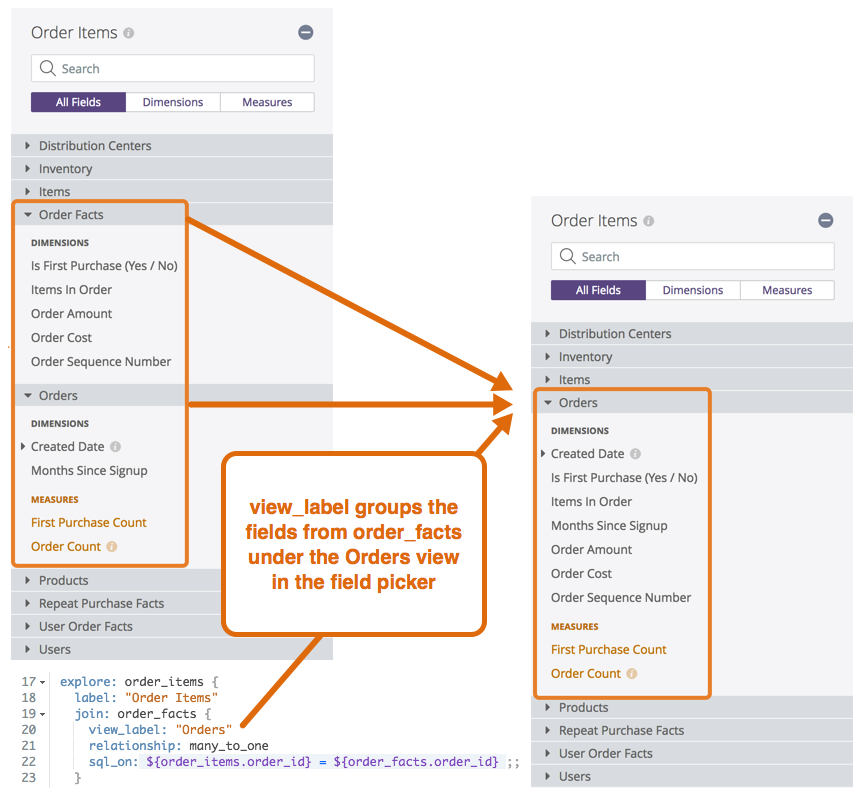
如果出于建模目的需要多个视图,但这些视图对业务用户来说代表的是同一实体,则可以使用 view_label。例如,假设有一个名为 order_items 的探索,其中包含两个联接视图:order_facts 和 orders。您可能希望这些视图保留单独的名称,以便进行建模。不过,如果它们在界面中都显示为订单,可能会让用户更轻松。
如果您未明确向 join 添加 view_label,则 view_label 默认采用联接的名称。
如需更改字段本身的名称,您可以使用 label 参数。
示例
使 customer_facts 视图在字段选择器中显示为 Customer 视图的一部分:
explore: customer {
  join: customer_facts {
    view_label: "Customer"
    sql_on: ${customer.id} = ${customer_facts.customer_id} ;;
  }
}
使 product_facts 视图在字段选择器中显示为 Product Info 视图的一部分:
explore: product_info {
  join: product_facts {
    view_label: "Product Info"
    sql_on: ${product_info.product_id} = ${product_facts.product_id} ;;
  }
}
常见挑战
view_label 除了更改字段选择器的外观之外,没有其他任何效果
更改 join 的 view_label 时,只会影响字段选择器。在 LookML 中引用字段的方式保持不变。
通过 view_label 组合多个视图时,请使用正确的大小写
如果您希望在字段选择器中将联接视图与其他视图合并,请确保 view_label 中使用的大小写正确无误。大小写应与视图名称在字段选择器中的显示方式一致。例如:
explore: product_info {
  join: product_facts {
    view_label: "Product Info"
    sql_on: ${product_info.product_id} = ${product_facts.product_id} ;;
  }
}
product_info 在字段选择器中将显示为 Product Info;每个字词都大写,下划线更改为空格。因此,我们使用了 view_label: 'Product Info' 而不是 view_label: 'product_info'。
注意事项
您可以通过多种方式重新标记联接视图
LookML 有多种重命名联接视图的方法,这些方法对 LookML 的编写方式有不同的影响。view_label 并不适合所有使用场景。
| 情况 | 正确的 LookML |
|---|---|
| 在字段选择器中以及编写 LookML 时,以不同于基础表的名称命名视图 | sql_table_name 适用于视图 |
| 在字段选择器中,为联接视图命名时,请使用不同于其基础视图的名称 | view_label(用于联接) |
| 将同一视图多次联接到探索,并在字段选择器中和编写 LookML 时为每种情况应用唯一名称 | 用于联接的 from |
| 如果同一视图可以描述多个不同的表,请选择要使用的表 | 用于联接的 sql_table_name |
view_label 会影响探索的联接视图
此参数与view_label(适用于探索)类似,但会影响探索的联接视图,而不是基本视图。与 label(适用于视图)不同,此参数仅在探索中显示视图时影响该视图。