


Auf der Seite LookML-Projekte finden Sie eine Liste aller LookML-Projekte in der Looker-Instanz und aller Modelle in den einzelnen Projekten.
So rufen Sie die Seite LookML-Projekte auf:
- Öffnen Sie den Bereich Entwickeln , indem Sie im Navigationsbereich die Option Entwickeln auswählen.
- Wählen Sie im Bereich Entwickeln die Option Projekte aus.
Projekte erstellen
Auf dieser Dokumentationsseite wird davon ausgegangen, dass Sie bereits ein Projekt mit einer der folgenden Methoden erstellt haben:
- Im Rahmen der Modellgenerierung über die Seite Modell erstellen in Looker
- Als leeres Projekt über die Modell erstellen Seite in Looker
- Mit dem Legacy-Prozess zum Erstellen eines Projekts
Vorhandene Projekte und ihre Modelle ansehen
Eine Liste der vorhandenen Projekte finden Sie auf der Seite LookML-Projekte.
Im Produktionsmodus werden auf der Seite LookML-Projekte Projekte aufgeführt, die generiert und in die Produktion übertragen wurden. Im Entwicklungsmodus werden auf der Seite Projekte aufgeführt, die Sie aus der Produktion abgerufen oder selbst im Entwicklungsmodus generiert haben. Die Seite LookML-Projekte enthält die folgenden grundlegenden Kategorien:
- Oberer Bereich: Die im oberen Bereich aufgeführten Projekte wurden erstellt und können generierte Modell- und Ansichtsdateien enthalten. Wenn Sie Looker-Administrator sind oder die Berechtigung
developfür mindestens ein Modell in einem Projekt haben, können Sie das Projekt im Bereich Entwickeln und im oberen Bereich der Seite sehen. - Ausstehende Projekte Bereich: Die im Bereich Ausstehende Projekte aufgeführten Projekte sind Projekte, bei denen der Looker-Administrator die zulässigen Verbindungen für ein Modell konfiguriert hat, die Looker-Entwickler aber noch kein LookML hinzugefügt haben. Wenn Sie die Berechtigung
develophaben, können Sie diese Projekte sehen. - Marketplace-Projekte Bereich: Die im Marketplace-Projekte Bereich aufgeführten Projekte wurden erstellt, als eine Anwendung, ein Block oder ein Plug-in über den Looker Marketplace installiert wurde.
Informationen zum Angeben eines neuen Projekts oder eines neuen Modells für ein vorhandenes Projekt finden Sie auf der Dokumentationsseite Modell generieren.
Eintrag für ein Projekt ansehen
Auf der Seite LookML-Projekte werden für jedes Projekt die folgenden Elemente angezeigt:
- Spalte Projekt: Der Name des Projekts. Jedes Projekt kann ein oder mehrere Modelle enthalten. Wählen Sie den Projektnamen aus, um zum LookML für dieses Projekt zu navigieren.
- Spalte Modelle: Die LookML-Modelldateien für das angegebene Projekt. Wenn sich Ihre Entwicklungsmodusumgebung von der Produktion unterscheidet, kann sich diese Liste zwischen dem Entwicklungsmodus und dem Produktionsmodus ändern. Möglicherweise haben Sie beispielsweise im Entwicklungsmodus ein neues Modell erstellt, das Sie noch nicht in die Produktion übertragen haben.
- Spalte „Konfigurationsprobleme“: Wenn ein Problem mit einem Modell vorliegt, wird für das Modell ein Status angezeigt, der das Problem mit der Konfiguration angibt.
- Schaltfläche Konfigurieren: Wenn die Schaltfläche Konfigurieren für ein Projekt verfügbar ist, können Sie die Modellkonfiguration für dieses Projekt hinzufügen oder bearbeiten.
Wenn ein Problem mit einem Modell vorliegt, wird für das Modell ein Status angezeigt, der das Problem mit der Konfiguration angibt.
| Problem | Erklärung |
|---|---|
| Die LookML-Modelldatei ist noch nicht vorhanden | Dieses Problem tritt auf, wenn jemand auf dieser Seite ein Modell konfiguriert, aber noch keine entsprechende LookML-Datei dafür erstellt hat. |
| Konfiguration zur Verwendung erforderlich | Dieses Problem tritt auf, wenn jemand in einem vorhandenen Projekt eine neue LookML-Modelldatei erstellt, sie aber noch nicht auf dieser Seite konfiguriert hat. |
| Die Verbindung „x“ ist nicht vorhanden | Die connection in der Modelldatei deklarierte ist nicht vorhanden (z. B. wenn jemand sie falsch geschrieben oder noch nicht erstellt hat). |
| Das Modell „x“ hat nicht die Berechtigung für die Verbindung „y“ | Die connection in der Modelldatei deklarierte ist gemäß der Konfiguration auf dieser Seite nicht zulässig. |
| Ein Modell mit dem Namen „x“ ist im Projekt „y“ bereits konfiguriert | Modellnamen müssen in Ihrer Looker-Instanz eindeutig sein, auch wenn sie sich in verschiedenen Projekten befinden. |
Eintrag für ein Marketplace-Projekt ansehen
Im Bereich Marketplace-Projekte auf der Seite LookML-Projekte werden Projekte aufgeführt, die bei der Installation einer Marketplace-Anwendung, eines Marketplace-Blocks oder eines Marketplace-Plug-ins erstellt wurden. Der Eintrag für jedes Marketplace-Projekt enthält die folgenden Elemente:
- Eintrag: Ein Link zum Eintrag für die Anwendung, den Block oder das Plug-in im Looker Marketplace.
- Projekt: Der Name des Projekts. Sie können auf den Namen des Projekts klicken, um das LookML aufzurufen oder zu bearbeiten.
- Schaltfläche LookML ansehen oder LookML bearbeiten: Sie können zu einem Marketplace-Projekt navigieren, indem Sie die Schaltfläche LookML ansehen für das schreibgeschützte Kernprojekt eines Marketplace-Blocks oder die Schaltfläche LookML bearbeiten für das Konfigurationsprojekt auswählen. Letzteres kann angepasst werden. Weitere Informationen zum Anpassen von Marketplace-Blöcken finden Sie auf der Dokumentationsseite Looker Marketplace-Blöcke anpassen.
- Modelle: Die LookML-Modelldateien für das angegebene Projekt.
- Schaltfläche Konfigurieren: Wenn neben dem Eintrag des Projekts die Schaltfläche Konfigurieren verfügbar ist, können Sie die Modellkonfiguration des Projekts hinzufügen oder bearbeiten.
Eintrag für ein ausstehendes Projekt ansehen
Der Bereich Ausstehende Projekte enthält Projekte und Modelle, die konfiguriert sind, für die aber noch kein LookML generiert oder manuell definiert wurde.
Das Konfigurieren von Modellen vor dem Erstellen des Projekts ist nützlich, wenn Sie Entwickler haben, denen weder die Berechtigung manage_models noch die Berechtigung manage_project_models erteilt wurde. Da das Modell bereits konfiguriert wurde, können diese Entwickler Abfragen ausführen, sobald sie das Projekt und das Modell erstellt haben. Wenn das Projekt generiert wird, wird der Eintrag für dieses Projekt in den oberen Bereich der Seite LookML-Projekte verschoben.
Der Bereich Ausstehende Projekte enthält die folgenden Elemente:
- Spalte Projekt: In diesem Bereich werden Projekte aufgeführt, die konfiguriert, aber noch nicht generiert wurden. Der Projektname in diesem Feld ist der beabsichtigte Name des Projekts. Wählen Sie den Projektnamen aus, um die Seite Neues Projekt aufzurufen, auf der Sie dieses Projekt generieren können. Sie müssen sich im Entwicklungsmodus befinden, um die Seite Neues Projekt aufrufen zu können.
- Spalte Modelle: Der Modellname, der beim Erstellen der Modellkonfiguration angegeben wurde.
- Spalte „Zulässige Verbindungen“: In der Spalte rechts neben dem Modellnamen werden die Verbindungen angezeigt, die für dieses Modell zulässig waren, als die Modellkonfiguration erstellt wurde.
- Schaltfläche Konfigurieren: Mit der Schaltfläche Konfiguration können Sie den Projektnamen und die für dieses Modell zulässigen Verbindungen ändern.
- Schaltfläche LookML hinzufügen: Mit der Schaltfläche LookML hinzufügen wird die Seite Neues Projekt für dieses Projekt geöffnet, auf der Sie automatisch LookML generieren können, das auf einer Reihe von Tabellen in Ihrer Datenbank basiert.
Modellkonfigurationen hinzufügen und bearbeiten
Wenn neben dem Eintrag eines vorhandenen Projekts die Schaltfläche Konfigurieren verfügbar ist, können Sie die Modellkonfiguration des Projekts hinzufügen oder bearbeiten.
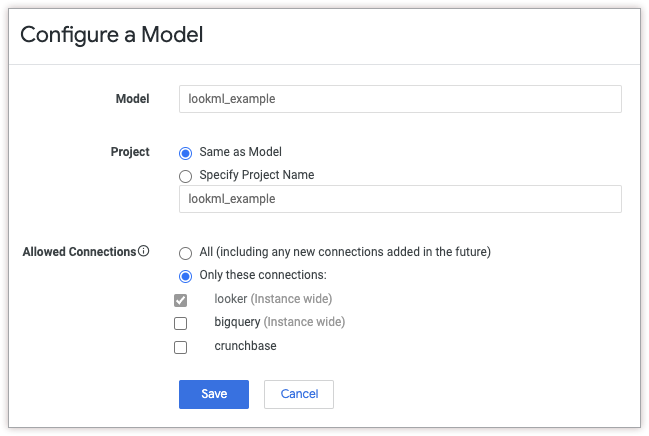
Wenn das Modell keine Konfiguration hat, wird beim Klicken auf Konfigurieren das Fenster Modell konfigurieren angezeigt. Im Fenster Modell konfigurieren können Sie den Modellnamen, den Projektnamen und die Verbindungen angeben, die für das Modell verfügbar sind.
Die Liste der Verbindungen enthält nur Verbindungen, die mit dem Projekt des Modells verwendet werden können. Verbindungen, die für die Verwendung in allen Projekten konfiguriert sind, haben das Label (Instance wide).
Sie können auch oben auf der Seite Projekte auf die Schaltfläche Neues Modell konfigurieren klicken, um das Fenster Modell konfigurieren zu öffnen. In diesem Fall können Sie das Fenster Modell konfigurieren verwenden, um ein neues Modell zu erstellen und zu konfigurieren. Das neue Modell enthält kein LookML, ist aber mit einer Verbindung verknüpft. Geben Sie dazu im Feld Modell einen neuen Namen für das Modell ein und füllen Sie das Feld Projekt mit einem neuen Namen aus oder wählen Sie denselben Namen wie das Modell aus. Wählen Sie die Verbindungen aus und klicken Sie auf Speichern. Später können Sie oder ein anderer Looker-Entwickler dem neuen Projekt LookML hinzufügen, um das Modell zu definieren.
Wenn das Modell eine Konfiguration hat, wird beim Klicken auf Konfigurieren das Fenster Modellkonfiguration bearbeiten angezeigt. Im Fenster Modellkonfiguration bearbeiten können Sie die Verbindungen ändern, die für das Modell verfügbar sind.
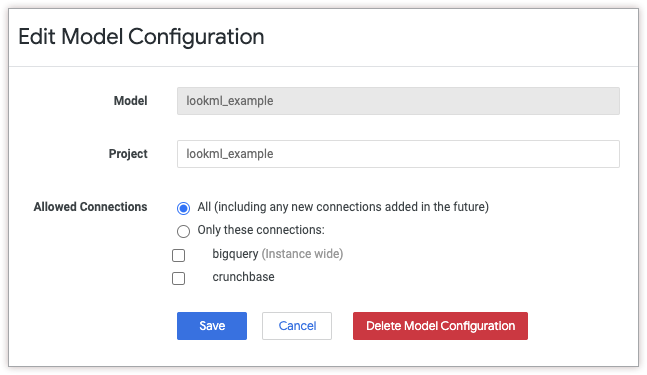
Wenn Sie die Konfiguration für ein Modell bearbeiten, können Sie den Modellnamen sehen, aber nicht umbenennen. Modelle werden nach den Dateinamen benannt, die Sie beim Bearbeiten der Modelldateien in der Looker-IDE verwenden.
Im Feld Projekt können Sie angeben, dass das Modell mit einem anderen Projekt verknüpft werden soll. Wenn Sie beispielsweise ein neues Projekt mit einem Modell mit demselben Namen erstellt haben, können Sie die Modellkonfiguration so ändern, dass sie mit dem Modell des neuen Projekts verknüpft wird.
Im Feld Zulässige Verbindungen können Sie das Modell auf eine Liste bestimmter Verbindungen beschränken oder dem Modell erlauben, jede Verbindung zu verwenden (alle aktuellen und zukünftigen Verbindungen).
Projekt umbenennen
Wenn ein Looker-Administrator ein LookML-Projekt erstellt, gibt er einen Projektnamen an. Der Projektname sollte als permanente ID für das Projekt betrachtet werden, da Looker den Projektnamen auf folgende Weise verwendet:
- Zum Identifizieren des Projekts für API-Aufrufe, bei denen
project_idals Parameter verwendet wird. - Zum Identifizieren des Projekts in der internen Datenbank der Looker-Instanz.
- Zum Identifizieren des Projekts für den lokalen Projektimport.
- Zum Anzeigen des Projekts auf der LookML-Projekte Seite.
- Zum Anzeigen des Projekts im Bereich Entwickeln des Looker-Navigationsbereichs.
- Als Teil der URL für Projektdateien. In einer Looker-Instanz mit der URL
example.looker.combefindet sich die Projektmanifestdatei für das Projekt mit dem Namenecommercebeispielsweise unter dieser URL:https://example.looker.com/projects/ecommerce/files/manifest.lkml.
Wenn Sie die Looker manage_models Berechtigung haben, können Sie den Namen eines LookML-Projekts auf der Seite Projektkonfiguration des Projekts ändern. Looker-Entwickler, die keine Administratoren sind, können die Seite Projektkonfiguration aufrufen, aber die Optionen auf der Seite nicht ändern.
So benennen Sie ein Projekt um:
- Prüfen Sie, ob der Entwicklermodus aktiviert ist.
- Rufen Sie Ihr Projekt in der Looker-IDE auf.
- Klicken Sie in Ihrem Projekt in der IDE-Navigationsleiste auf Einstellungen , um den Bereich mit den Projekteinstellungen zu öffnen.
- Wählen Sie im Bereich mit den Projekteinstellungen die Option Konfiguration aus.
- Verwenden Sie das Feld Name unter Projektkonfiguration , um den Namen Ihres Projekts zu bearbeiten.
- Klicken Sie auf der Seite Projektkonfiguration auf Projektkonfiguration speichern, um den neuen Projektnamen zu speichern.
Ein Projekt löschen
Wenn Sie Looker-Administrator sind, können Sie ein vorhandenes Projekt mit den Projekteinstellungen des Projekts löschen. Um die Projekteinstellungen aufzurufen, öffnen Sie Ihr Projekt und klicken Sie in der IDE-Navigationsleiste auf Einstellungen .
Ein gelöschtes Projekt wird nicht mehr im Bereich Projekte auf der Seite LookML-Projekte angezeigt, ist aber weiterhin im Bereich Konfigurierte Projekte zu sehen.
So entfernen Sie die Projektkonfiguration, wodurch das Projekt vollständig aus Ihrer Entwicklungsumgebung entfernt wird:
- Rufen Sie Ihr Projekt in der Looker-IDE auf.
- Klicken Sie in Ihrem Projekt in der IDE-Navigationsleiste auf Einstellungen , um den Bereich mit den Projekteinstellungen zu öffnen.
- Wählen Sie im Bereich mit den Projekteinstellungen die Option Konfiguration aus, um die Projektkonfiguration aufzurufen.
- Wählen Sie unter Projektkonfiguration die Option Projekt löschen aus.
- Prüfen Sie im Fenster Projekt löschen die Warnungen und die nicht synchronisierten Änderungen, die verloren gehen, wenn das Projekt gelöscht wird.
- Wenn Sie sicher sind, dass das Projekt gelöscht werden soll, geben Sie den Namen des Projekts in das Feld ein. Wenn Sie den Vorgang abbrechen und zu Ihrem Projekt zurückkehren möchten, klicken Sie auf die Schaltfläche Zurück Ihres Browsers.
- Klicken Sie auf die Schaltfläche <Projektname> endgültig löschen.